Cursor Extension
L'extension GitGuardian Cursor renforce la sécurité du code en détectant et en empêchant l'inclusion d'informations sensibles, telles que des clés API et des identifiants, directement dans votre environnement de développement. Cet outil s'intègre parfaitement à Cursor, fournissant un retour en temps réel aux développeurs et favorisant des pratiques de codage sécurisées.
L'extension s'appuie sur la CLI GitGuardian intégrée (ggshield) pour scanner votre code à la recherche de plus de 600 types de secrets au fur et à mesure que vous l'écrivez ou le modifiez, garantissant une prise de conscience et une action immédiates lorsque des problèmes de sécurité potentiels sont détectés.
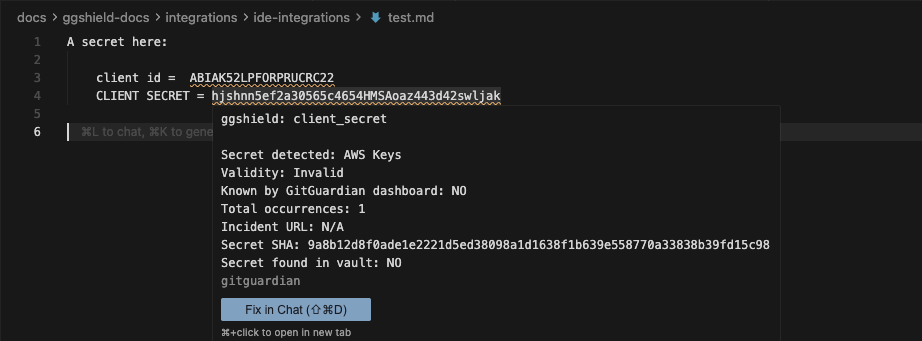
L'extension GitGuardian détectant des clés AWS dans Cursor, affichant des informations détaillées sur le secret au survol.
Fonctionnalités clés
- Détection de secrets en temps réel : scanne automatiquement votre code au fur et à mesure de la saisie, mettant en évidence les secrets instantanément avec des indicateurs visuels clairs.
- Remédiation guidée : fournit des recommandations concrètes pour corriger les secrets détectés directement dans Cursor.
- Intégration conviviale pour les développeurs : installation simple en un clic avec CLI intégrée et scan automatique à l'enregistrement.
- Gestion des faux positifs : marquez facilement les faux positifs via la configuration
.gitguardian.yaml.
Installation
Depuis la marketplace des extensions :
- Ouvrez Cursor
- Accédez à la vue Extensions (
Ctrl+Shift+XouCmd+Shift+X) - Recherchez « GitGuardian »
- Cliquez sur « Install » sur l'extension « GitGuardian Secret Security »
- Redémarrez Cursor si vous y êtes invité
Configuration
Authentification
Après l'installation, vous devrez vous authentifier auprès de GitGuardian :
- Ouvrez la palette de commandes (
Ctrl+Shift+PouCmd+Shift+P) - Tapez « GitGuardian: Authenticate » et sélectionnez-la
- Suivez le flux d'authentification pour connecter votre compte GitGuardian
Paramètres
L'extension peut être configurée via les paramètres de Cursor :
- Accédez à Cursor → Settings → Extensions (ou
Ctrl+,/Cmd+,) - Recherchez « GitGuardian »
- Configurez les options disponibles :
Pour les utilisateurs SaaS
- URL de l'API : utilise le endpoint API par défaut de GitGuardian
- Authentification : utilisez le flux d'authentification intégré
Pour les utilisateurs Self-Hosted
- URL de l'API : entrez l'URL personnalisée de votre instance GitGuardian
- Clé API : entrez votre Personal Access Token depuis votre instance self-hosted
Pour configurer pour les instances self-hosted :
{
  "gitguardian.apiUrl": "https://your-gitguardian-instance.com",
  "gitguardian.apiKey": "your-personal-access-token"
}
Utilisation et résultats
L'extension scanne automatiquement les fichiers à l'enregistrement et affiche les résultats de trois manières :
- Surligne les secrets directement dans votre code
- Affiche des icônes d'avertissement dans la barre d'état
- Liste les problèmes dans le panneau Problems (
Ctrl+Shift+MouCmd+Shift+M)
Pour ignorer les faux positifs, ajoutez les chemins à .gitguardian.yaml :
version: 2

secret:
  # Exclude files and paths by globbing
  ignored_paths:
    - '**/README.md'
    - 'doc/*'
    - 'LICENSE'
Personnalisez le message de remédiation et ajoutez le vôtre pour offrir aux développeurs des conseils précis pour résoudre leurs problèmes de code et continuer leur travail.
En savoir plus ici - Message de remédiation personnalisé GitGuardian CLI
Dépannage
Solutions courantes :
- Vérifiez l'authentification et la connexion internet
- Pour les instances self-hosted, vérifiez la clé API et l'URL
- Redémarrez votre IDE si les problèmes persistent
- Excluez les répertoires volumineux dans
.gitguardian.yamlpour de meilleures performances
Besoin d'aide ? Consultez notre documentation, notre dépôt GitHub, ou contactez le support.

