Intégrer Docker Hub
Sécurisez vos applications conteneurisées en surveillant les dépôts Docker Hub à la recherche de secrets exposés dans les images de conteneurs, les Dockerfiles et les configurations d'environnement.
Pourquoi surveiller Docker Hub ?
Les dépôts Docker Hub contiennent des images de conteneurs qui sont distribuées vers des environnements de production, des systèmes clients et des plateformes tierces. Lorsque les développeurs créent des images avec des clés d'API, des identifiants de base de données ou des certificats privés codés en dur et intégrés dans les couches, ces secrets deviennent accessibles à toute personne qui tire l'image, créant des vulnérabilités de sécurité généralisées.
Capacités
| Fonctionnalité | Prise en charge | Détails |
|---|---|---|
| Scan historique | ✅ (Pris en charge) | Analyse des images existantes et de leurs couches |
| Scan incrémental | ✅ (Pris en charge) | Scan planifié régulier pour le nouveau contenu |
| Périmètre surveillé | ✅ (Pris en charge) | Surveillance granulaire de vos dépôts |
| Périmètre d'équipe | ✅ (Pris en charge) | Contrôle d'accès basé sur les équipes |
| Vérification de présence | ❌ (Non pris en charge) | Toutes les occurrences considérées comme présentes |
| Visibilité des sources | ❌ (Non pris en charge) | Toutes les sources sont considérées comme privées |
| Pièces jointes | N/A | Non applicable pour les registres de conteneurs |
Ce que nous scannons :
- Toutes les couches des images de conteneurs
- Les Dockerfiles et les configurations de build
- Les variables d'environnement dans les métadonnées des images
Cette intégration scanne automatiquement vos dépôts surveillés, en téléchargeant les images Docker, ce qui peut engendrer des coûts de bande passante. Pour optimiser les coûts tout en minimisant les faux positifs, sélectionnez soigneusement les sources à surveiller et utilisez notre fonctionnalité d'exclusion de chemins de fichiers.
Prérequis de plan : Disponible pour le plan GitGuardian Enterprise. Essayez-le gratuitement avec une période d'essai de 30 jours - tous les incidents détectés restent accessibles après la fin de l'essai.
Couverture des détecteurs : Pour minimiser les faux positifs, Generic High Entropy Secret et Generic Password sont désactivés. Tous les autres détecteurs sont activés.
Configurer votre intégration Docker Hub
Prérequis :
- Un compte Owner ou Manager sur votre Dashboard GitGuardian
- Un compte Docker Hub capable de lire les dépôts du namespace que vous souhaitez surveiller
GitGuardian s'intègre à Docker Hub via un Personal Access Token avec un accès en lecture seule à vos dépôts.
Chaque installation couvre un namespace Docker Hub : une organisation ou un compte utilisateur. Vous pouvez installer plusieurs namespaces.
-
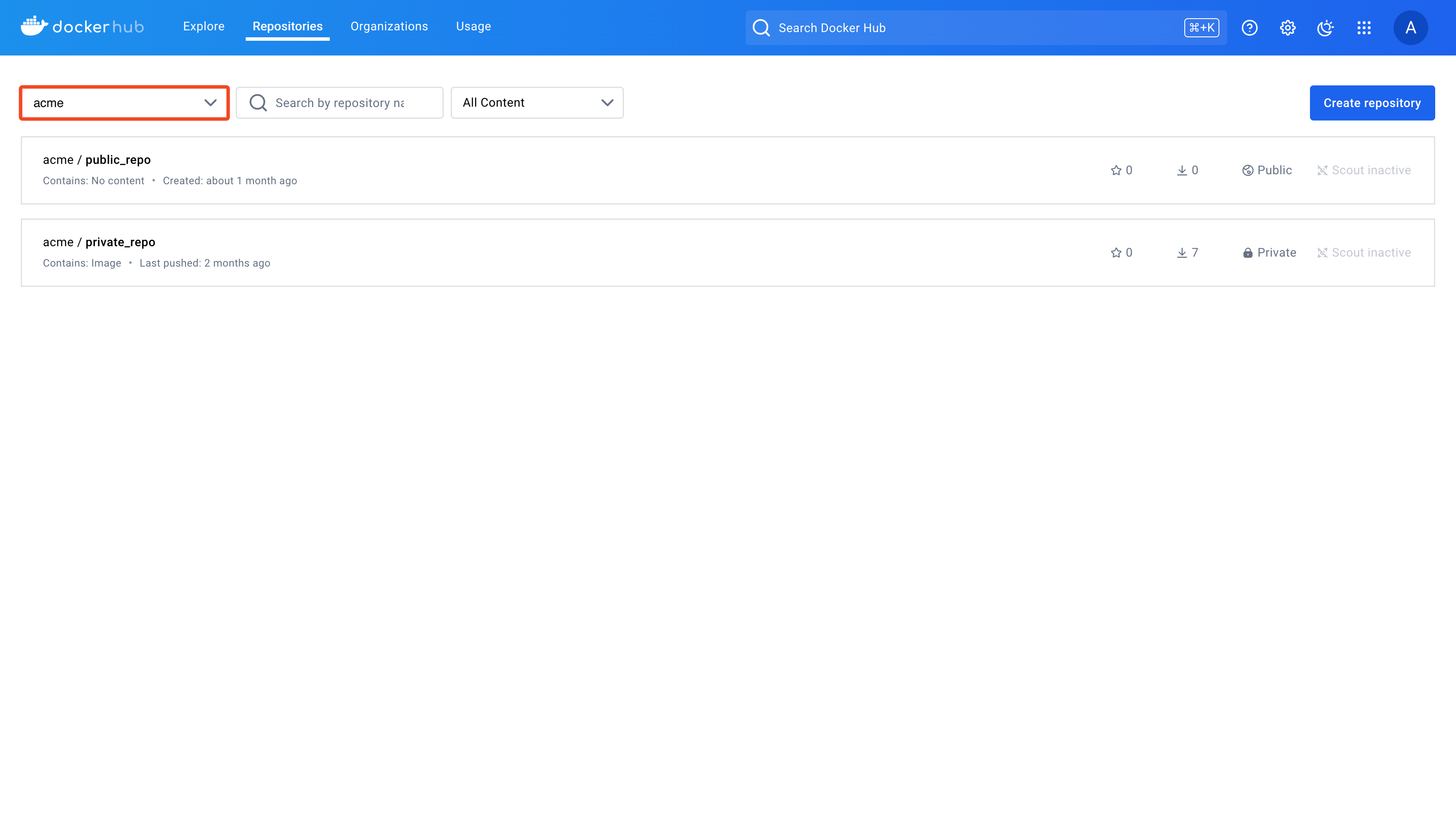
Assurez-vous d'être connecté à Docker Hub avec un compte capable de lire les dépôts que vous souhaitez surveiller, et que vous avez sélectionné le bon namespace
-
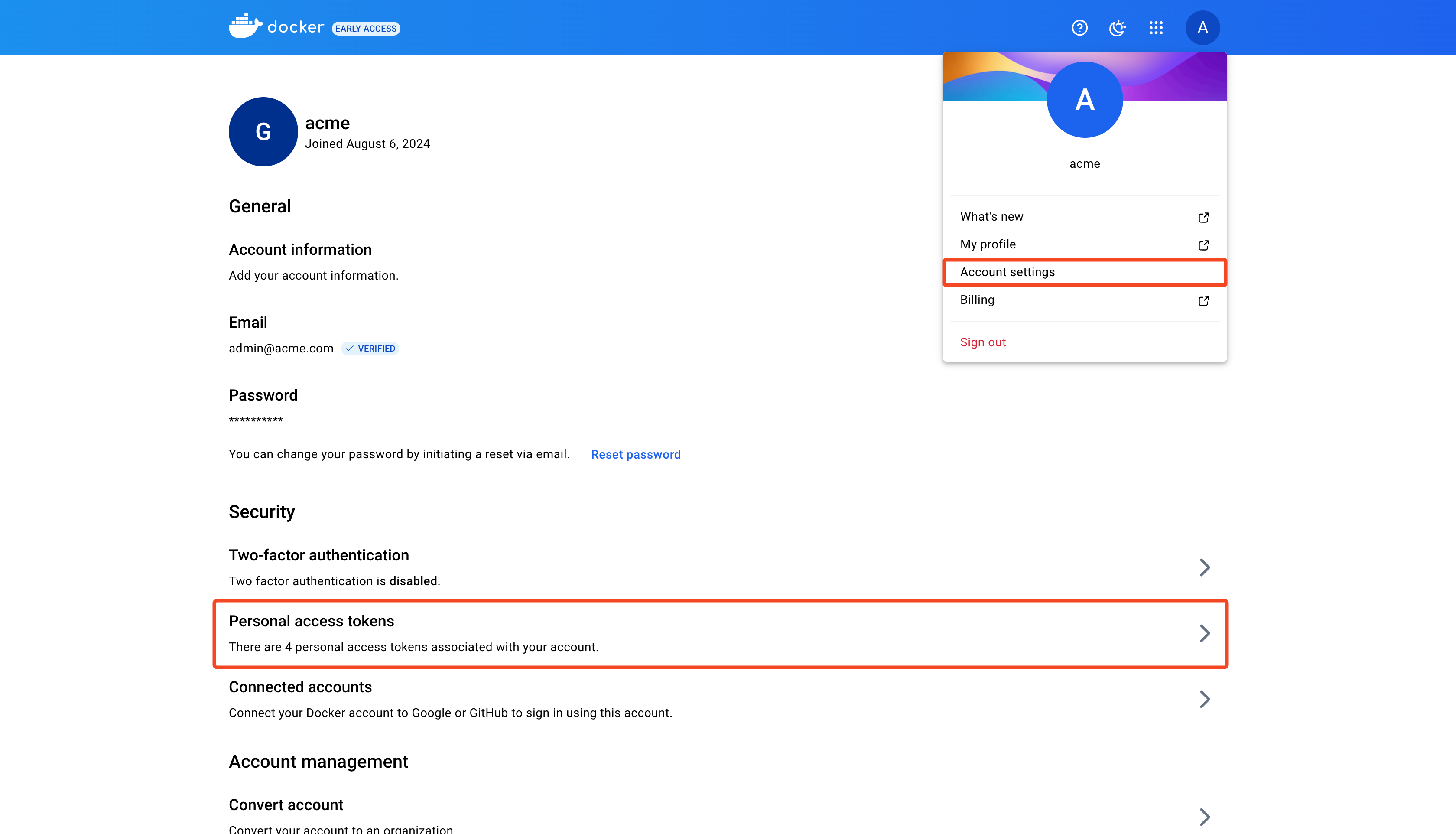
Allez dans Account settings
-
Allez dans Personal access tokens
-
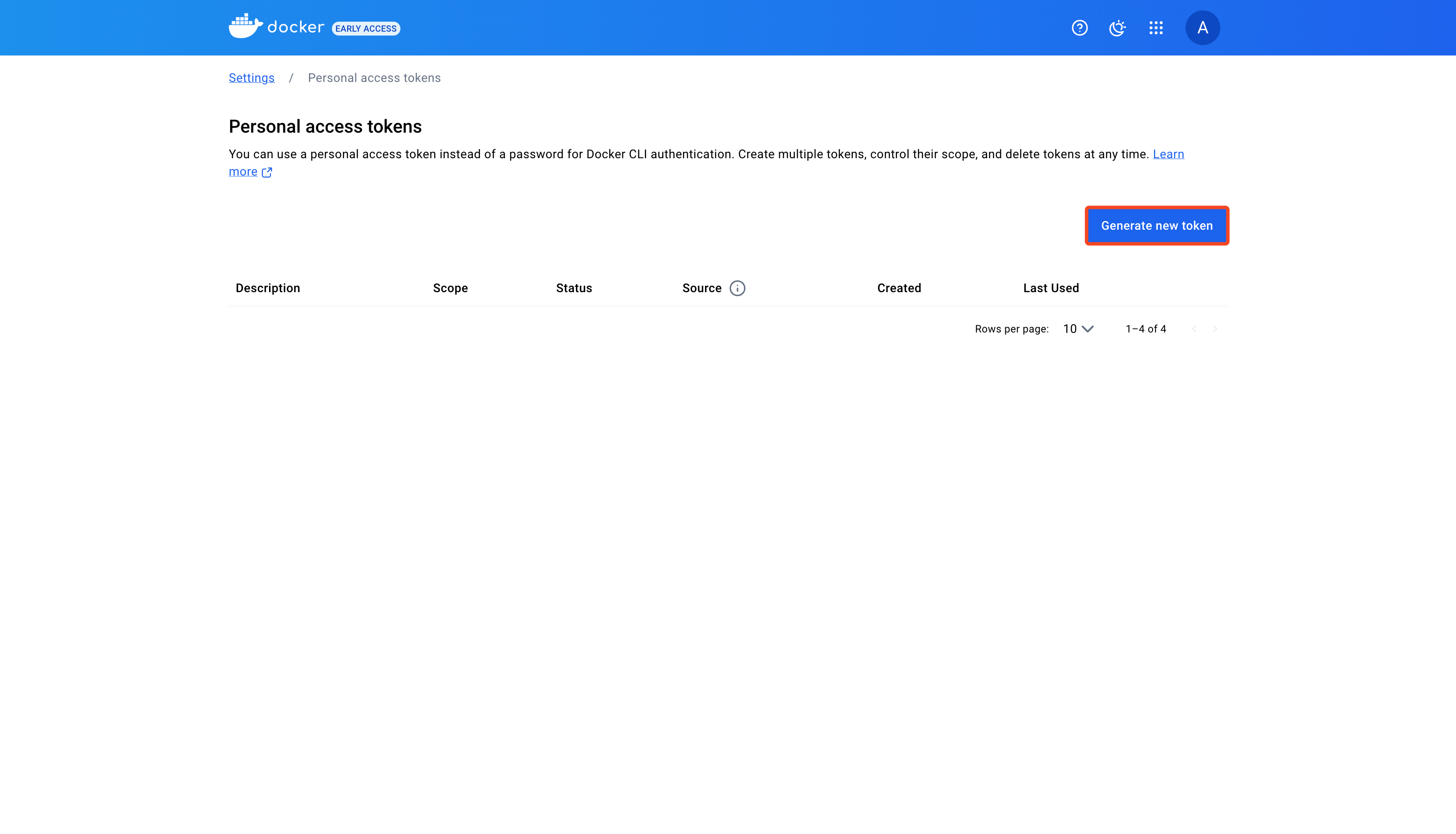
Cliquez sur Generate new token
-
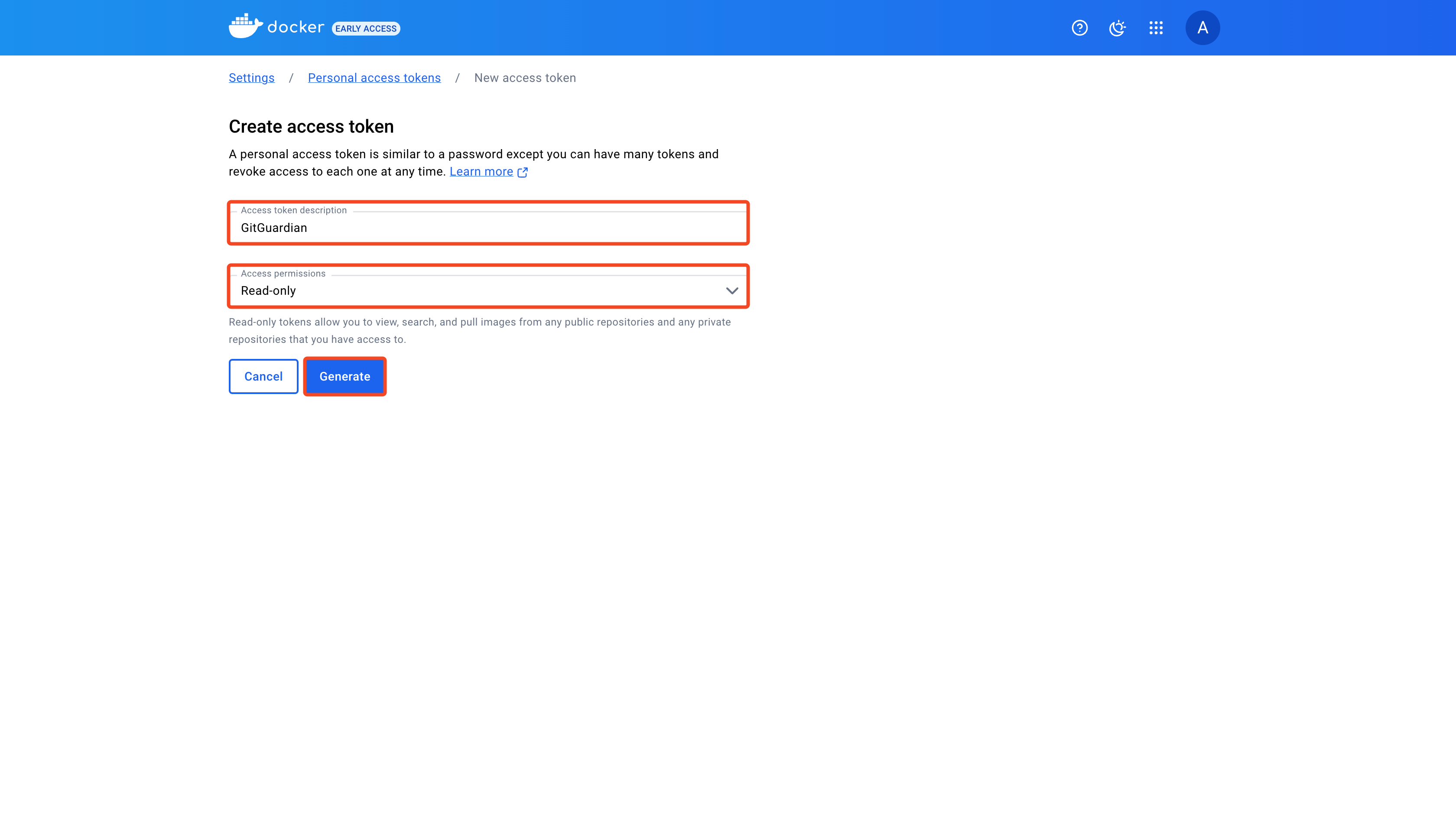
Saisissez une Access token description (par exemple :
GitGuardian) -
Sélectionnez
Read-onlycomme Access permissions : GitGuardian a besoin au minimum de ce scope pour lire les dépôts du namespace -
Cliquez sur Generate
-
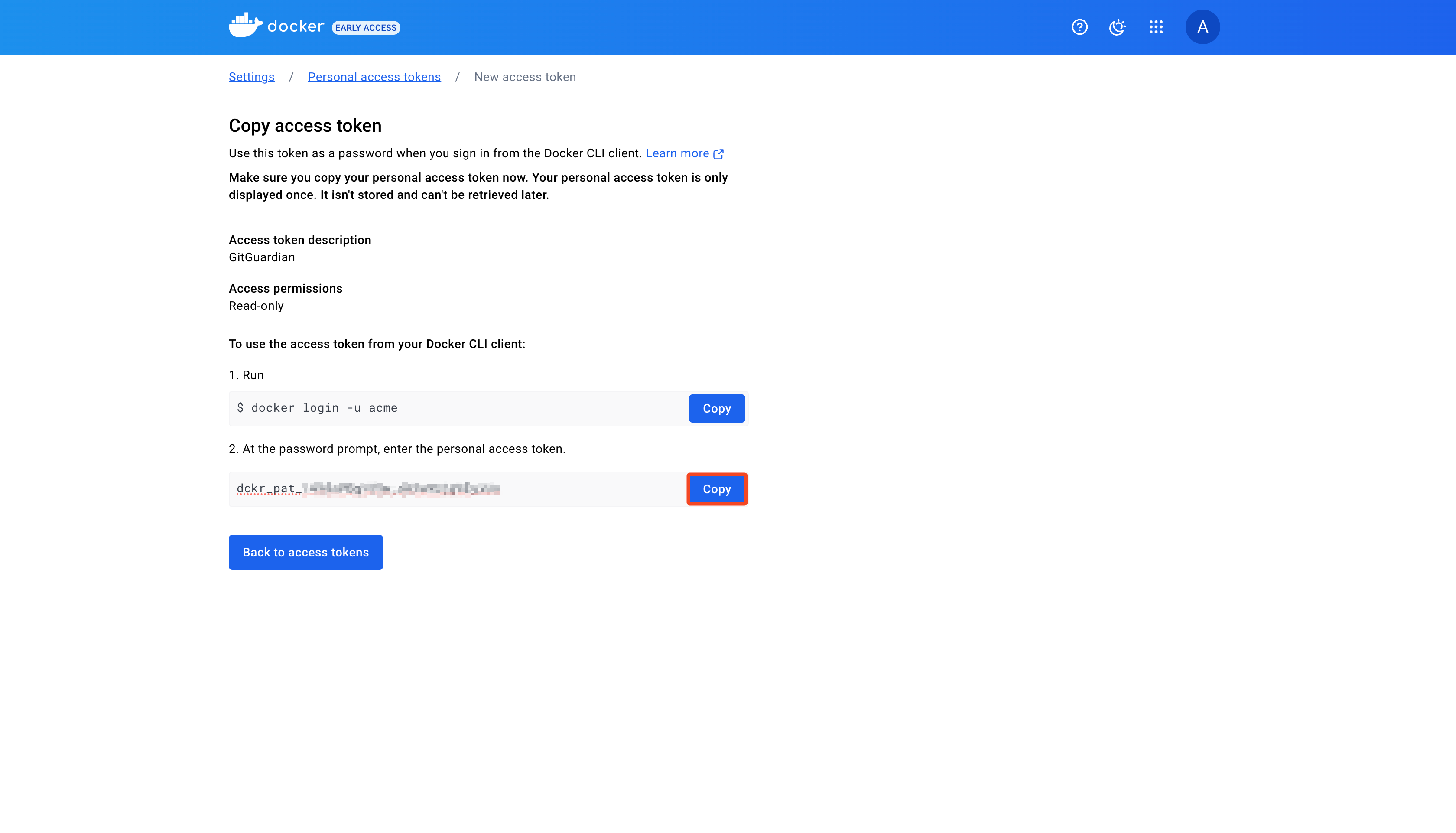
Copiez le Personal access token
-
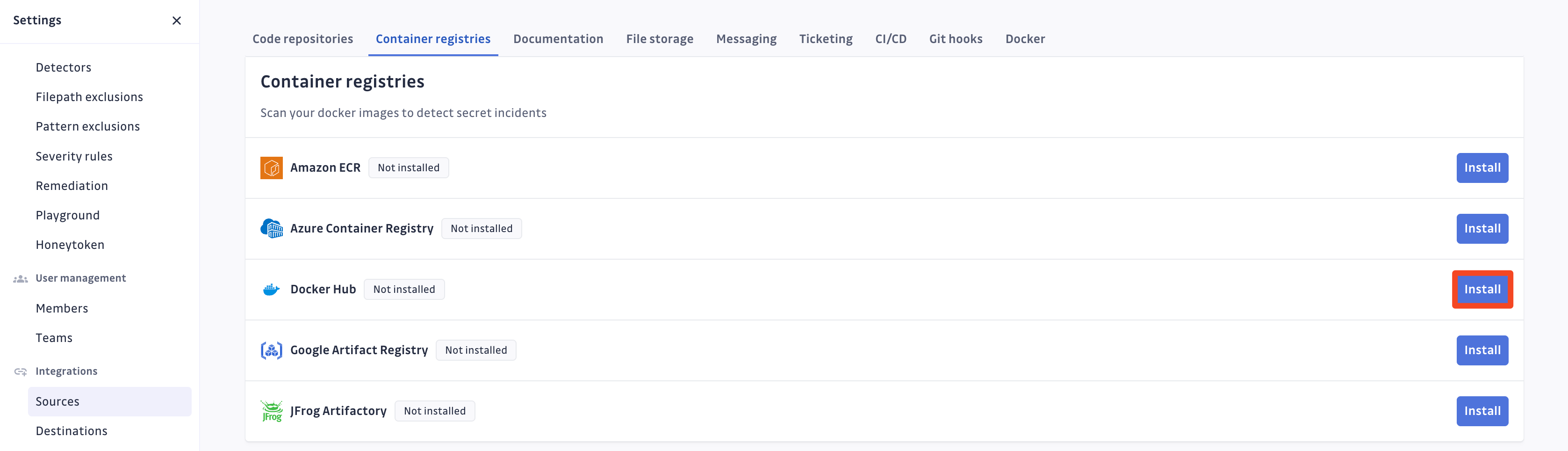
Dans la plateforme GitGuardian, naviguez vers la page intégration Sources
-
Cliquez sur Install à côté de Docker Hub dans la section Container registries
-
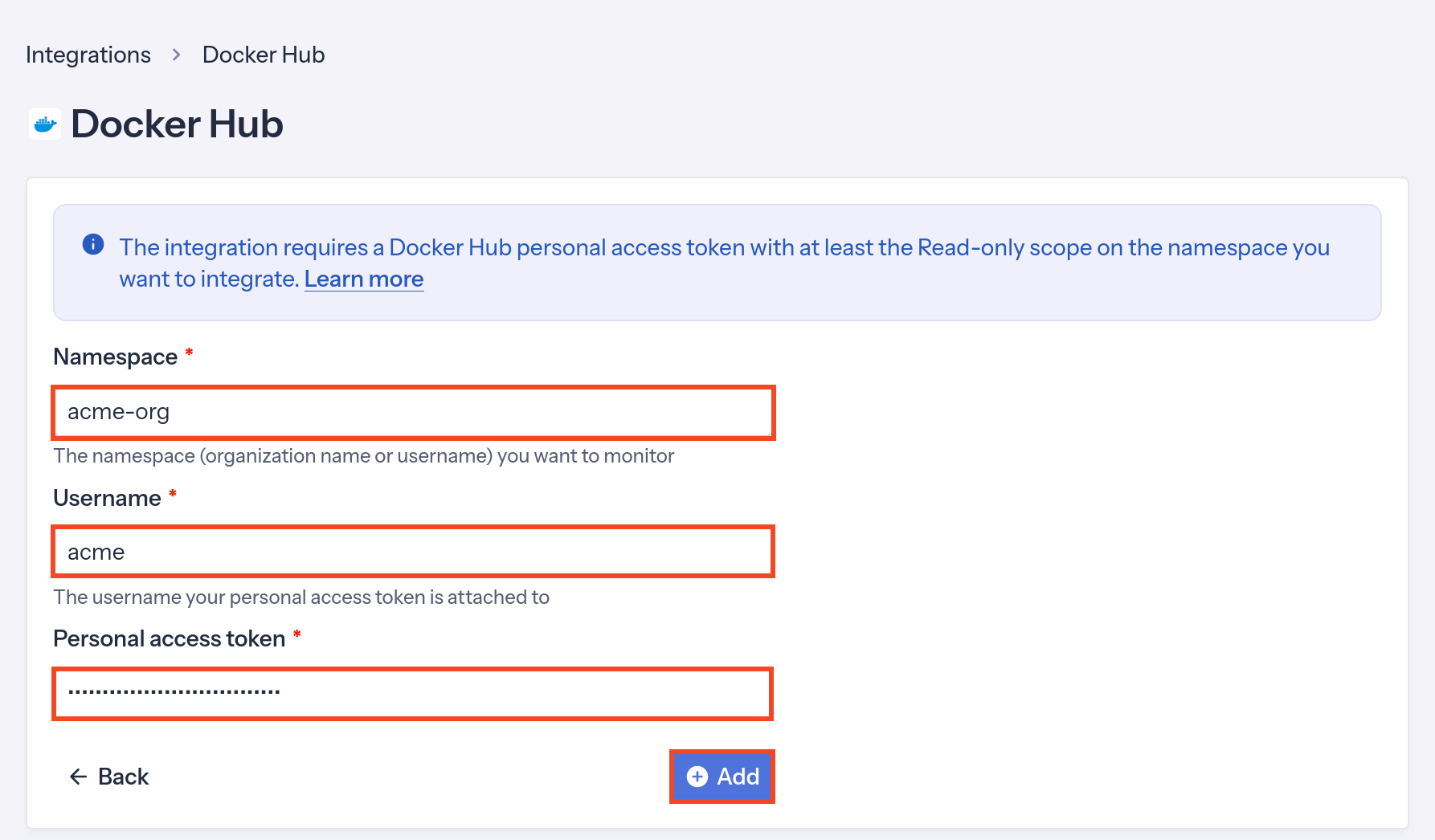
Sur la page intégration Docker Hub, le formulaire d'installation s'ouvre. Si vous avez déjà des installations, cliquez sur Install pour ajouter un autre namespace.
-
Saisissez votre Namespace
- Soit le nom de l'organisation vu à l'étape 1 si vous surveillez une organisation
- Soit votre nom d'utilisateur si vous surveillez les images de votre utilisateur
-
Saisissez le Username auquel appartient le token d'accès personnel
-
Collez votre Personal access token
-
Cliquez sur Add
-
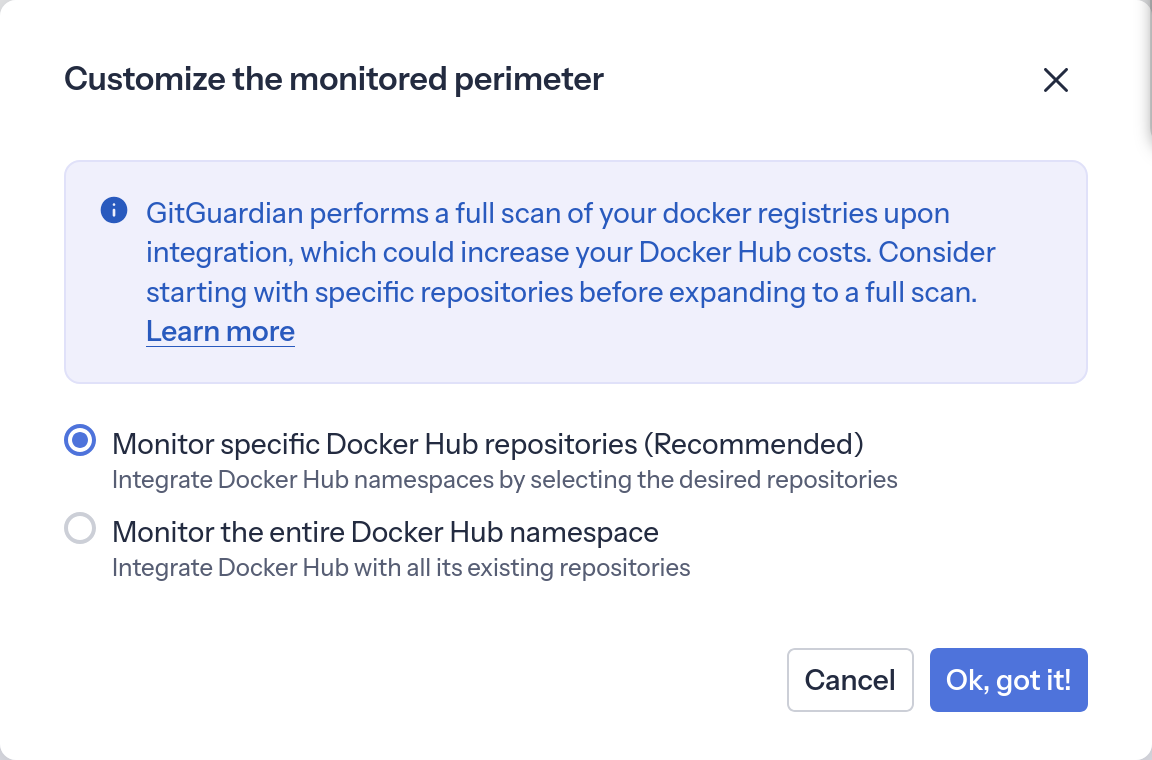
Dans la fenêtre modale Customize the monitored perimeter, choisissez ce qu'il faut surveiller et cliquez sur Ok, got it! :
- Monitor specific Docker Hub repositories (Recommandé)
- Aucun dépôt n'est surveillé par défaut, vous devrez les sélectionner manuellement.
- Les dépôts nouvellement créés ne seront pas surveillés par défaut. Vous pouvez ajuster ce paramètre à tout moment.
- Recommandé pour optimiser vos coûts de bande passante.
- Monitor the entire Docker Hub namespace
- Tous les dépôts sont surveillés par défaut avec un scan historique complet déclenché automatiquement.
- Les dépôts nouvellement créés seront surveillés par défaut. Vous pouvez ajuster ce paramètre à tout moment.
- Monitor specific Docker Hub repositories (Recommandé)
GitGuardian vérifie alors le token par rapport au namespace. Si Docker Hub le refuse, le formulaire indique la raison : mauvais nom d'utilisateur ou token, un token sans le scope Read-only, ou un namespace inconnu.
C'est tout ! Votre namespace Docker Hub est maintenant installé, et GitGuardian surveille toutes les images Docker de vos dépôts sélectionnés à la recherche de secrets.
Personnaliser votre périmètre surveillé
Pour personnaliser les dépôts surveillés, naviguez vers vos paramètres Docker Hub.
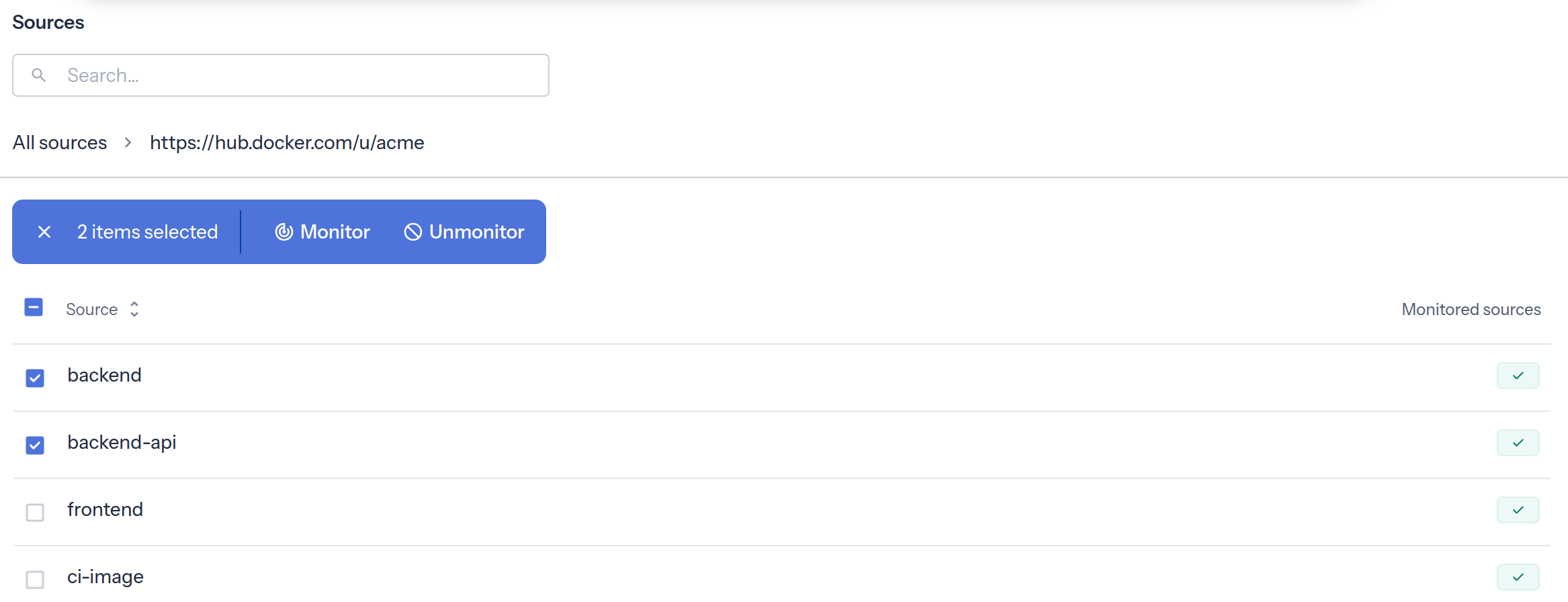
- Dans le tableau Sources, sélectionnez les dépôts à inclure ou à exclure. Ils sont regroupés par namespace.
- Cliquez sur Monitor ou Unmonitor
Surveillance automatique des dépôts
Vous pouvez activer ou désactiver l'ajout automatique des dépôts nouvellement créés à votre périmètre surveillé avec le bouton bascule Automatically monitor new repositories dans vos paramètres Docker Hub.

Dépanner une installation
Le tableau Installations dans vos paramètres Docker Hub affiche le Status de chaque namespace. Lorsqu'un namespace est défaillant, cliquez sur Troubleshoot pour en voir la cause, puis :
- Cliquez sur Check again pour les problèmes temporaires, tels que Docker Hub inaccessible, une limitation de débit ou une erreur serveur
- Mettez à jour les identifiants lorsque Docker Hub les refuse, par exemple après la révocation ou l'expiration du token. Saisissez le Username et un nouveau Personal access token avec le scope
Read-only, puis cliquez sur Update credentials. - Si le namespace a été supprimé ou renommé dans Docker Hub, désinstallez-le et installez le nouveau namespace. Cliquer sur Check again ne résout pas le problème.
Comprendre les capacités de scan
Scan historique
Découvrez votre dette de secrets : lors de votre première intégration de cette source, GitGuardian effectue un scan complet de l'intégralité de l'historique de votre contenu, en fonction de votre périmètre personnalisé. Cela révèle des secrets qui ont pu être exposés il y a des semaines, des mois, voire des années — vous aidant ainsi à traiter votre dette de sécurité existante.
Comment déclencher un scan historique : rendez-vous sur votre page de périmètre, sélectionnez les sources que vous souhaitez scanner, puis cliquez sur Scan dans la barre d'actions groupées. Consultez Gérer votre périmètre surveillé pour connaître les limites de taille selon votre plan, la gestion des erreurs et tous les détails.
Scan incrémental
Restez protégé grâce à une surveillance régulière : une fois intégrée, GitGuardian assure une protection continue grâce à des scans automatisés planifiés de votre contenu. Le contenu nouveau et modifié est surveillé de manière systématique à intervalles réguliers, garantissant une couverture complète et une détection rapide de toute exposition de secret. Votre source reste sous la protection de GitGuardian, vous donnant l'assurance qu'aucun secret ne passera inaperçu.
Gérer votre intégration
Surveillance de la santé et maintenance
Si vous devez modifier les paramètres de votre intégration ou résoudre des problèmes de connectivité, accédez à l'interface de gestion via Sources integration.
Désinstaller l'intégration
Bien que notre objectif soit de vous aider à maintenir une couverture de sécurité complète, vous pouvez désinstaller l'intégration chaque fois que nécessaire :
- Naviguez vers Sources integration
- Cliquez sur Edit à côté du nom de l'intégration
- Cliquez sur Configure
- Cliquez sur l'icône delete à côté de votre ressource
- Confirmez la suppression
Note : la suppression de l'intégration préserve votre historique d'incidents, mais arrête les analyses futures et les vérifications de présence pour les intégrations qui le supportent.
Chemins exclus
GitGuardian exclut automatiquement les fichiers de l'analyse si leurs chemins contiennent l'une de ces expressions régulières :
/__pypackages__/
/\.venv/
/\.tox/
/site-packages/
/venv/
distutils/command/register\.py
python.*/awscli/examples/
python.*/dulwich/(tests|contrib/test_)
python.*/hgext/bugzilla\.py
python.*/mercurial/util\.py
python.*/test/certdata/
python.*/urllib/request\.py
python.*/pygments/lexers/
/cryptography.+/tests/.+(fixtures|test)_.+\.py
/python.+pygpgme.+/tests/
botocore/data/.+/(examples|service)-.+\.json
usr(/local)?/lib/python.+/dist-packages
/libevent.+/info/test/test/
/conda-.+-py.+/info/test/tests.+/test_.+\.py
/python[^/]+/test/
/man/man5/kdc\.conf\.5
erlang.*(inets|ssl).*/examples/
/gems/.*httpclient.*/(test|sample)/
/gems/.*faraday.*/
/vendor/bundle/
/\.gem/
ruby-[^/]+/test/openssl/
/(g|G)o/src/cmd/go/internal/.*_test\.go
/(g|G)o/src/cmd/go/internal/.*/testdata/
/(g|G)o/src/cmd/go/testdata/
/(g|G)o/src/crypto/x509/platform_root_key\.pem
/(G|g)o/src/crypto/(tls|x509)/.*_test\.go
/(g|G)o/src/net/(url|http)/.*_test\.go
src/github.com/DataDog/datadog-agent/.*test.*\.go
google/internal/.*_test\.go
golang.org.*oauth2@.*/.*\.go
/flutter/.*/packages/flutter_tools/test/data/
/flutter/.*/examples/image_list/lib
/\.pub-cache
etc/ssl/private/ssl-cert-snakeoil\.key
perl.*Cwd\.pm
ansible/.*/tests/(integration|unit)/
ansible/.*/test/awx
ansible/collections/ansible_collections/.*/plugins/
/curl/.*/(tests|docs|lib/url\.c)
/doc/wget.+/NEWS
dist/awscli/examples/
usr(/local)?/lib/aws-cli/examples/
/google-cloud-sdk/(lib|platform)/
\.git/modules/third[-_]?party/
\.git/modules/external/
/\.npm/_cacache
/node_modules/
/\.parcel-cache/
/\.yarn/cache/
/\.m2/
/\.ivy2/cache/
/\.mix/
/\.hex/
/composer/cache/
/\.nuget/packages/
/libgpg-error/errorref\.txt
/Homebrew/Library/Taps/
/tcl[^/]+/http-.+\.tm
/tcl[^/]+/[^/]+/http-.+\.tm
usr/share/lua/[^/]+/posix/init\.lua
openssl/openssl-[^/]+/test/recipes/
usr/share/doc/libssl-doc/demos/
boringssl/src/third_party/[^/]+test[^/]+/[^/]+_test\.json
Configuration supplémentaire Self-Hosted
Pour les instances GitGuardian Self-Hosted, la fréquence de scan peut être configurée dans l'Admin Area :
- Unité d'intervalle de temps : secondes
- Valeur par défaut : 86400 (1 jour)
- Valeur minimale : 1800 (30 minutes)
Confidentialité et conformité
Gestion des données
GitGuardian traite vos données uniquement pour détecter les secrets exposés :
- Accès en lecture seule : nous ne demandons jamais l'accès en écriture sauf s'il est limité à la création de webhooks pour recevoir et traiter les événements en temps réel
- Rétention minimale des données : nous ne stockons que les données et métadonnées nécessaires à la gestion des incidents
- Chiffrement : toutes les données en transit et au repos sont chiffrées
- Conformité : nous suivons les mêmes standards de protection des données que nos autres intégrations
Considérations régionales
GitGuardian héberge ses services dans deux régions AWS : eu-central-1 (Francfort) et us-west-2 (Oregon). Assurez-vous que votre région de déploiement GitGuardian s'aligne avec vos exigences de résidence des données. Contactez le support si vous avez besoin de conseils sur la conformité aux réglementations locales.
Notification des utilisateurs
Des lois et réglementations spécifiques à certains pays peuvent vous obliger à informer vos utilisateurs que vos dépôts sont scannés à la recherche de secrets. Voici une suggestion de message que vous pourriez utiliser :
Dans le cadre de notre processus interne de sécurité de l'information, l'entreprise scanne ses dépôts à la recherche de fuites potentielles de secrets à l'aide de GitGuardian. Toutes les données collectées seront traitées dans le but de détecter d'éventuelles fuites. Pour en savoir plus sur la façon dont nous gérons vos données personnelles et pour exercer vos droits, veuillez consulter notre avis de confidentialité destiné aux employés/partenaires.
Veuillez noter que seuls les dépôts relatifs à l'activité et aux affaires de l'entreprise peuvent être surveillés et que les utilisateurs doivent s'abstenir de partager des données personnelles ou sensibles non pertinentes pour l'objet du dépôt.

