Intégrer Confluence Cloud
Surveillez les espaces Confluence Cloud pour détecter les secrets exposés dans les pages, la documentation et le contenu collaboratif.
Le scan des pièces jointes nécessite l'accès aux pièces jointes Confluence dans les scopes OAuth, y compris readonly:content.attachment:confluence. Si vous avez réalisé l'intégration avec Confluence Cloud avant le 27 avril 2026, nous vous recommandons de désinstaller et réinstaller votre site Confluence Cloud depuis Sources pour bénéficier de cette nouvelle fonctionnalité.
Pourquoi surveiller Confluence Cloud ?
Confluence Cloud sert de référentiel central pour les connaissances techniques et la documentation de votre organisation. Les équipes intègrent fréquemment des clés d'API, des identifiants de base de données et des secrets de configuration dans les pages wiki, les guides de configuration et la documentation de dépannage, créant ainsi des vulnérabilités de sécurité durables qui peuvent être consultées par toute personne disposant des permissions sur l'espace et qui sont souvent négligées lors des revues de sécurité.
Fonctionnalités
| Fonctionnalité | Prise en charge | Détails |
|---|---|---|
| Scan historique | ✅ (Déclenchement manuel) | Analyser le contenu actuel des espaces existants |
| Scan incrémental | ✅ (Pris en charge) | Scan régulier planifié pour le nouveau contenu |
| Périmètre surveillé | ✅ (Pris en charge) | Surveillance granulaire des espaces |
| Périmètre d'équipe | ✅ (Pris en charge) | Contrôle d'accès basé sur les équipes |
| Vérification de présence | ❌ (Non pris en charge) | Non applicable au contenu des espaces |
| Visibilité des sources | ❌ (Non pris en charge) | Tous les espaces s'affichent comme private |
| Pièces jointes | ✅ (Pris en charge) | Les fichiers joints téléversés sont scannés |
Ce que nous scannons :
- Les pages et articles de blog Confluence
- Les commentaires
- Les pièces jointes
- La documentation et les wikis des espaces
Prérequis de plan : Disponible pour le plan GitGuardian Enterprise. Essayez-le gratuitement avec une période d'essai de 30 jours - tous les incidents détectés restent accessibles après la fin de l'essai.
Couverture des détecteurs : Pour minimiser les faux positifs, Generic High Entropy Secret et Generic Password sont désactivés. Tous les autres détecteurs sont activés.
Configurer votre intégration Confluence Cloud
Prérequis :
- Un compte Owner ou Manager sur votre Dashboard GitGuardian
- Des permissions d'administrateur Confluence Cloud pour les sites que vous souhaitez surveiller
GitGuardian s'intègre à Confluence Cloud via une application OAuth2 avec un accès en lecture seule à vos espaces.
Vous pouvez installer GitGuardian sur plusieurs sites Confluence Cloud pour surveiller vos espaces.
- Assurez-vous d'être connecté au site Confluence Cloud que vous souhaitez installer
- Dans la plateforme GitGuardian, naviguez vers la page d'intégration des Sources
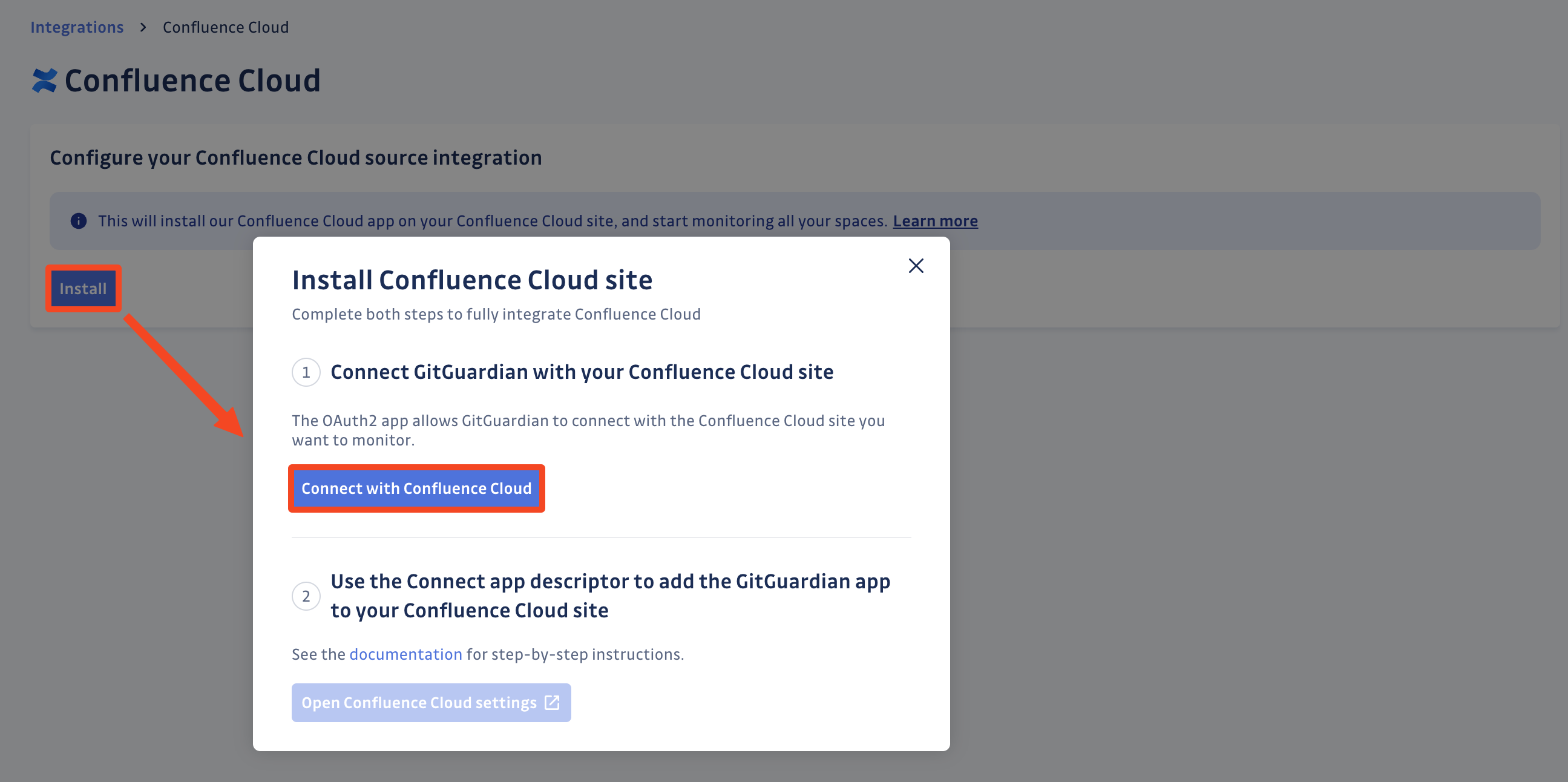
- Cliquez sur Install à côté de Confluence Cloud dans la section Documentation

- Cliquez sur Install sur la page d'intégration Confluence Cloud
- Cliquez sur Connect with Confluence Cloud dans la fenêtre d'installation
- Assurez-vous d'être connecté au bon site Confluence Cloud
- Cliquez sur Accept pour accorder les permissions demandées par GitGuardian
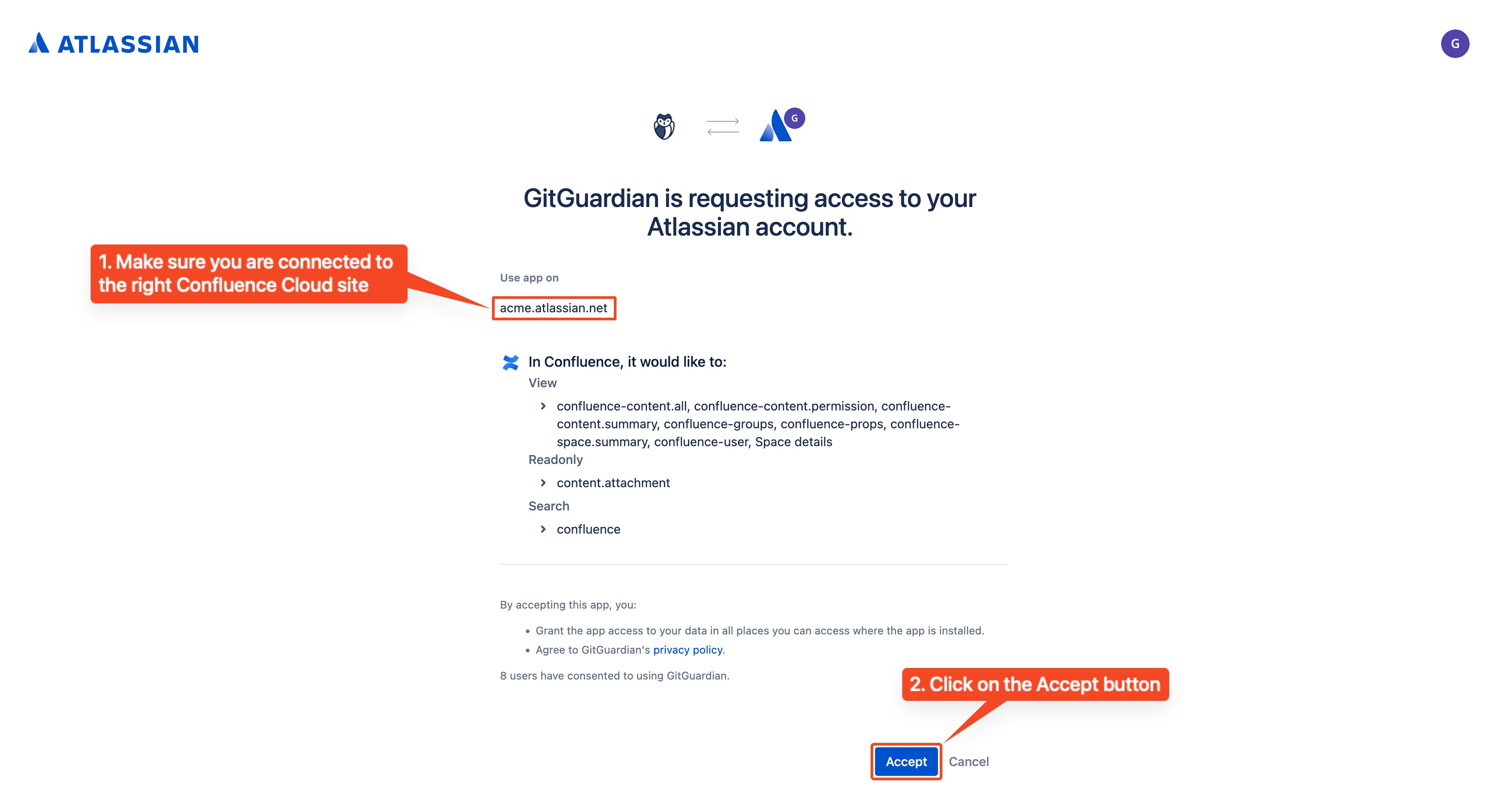 C'est terminé ! Notre application OAuth2 est désormais autorisée sur votre site Confluence Cloud et commencera à surveiller les pages, blogs et commentaires de vos espaces à la recherche de secrets.
Si vous avez réalisé l'intégration avant que GitGuardian ne demande l'accès aux pièces jointes pour Confluence, désinstallez et réinstallez votre site Confluence Cloud depuis Settings → Integrations → Sources afin que l'application OAuth puisse obtenir readonly:content.attachment:confluence et les autres scopes documentés. Si vous gérez une application Confluence Cloud personnalisée (GitGuardian Self-Hosted), ajoutez d'abord les scopes manquants dans la console développeur Atlassian, puis réinstallez la connexion au site dans GitGuardian.
Configurer Confluence Cloud pour GitGuardian Self-Hosted
Nous recommandons d'utiliser des workers dédiés pour Confluence Cloud. Pour des informations plus détaillées sur la mise à l'échelle et la configuration, veuillez consulter notre page scaling.
Si vous utilisez une instance GitGuardian Self-Hosted, vous devez d'abord configurer une application Confluence Cloud dédiée afin de posséder l'intégralité du flux de données. Cela garantira que votre application Confluence Cloud est créée avec tous les droits appropriés.
1. Créer une application Confluence Cloud
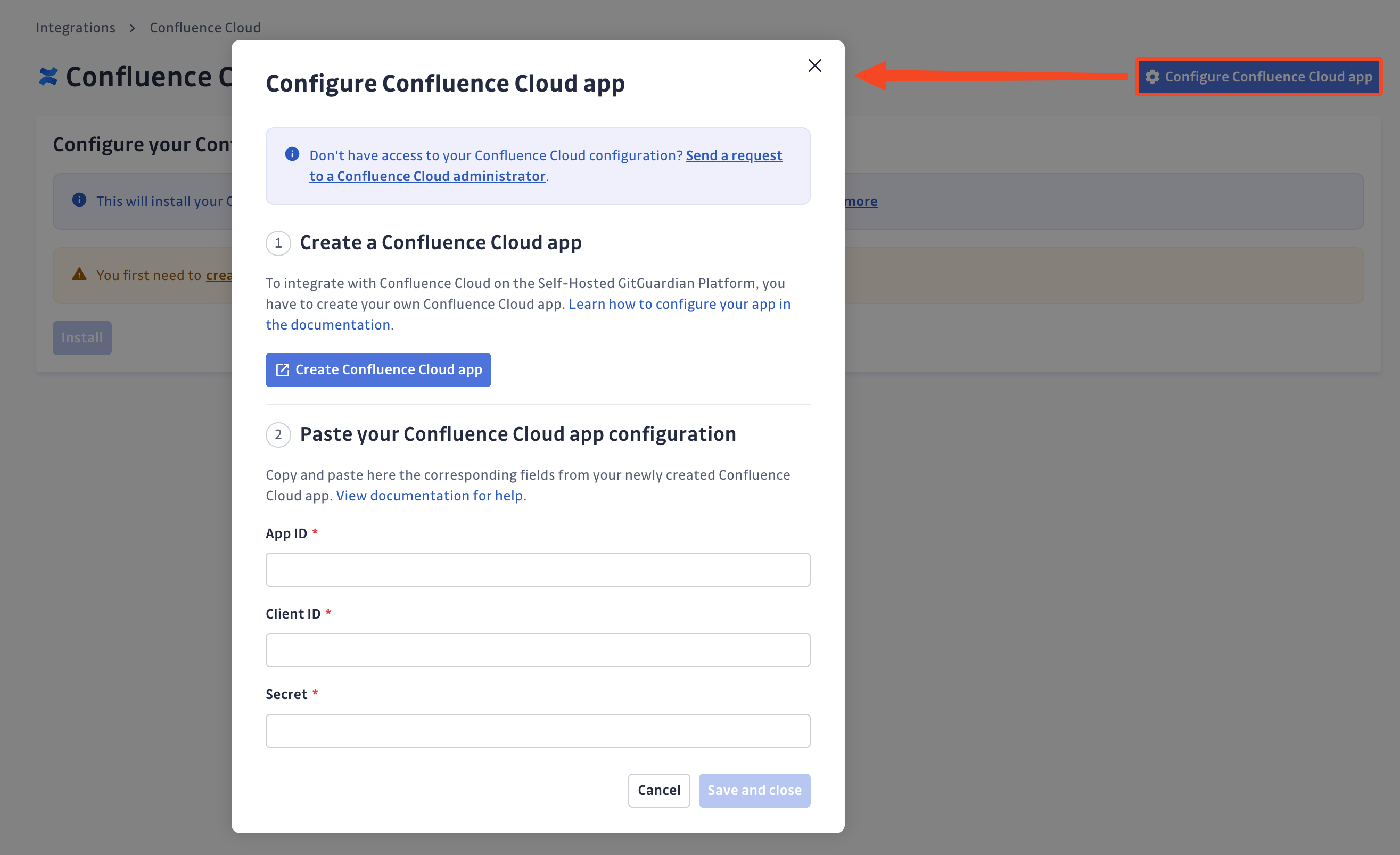
- Naviguez vers la page d'intégration Confluence Cloud
- Cliquez sur Configure Confluence Cloud app
En tant qu'administrateur Confluence Cloud
- Cliquez sur Create Confluence Cloud app (Autrement, si vous n'êtes pas Manager GitGuardian, vous pouvez accéder directement à la console développeur Atlassian)
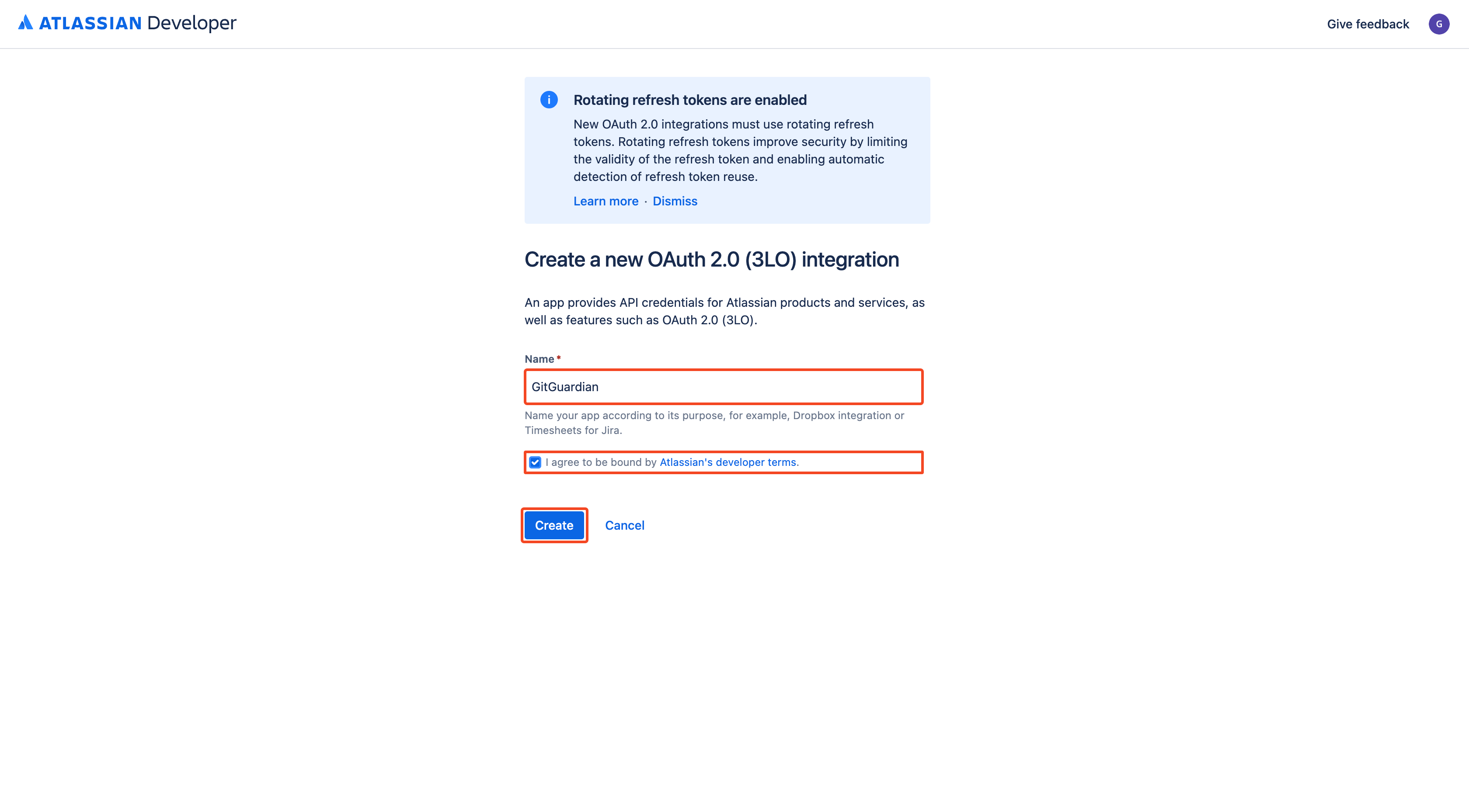
- Saisissez le nom de votre nouvelle application Confluence Cloud :
GitGuardian - Acceptez les conditions développeur d'Atlassian en cochant : I agree to be bound by Atlassian's developer terms.
- Cliquez sur Create
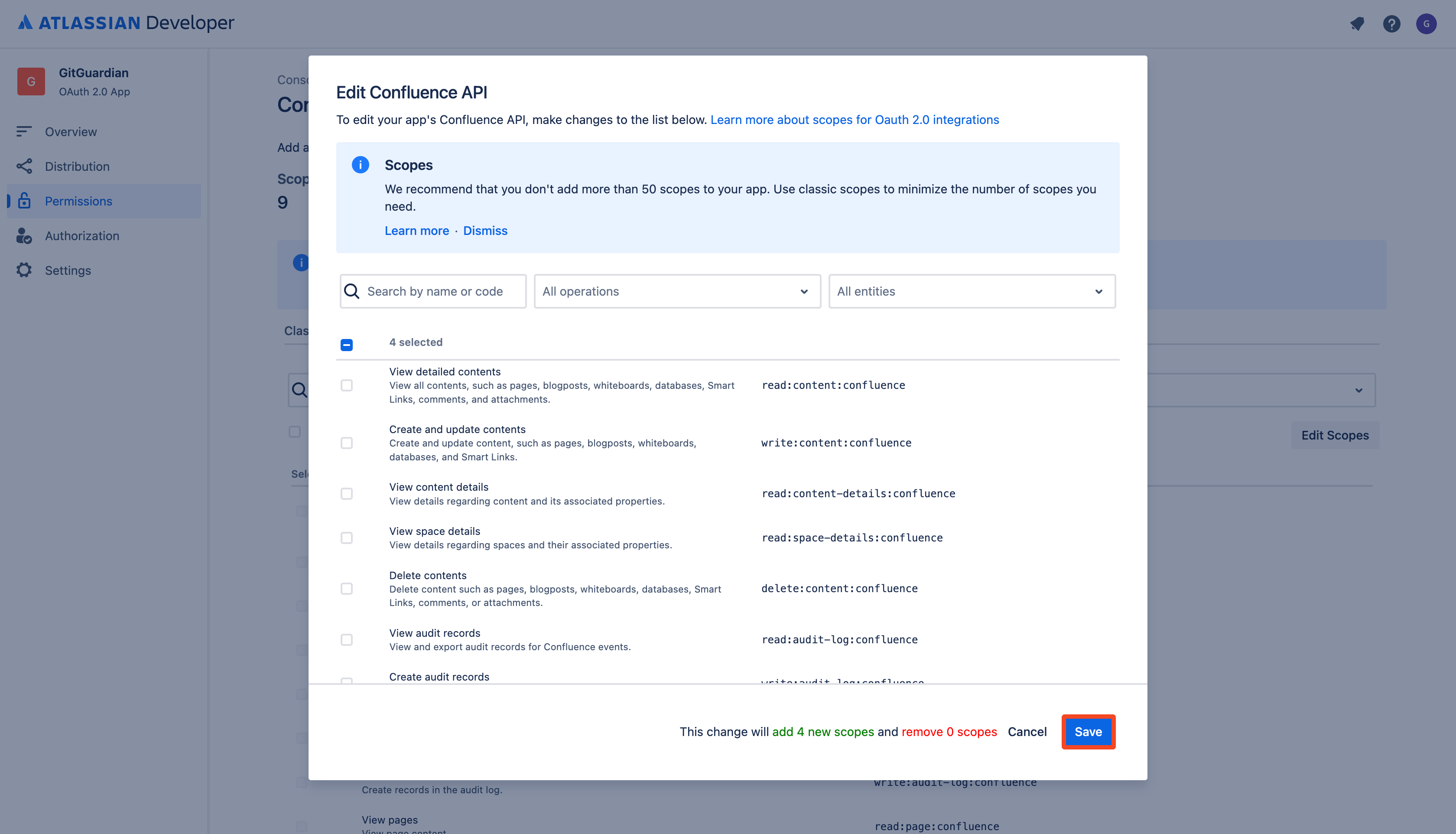
- Rendez-vous sur la page Permissions
- Cliquez sur Add à côté de la ligne Confluence API
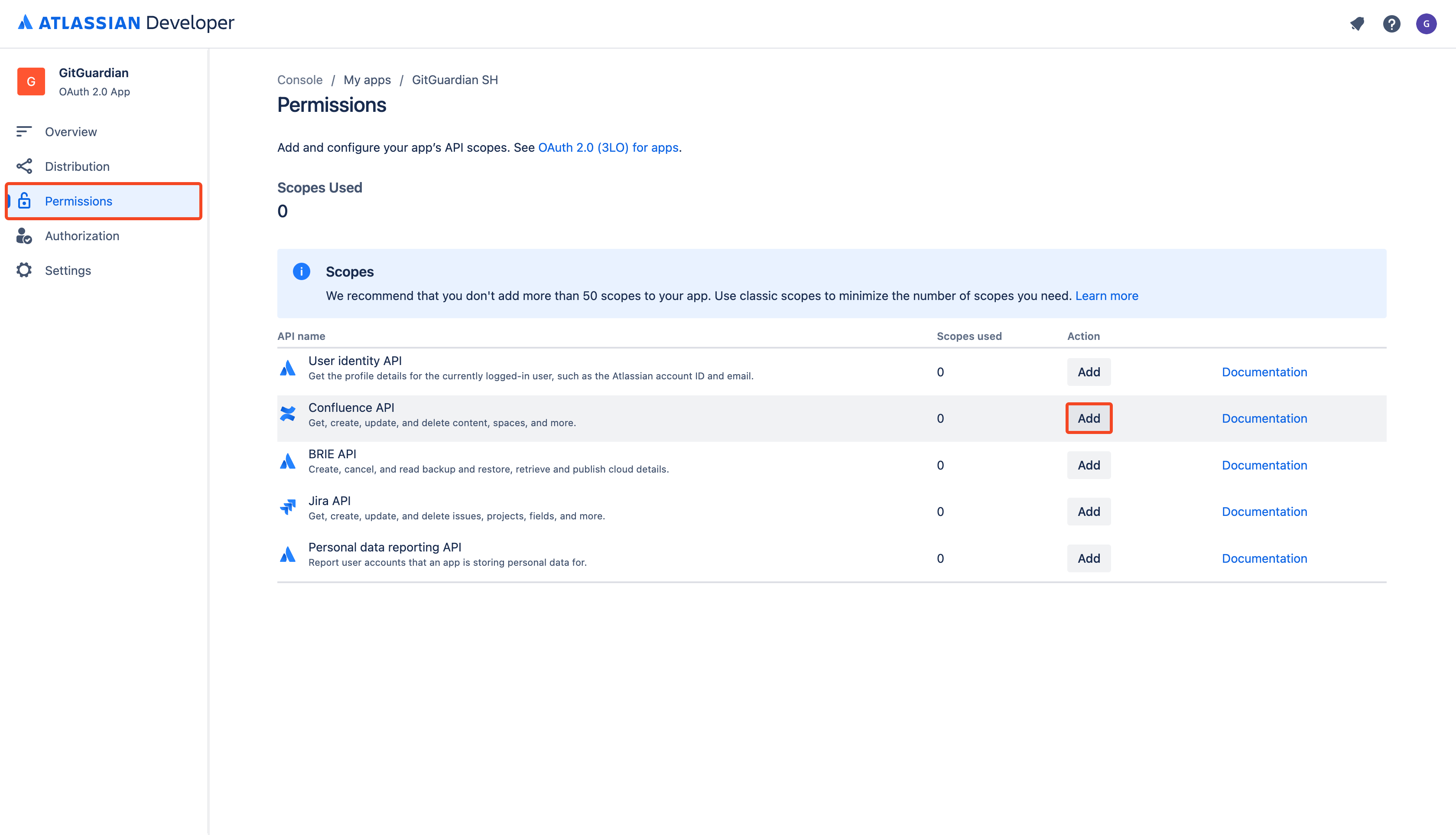
- Cliquez sur Configure à côté de la ligne Confluence API
- Dans l'onglet Classic scopes, cliquez sur Edit Scopes dans la section Confluence platform REST API
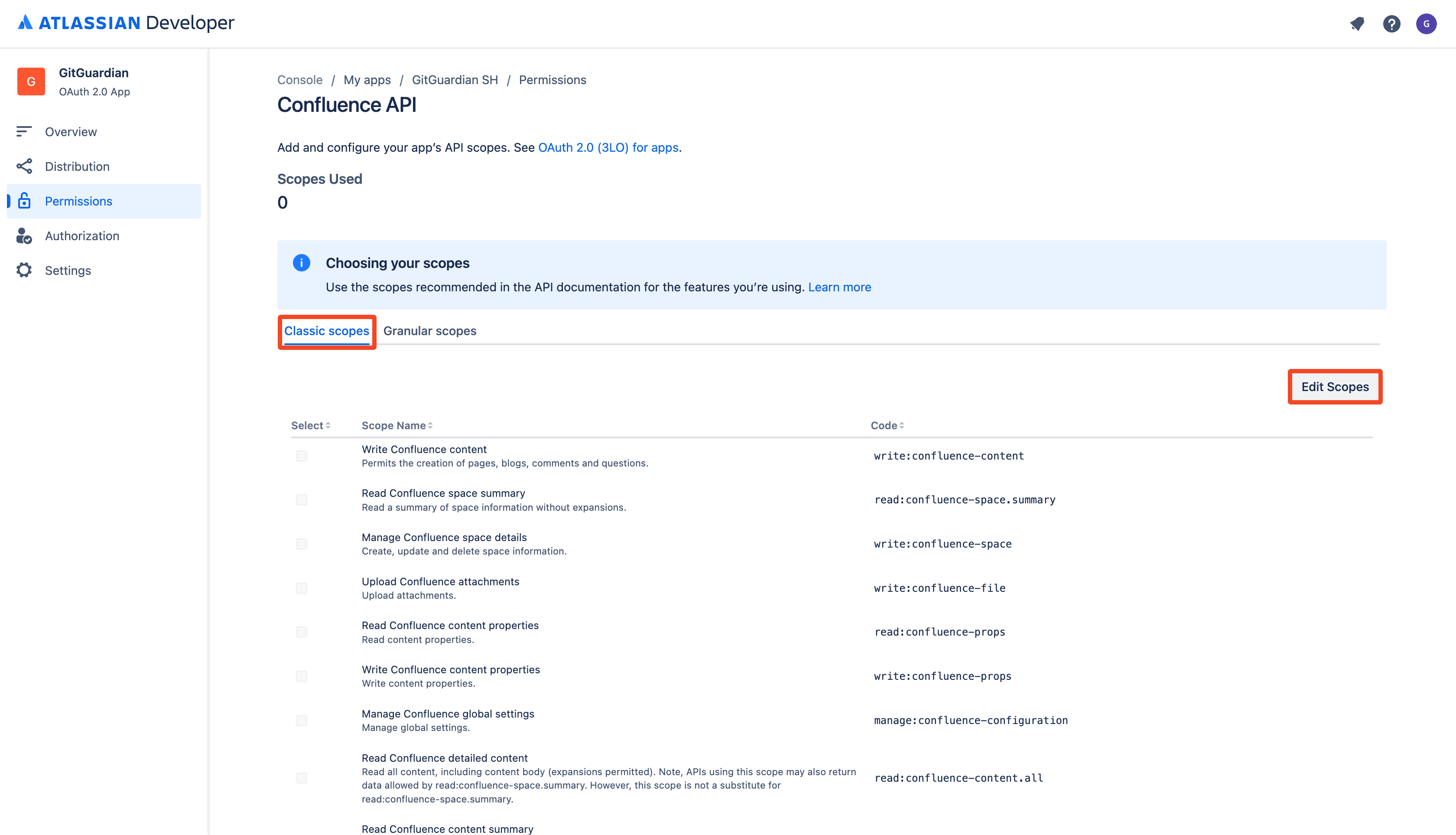
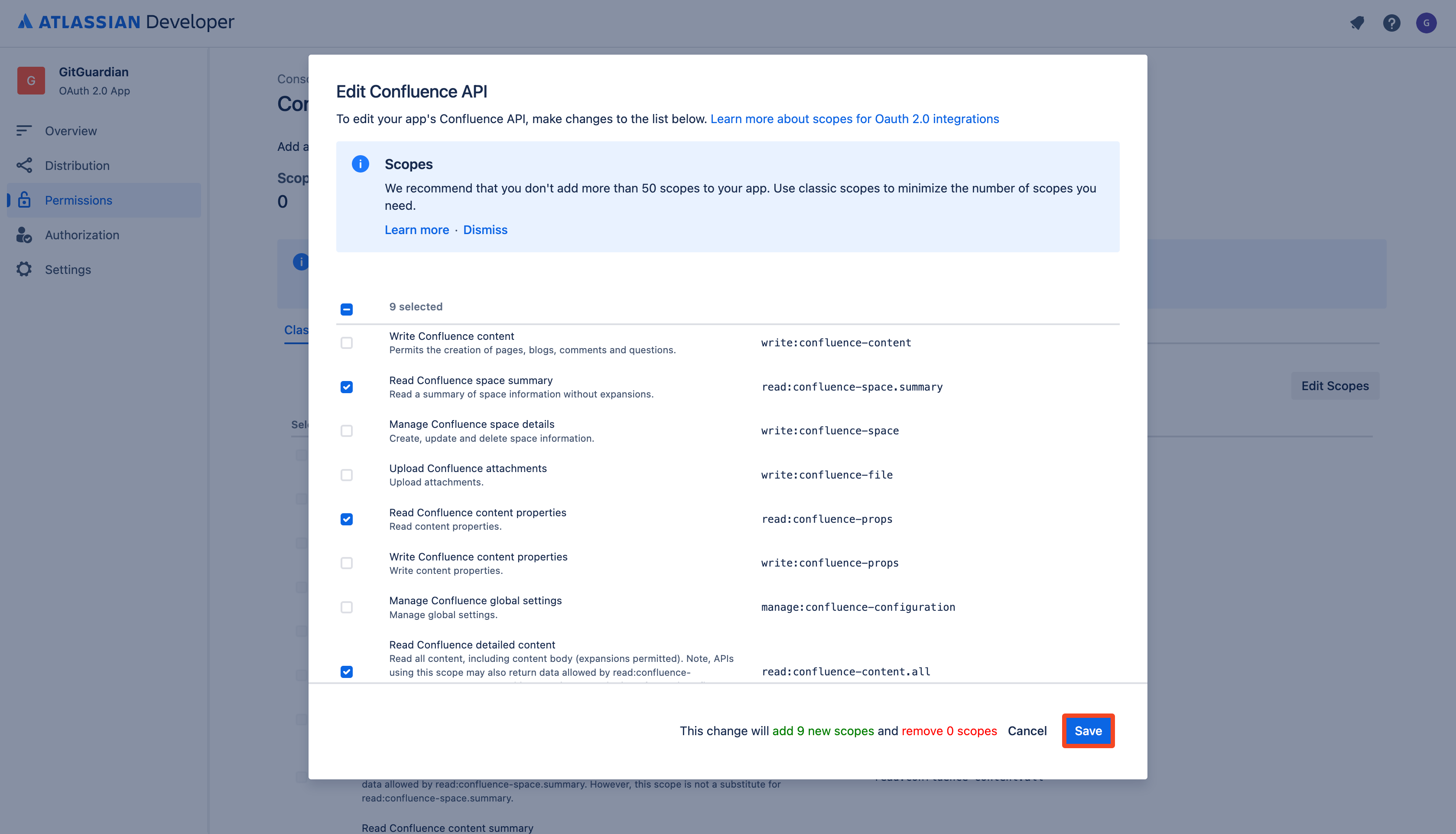
- Sélectionnez les classic scopes suivants :
read:confluence-content.allread:confluence-content.permissionread:confluence-content.summaryread:confluence-groupsread:confluence-propsread:confluence-space.summaryread:confluence-userreadonly:content.attachment:confluence(requis pour le scan des pièces jointes)search:confluence
- Cliquez sur Save
- Dans l'onglet Granular scopes, cliquez sur Edit Scopes
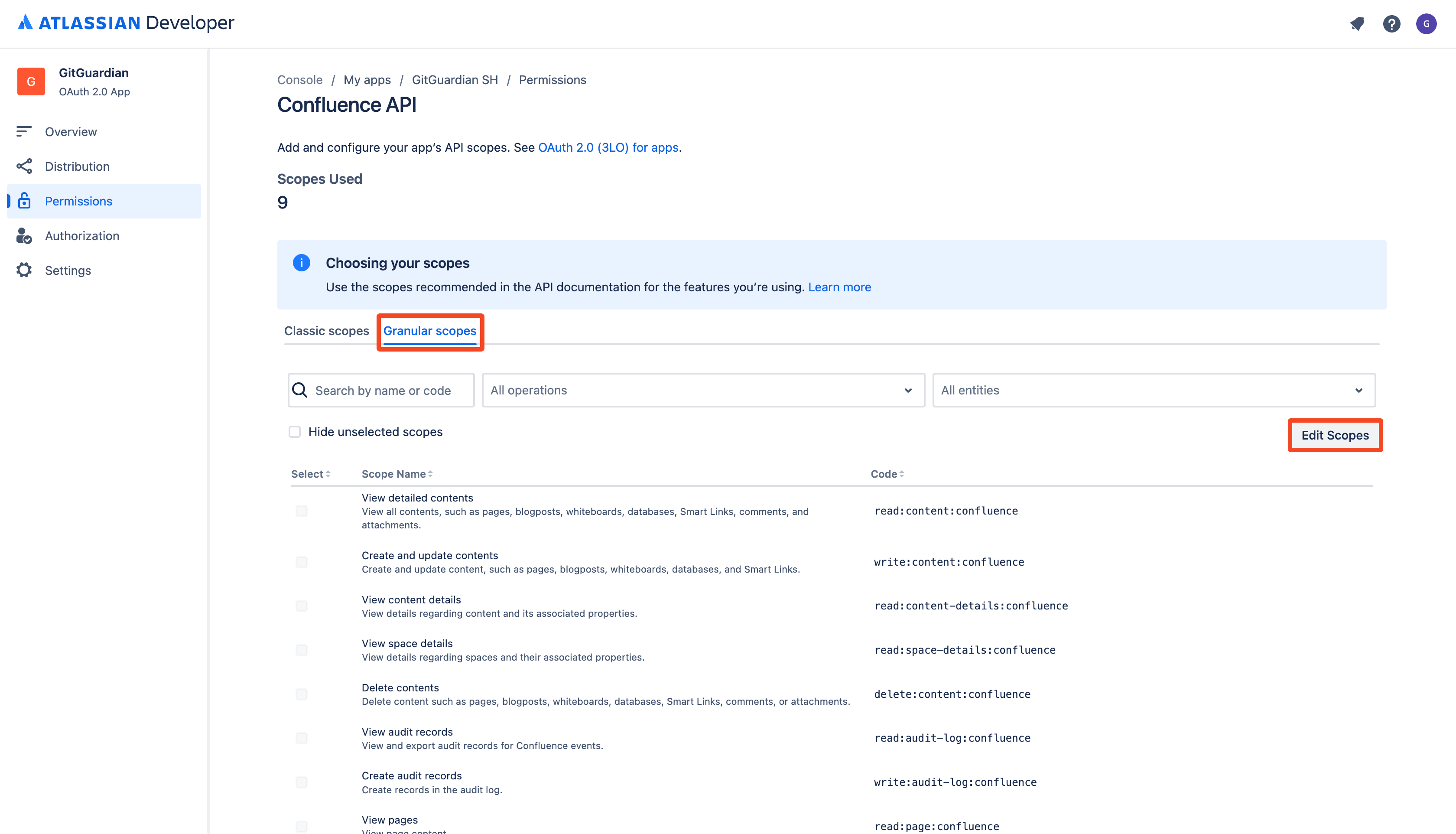
- Sélectionnez les granular scopes suivants :
read:blogpost:confluenceread:comment:confluenceread:page:confluenceread:space:confluence
- Cliquez sur Save
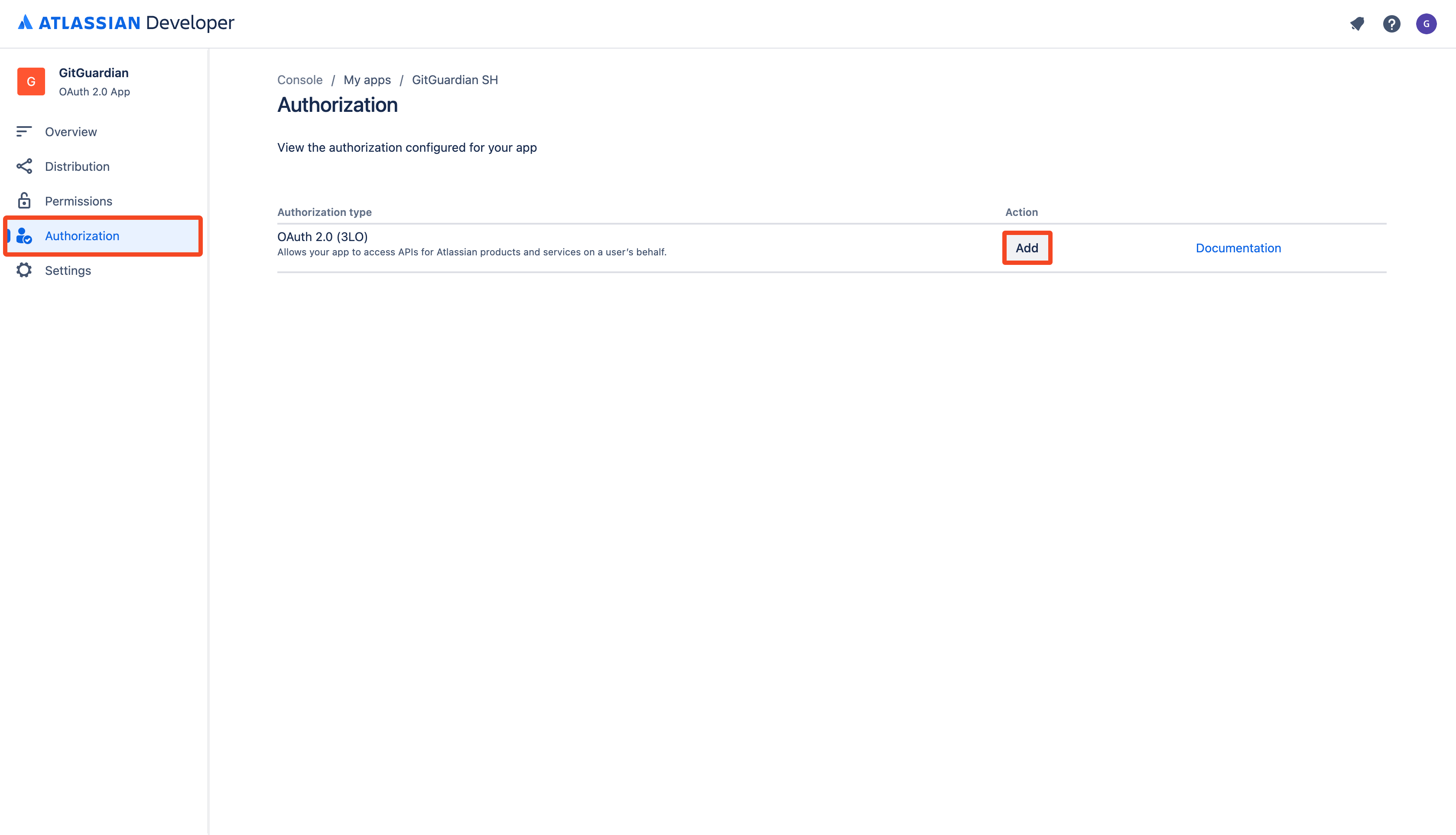
- Rendez-vous sur la page Authorization
- Cliquez sur Add à côté de la ligne OAuth 2.0 (3LO)
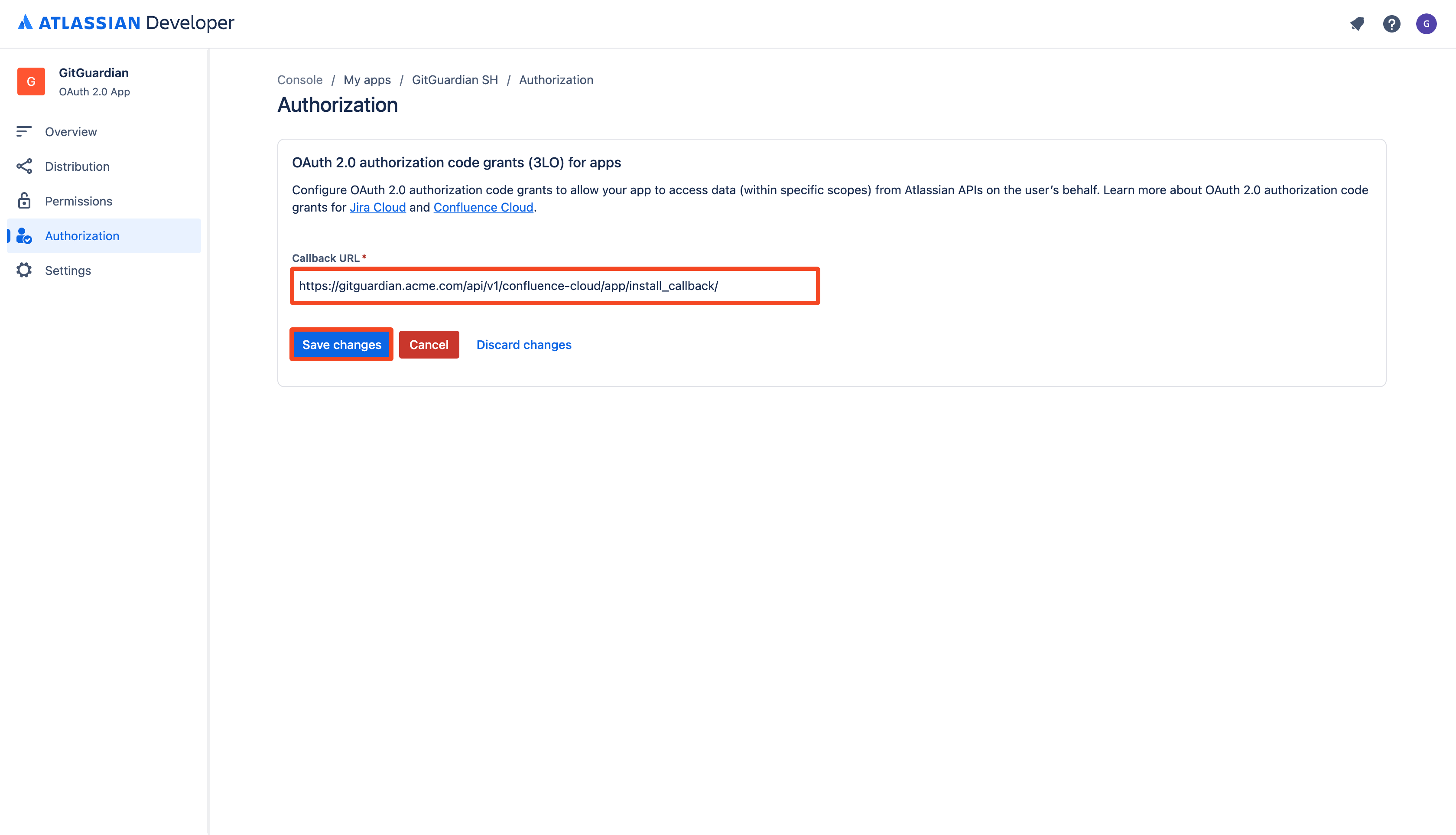
- Saisissez l'URL de callback basée sur l'URL de votre instance GitGuardian Self-Hosted :
https://<gitguardian.acme.com>/api/v1/confluence-cloud/app/install_callback/ - Cliquez sur Save changes
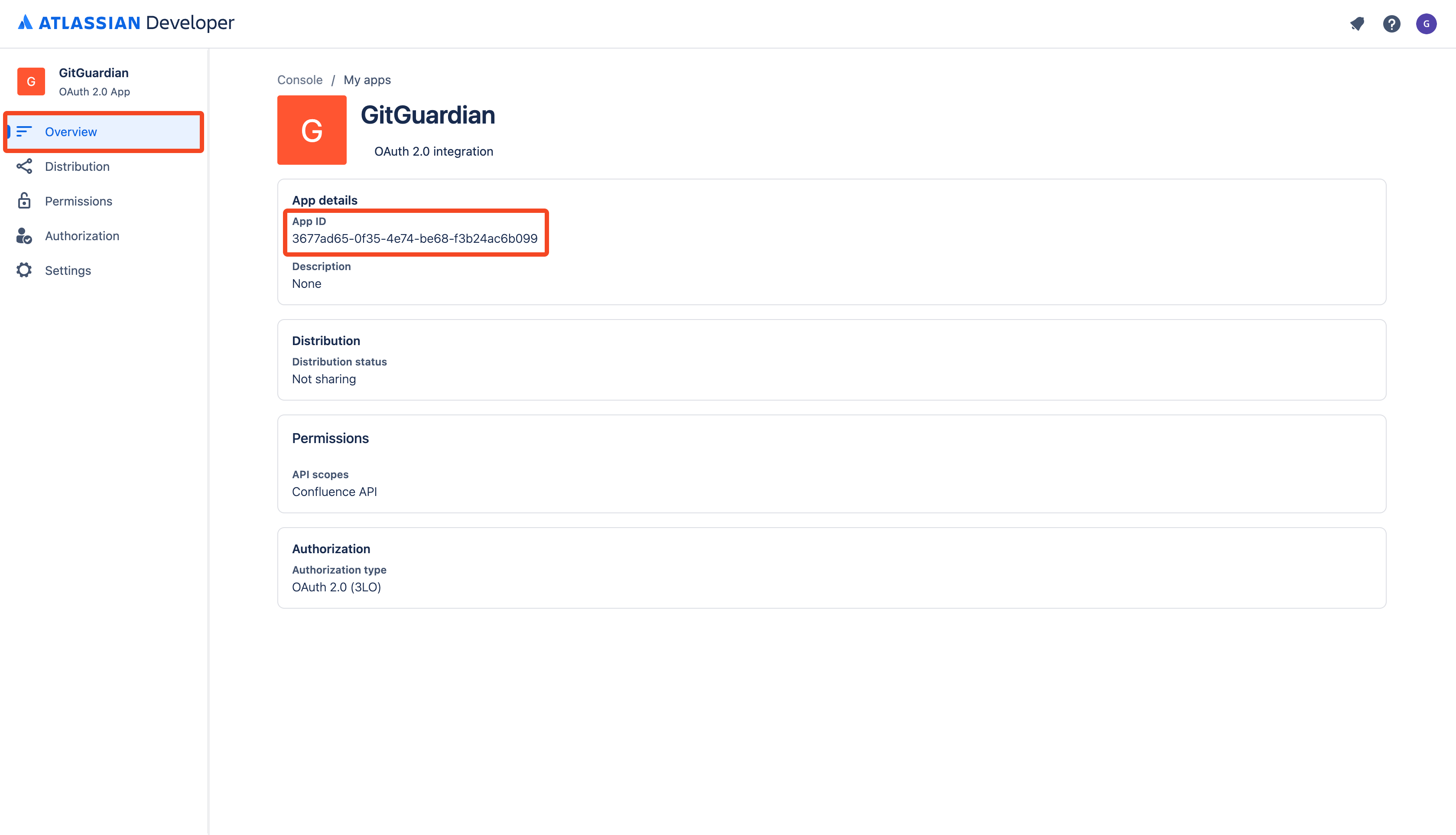
- Rendez-vous sur la page Overview
- Récupérez les détails de votre application (
App ID) (autrement, vous pouvez le trouver et le copier plus facilement depuis l'URL)
- Rendez-vous sur la page Settings
- Récupérez les détails d'authentification (
Client ID,Secret)
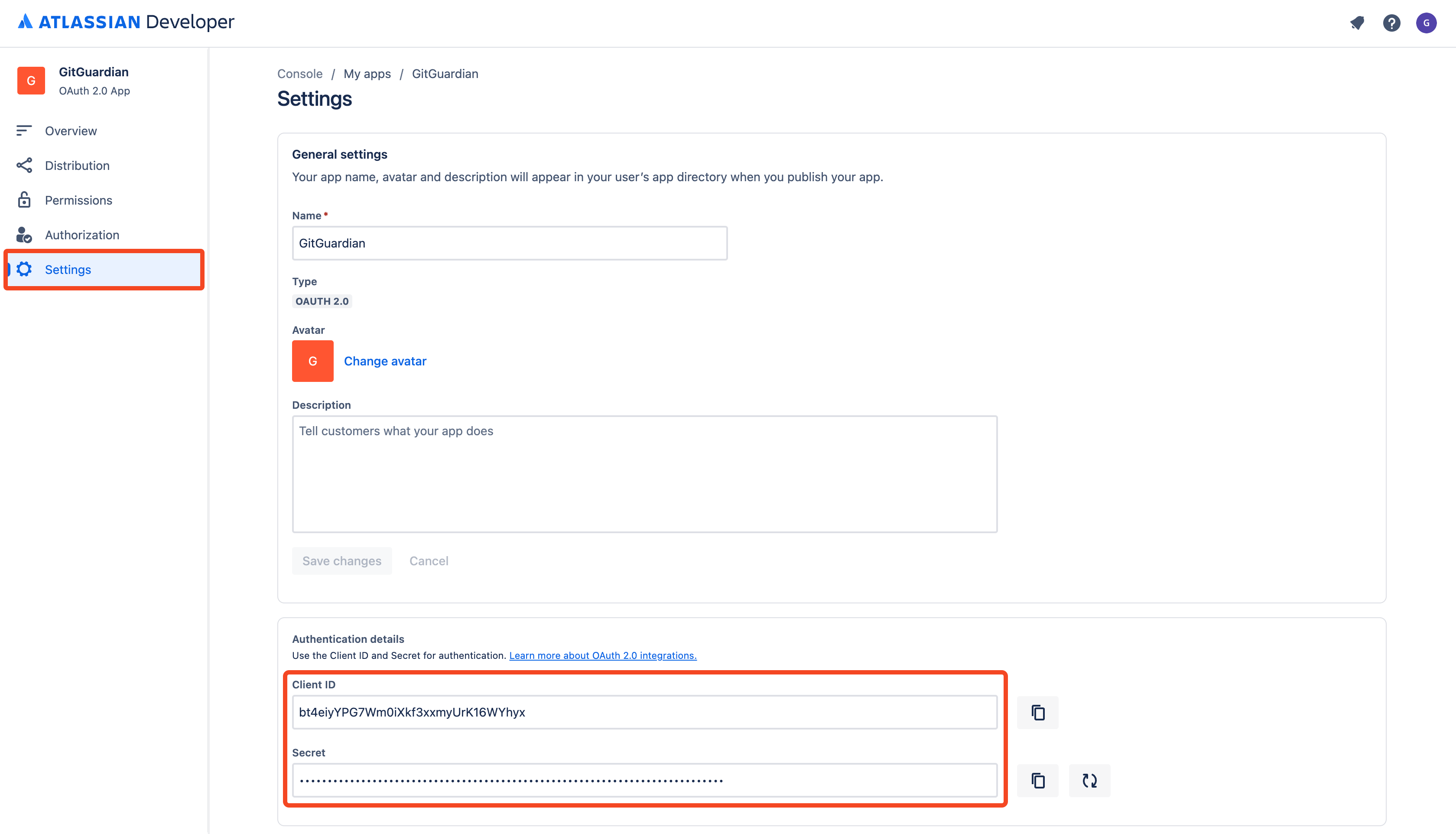
C'est terminé ! Votre application Confluence Cloud a été créée et vous pouvez maintenant déclarer votre application Confluence Cloud dans la plateforme GitGuardian.
Autrement, si vous n'êtes pas Manager GitGuardian, vous pouvez maintenant transmettre les identifiants de l'application Confluence Cloud à votre demandeur par le moyen sécurisé de votre choix (App ID, Client ID, Secret).
En tant que non administrateur Confluence Cloud
Si vous n'avez pas le droit de créer une application Confluence Cloud, veuillez demander à votre administrateur Confluence Cloud de le faire pour vous. Vous pouvez facilement transmettre une demande grâce à cette procédure :
- Cliquez sur le lien Send a request to a Confluence administrator pour transmettre facilement votre demande
- Ils devront à leur tour vous fournir les identifiants de l'application Confluence Cloud pour procéder au reste de la configuration.
2. Déclarer votre application Confluence Cloud dans la plateforme GitGuardian
- Collez les identifiants de votre application Confluence Cloud (
App ID,Client ID,Secret) - Cliquez sur Save and close
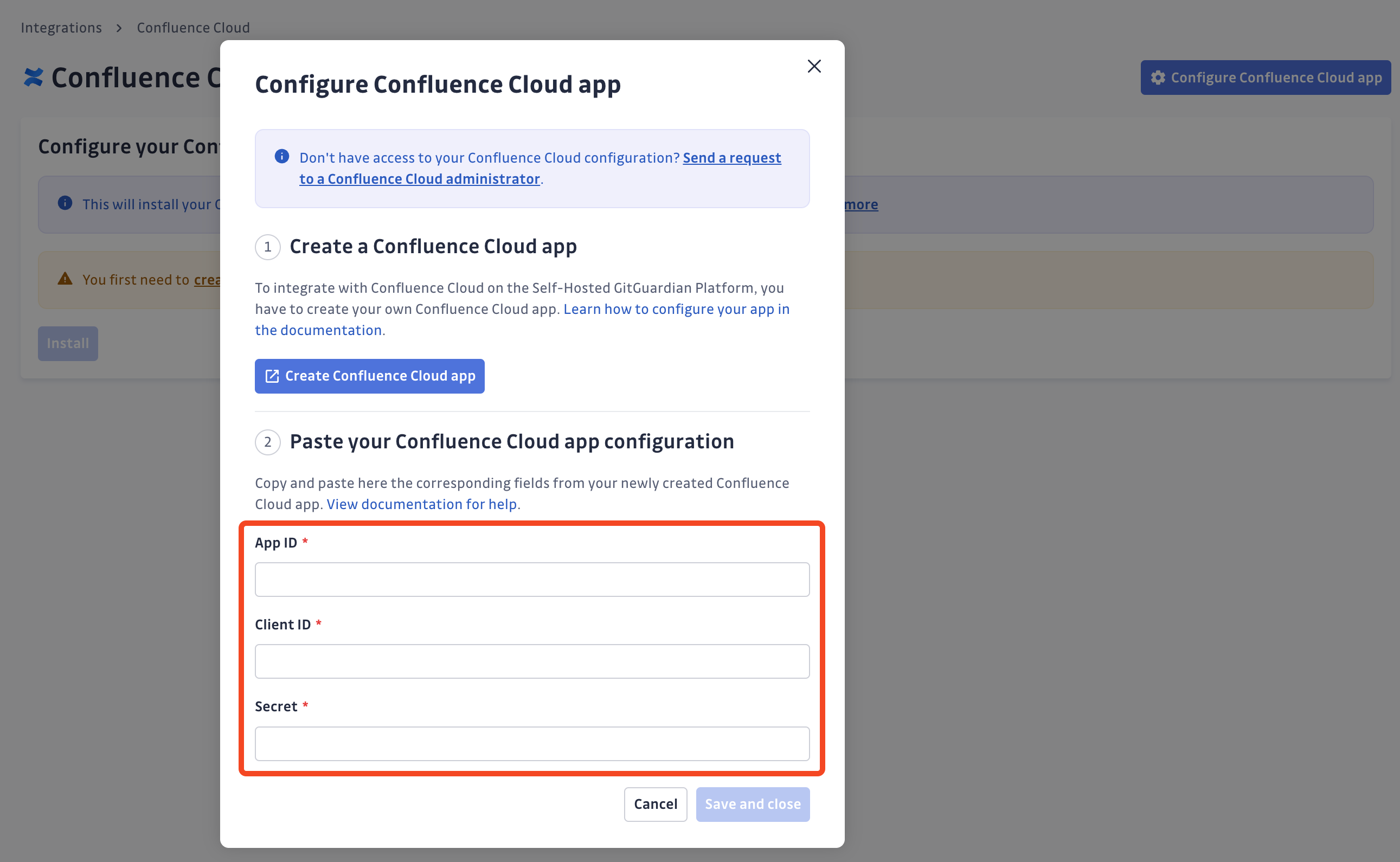
C'est terminé ! Votre configuration Confluence Cloud est prête et vous pouvez maintenant configurer votre intégration Confluence Cloud.
Comprendre les capacités de scan
Scan historique
Découvrez votre dette de secrets : lors de votre première intégration de cette source, GitGuardian effectue un scan complet de l'intégralité de l'historique de votre contenu, en fonction de votre périmètre personnalisé. Cela révèle des secrets qui ont pu être exposés il y a des semaines, des mois, voire des années — vous aidant ainsi à traiter votre dette de sécurité existante.
Comment déclencher un scan historique : rendez-vous sur votre page de périmètre, sélectionnez les sources que vous souhaitez scanner, puis cliquez sur Scan dans la barre d'actions groupées. Consultez Gérer votre périmètre surveillé pour connaître les limites de taille selon votre plan, la gestion des erreurs et tous les détails.
Scan incrémental
Restez protégé grâce à une surveillance régulière : une fois intégrée, GitGuardian assure une protection continue grâce à des scans automatisés planifiés de votre contenu. Le contenu nouveau et modifié est surveillé de manière systématique à intervalles réguliers, garantissant une couverture complète et une détection rapide de toute exposition de secret. Votre source reste sous la protection de GitGuardian, vous donnant l'assurance qu'aucun secret ne passera inaperçu.
Scanner l'historique de votre Confluence Cloud
GitGuardian vous permet et vous encourage à scanner tout le contenu existant de votre périmètre. En exécutant un scan historique, tous les secrets présents dans vos sources Confluence avant l'installation de GitGuardian seront détectés.
GitGuardian scanne la version actuelle de chaque page, article de blog, commentaire et pièce jointe. Les versions précédentes ne sont pas scannées : un secret présent uniquement dans l'historique des versions d'une page n'est pas détecté.
Contrairement aux systèmes de contrôle de version, le scan historique doit être exécuté manuellement depuis votre page de périmètre, en :
- Sélectionnant vos sources Confluence
- Cliquant sur scan depuis la barre d'action supérieure
Modifier la configuration de votre application Confluence Cloud
Si vous avez besoin de modifier la configuration de votre application Confluence Cloud, en raison d'une erreur lors de la déclaration des identifiants de votre application Confluence Cloud ou en raison d'une rotation de secret, vous pouvez le faire comme suit :
- Cliquez sur Edit Confluence Cloud app
- Mettez à jour les identifiants de votre application Confluence Cloud
- Cliquez sur Save and close
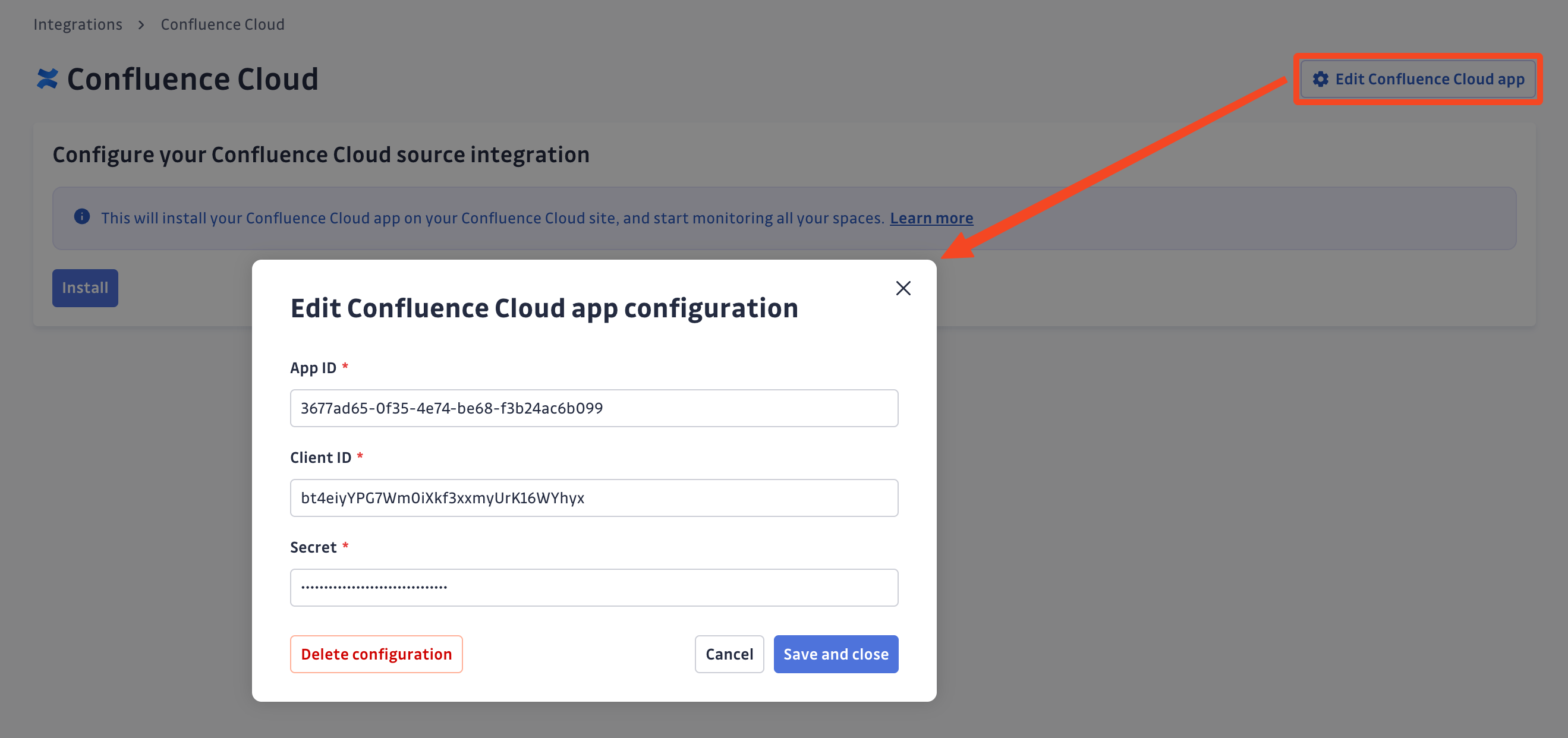
Supprimer la configuration de votre application Confluence Cloud
Si vous avez besoin de supprimer la configuration de votre application Confluence Cloud, vous pouvez le faire comme suit :
- Cliquez sur Edit Confluence Cloud app
- Cliquez sur Delete configuration
- Confirmez en cliquant sur Delete configuration dans la fenêtre de confirmation
La suppression de la configuration de votre application Confluence Cloud désinstallera toutes vos intégrations Confluence Cloud. Cependant, tous vos incidents existants détectés sur Confluence Cloud resteront disponibles sur votre dashboard. Notez que la suppression de la configuration de l'application Confluence Cloud ne supprimera que la configuration, pas l'application Confluence Cloud. Si vous souhaitez supprimer votre application Confluence Cloud, vous devez le faire depuis votre site Confluence Cloud.
Désinstaller votre site Confluence Cloud
Pour désinstaller un site Confluence Cloud :
- Dans la plateforme GitGuardian, naviguez vers la page d'intégration des Sources
- Cliquez sur Edit à côté de Confluence Cloud dans la section Documentation
- Cliquez sur l'icône de corbeille à côté du site Confluence Cloud à désinstaller
- Confirmez en cliquant sur Yes, uninstall dans la fenêtre de confirmation
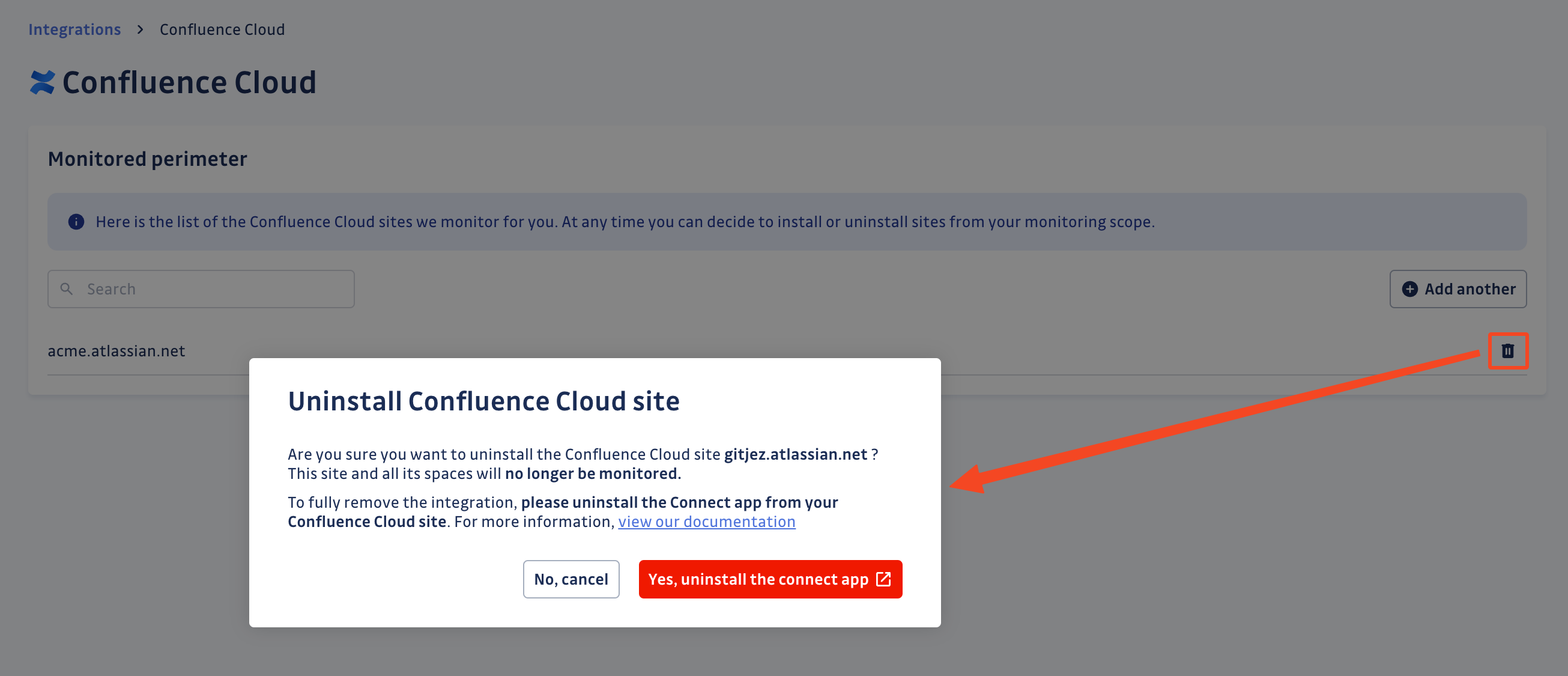
C'est terminé ! Votre site Confluence Cloud est maintenant désinstallé.
Supprimer l'application OAuth2 GitGuardian de votre site Confluence Cloud
La désinstallation d'un site Confluence Cloud depuis la plateforme GitGuardian ne supprime pas l'application OAuth2 GitGuardian de votre site Confluence Cloud. Ce n'est pas une étape obligatoire, mais vous pouvez la supprimer manuellement après avoir désinstallé votre site Confluence Cloud de la plateforme GitGuardian.
Pour supprimer l'application OAuth2 GitGuardian de votre site Confluence Cloud :
- Rendez-vous sur la page Connected apps de votre site Confluence Cloud
- Cliquez sur Remove access à côté de l'application GitGuardian Confluence
- Confirmez en cliquant sur Remove dans la fenêtre de confirmation
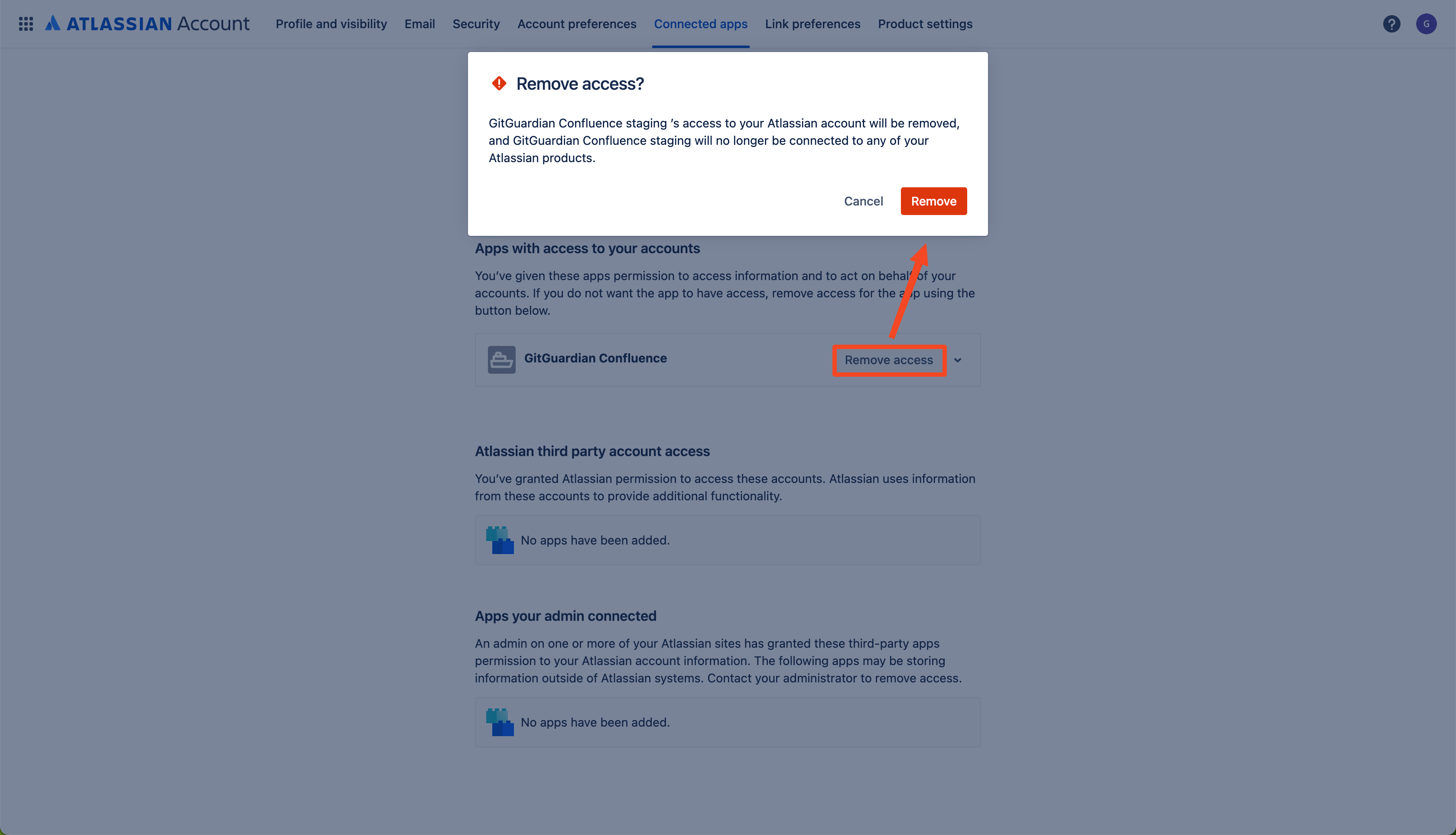
C'est terminé ! L'application OAuth2 GitGuardian est maintenant supprimée de votre site Confluence Cloud.
Installer la GitGuardian Connect App (pour les versions Self-Hosted antérieures à 2025.9.0)
Pour les versions GitGuardian Self-Hosted antérieures à 2025.9.0, l'installation d'une Confluence Connect App sur chaque site Confluence Cloud est requise en plus de l'autorisation de l'application OAuth2.
- Dans votre site Confluence Cloud, allez dans Settings → Manage apps
- Cliquez sur Settings (en haut à droite de la page Manage apps)
- Cochez Enable development mode et cliquez sur Apply
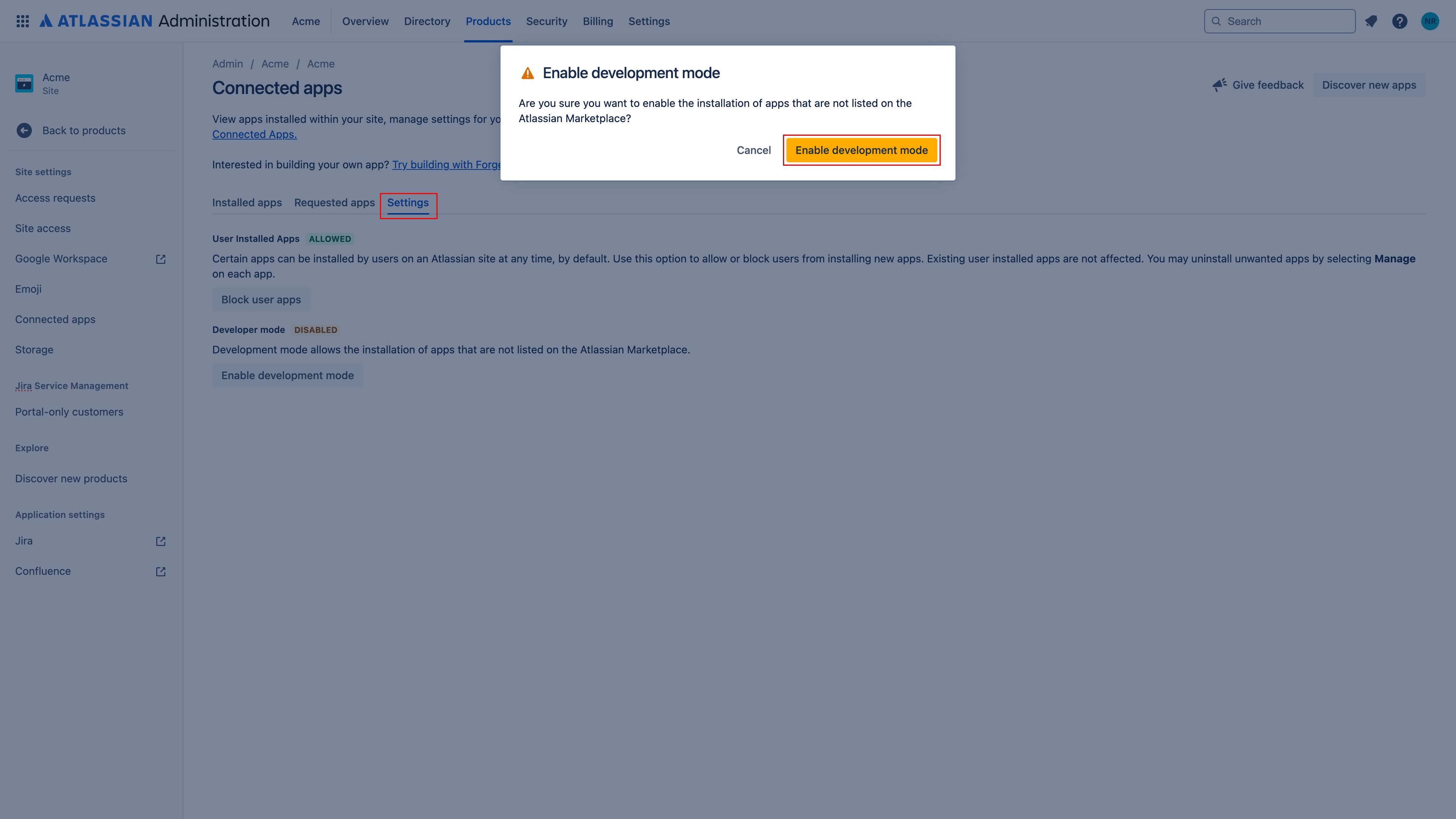
- De retour sur la page Manage apps, cliquez sur Upload app
- Collez l'URL du descripteur de votre GitGuardian Connect App et cliquez sur Upload :
- Pour GitGuardian Self-Hosted :
https://<gitguardian.acme.com>/api/v1/confluence-cloud/connect-app/app-descriptor/
Remplacezhttps://<gitguardian.acme.com>par l'URL de base de votre GitGuardian Self-Hosted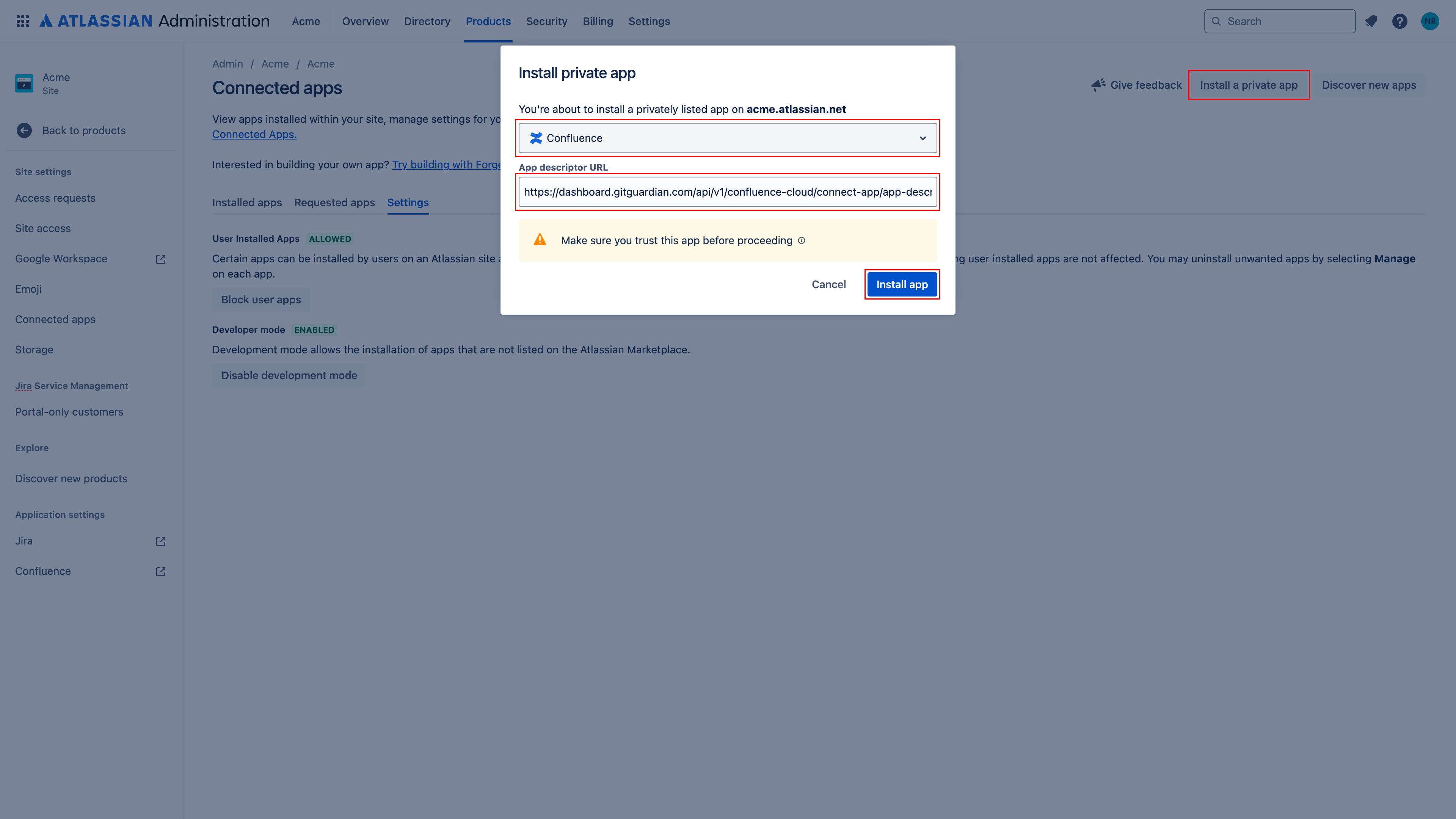
- Pour GitGuardian Self-Hosted :
- Vérifiez que l'application apparaît dans les applications installées. La Connect App diffusera désormais les événements de pages, de blogs et de commentaires vers votre instance GitGuardian.
Notes :
- Répétez ces étapes sur chaque site Confluence Cloud que vous souhaitez surveiller.
- Lorsque vous mettez à jour GitGuardian Self-Hosted vers la version 2025.9.0 ou ultérieure, la Connect App n'est plus requise. Vous pouvez la désinstaller en toute sécurité de Confluence (Manage apps → sélectionnez l'application → Uninstall).
Confidentialité et conformité
Gestion des données
GitGuardian traite vos données uniquement pour détecter les secrets exposés :
- Accès en lecture seule : nous ne demandons jamais l'accès en écriture sauf s'il est limité à la création de webhooks pour recevoir et traiter les événements en temps réel
- Rétention minimale des données : nous ne stockons que les données et métadonnées nécessaires à la gestion des incidents
- Chiffrement : toutes les données en transit et au repos sont chiffrées
- Conformité : nous suivons les mêmes standards de protection des données que nos autres intégrations
Considérations régionales
GitGuardian héberge ses services dans deux régions AWS : eu-central-1 (Francfort) et us-west-2 (Oregon). Assurez-vous que votre région de déploiement GitGuardian s'aligne avec vos exigences de résidence des données. Contactez le support si vous avez besoin de conseils sur la conformité aux réglementations locales.
Notification des utilisateurs
Les lois et réglementations propres à chaque pays peuvent vous obliger à informer vos utilisateurs Confluence Cloud que vos espaces sont scannés à la recherche de secrets. Voici une suggestion de message que vous pourriez utiliser :
Dans le cadre de notre processus interne de sécurité de l'information, l'entreprise scanne les espaces Confluence Cloud à la recherche de fuites potentielles de secrets à l'aide de GitGuardian. Toutes les données collectées seront traitées dans le but de détecter des fuites potentielles. Pour en savoir plus sur la façon dont nous gérons vos données personnelles et pour exercer vos droits, veuillez consulter notre avis de confidentialité destiné aux employés/partenaires.
Veuillez noter que seuls les espaces relatifs à l'activité et aux affaires de l'entreprise peuvent être surveillés et que les utilisateurs doivent s'abstenir de partager des données personnelles ou sensibles non pertinentes pour l'objet de l'espace.

