Intégrer Confluence Data Center
Surveillez les espaces Confluence Data Center à la recherche de secrets exposés dans les pages, la documentation et le contenu collaboratif.
Pourquoi surveiller Confluence Data Center ?
Confluence Data Center héberge la documentation technique et le contenu de base de connaissances les plus critiques de votre organisation dans un environnement Self-Hosted. Les équipes d'entreprise intègrent régulièrement des identifiants de production, des clés d'API internes et des secrets d'infrastructure dans la documentation technique, les guides de déploiement et les pages de dépannage, créant ainsi des vulnérabilités de sécurité persistantes au sein de vos référentiels de connaissances les plus fiables.
Fonctionnalités
| Fonctionnalité | Prise en charge | Détails |
|---|---|---|
| Scan historique | ✅ (Déclenchement manuel) | Analyser le contenu actuel des espaces existants |
| Scan incrémental | ✅ (Pris en charge) | Scan régulier planifié pour le nouveau contenu |
| Périmètre surveillé | ✅ (Pris en charge) | Surveillance granulaire des espaces |
| Périmètre d'équipe | ✅ (Pris en charge) | Contrôle d'accès basé sur les équipes |
| Vérification de présence | ❌ (Non pris en charge) | Non applicable au contenu des espaces |
| Visibilité de la source | ❌ (Non pris en charge) | Tous les espaces s'affichent comme private |
| Pièces jointes | ✅ (Pris en charge) | Les fichiers joints téléversés sont scannés |
Ce que nous scannons :
- Les pages et articles de blog Confluence
- Les commentaires
- Les pièces jointes
- La documentation et les wikis des espaces
Prérequis de plan : Disponible pour le plan GitGuardian Enterprise. Essayez-le gratuitement avec une période d'essai de 30 jours - tous les incidents détectés restent accessibles après la fin de l'essai.
Couverture des détecteurs : Pour minimiser les faux positifs, Generic High Entropy Secret et Generic Password sont désactivés. Tous les autres détecteurs sont activés.
Configurer votre intégration Confluence Data Center
Prérequis :
- Compte Owner ou Manager sur votre Dashboard GitGuardian
- Permissions d'administrateur Confluence Data Center pour créer des Personal Access Tokens
- Appartenance au groupe confluence-administrators pour accéder à toutes les pages et espaces
- Connectivité réseau entre GitGuardian et vos services self-hosted. Découvrez GitGuardian Bridge pour permettre des connexions sécurisées entre GitGuardian SaaS et vos services self-hosted dans des réseaux privés.
Si votre instance applique des limites de débit API, les valeurs par défaut peuvent être trop basses et ralentir le scan de GitGuardian. Pour scanner dans un délai raisonnable, augmentez les limites ou exemptez de la limitation de débit le compte, le token ou le compte de service utilisé par GitGuardian. Voir Limites de débit sur les sources self-hosted.
GitGuardian s'intègre à Confluence Data Center via un Personal Access Token administrateur avec un accès en lecture seule à vos espaces.
Vous pouvez installer GitGuardian sur plusieurs sites Confluence Data Center pour surveiller vos espaces.
- Assurez-vous d'être connecté en tant qu'administrateur sur le site Confluence Data Center que vous souhaitez installer
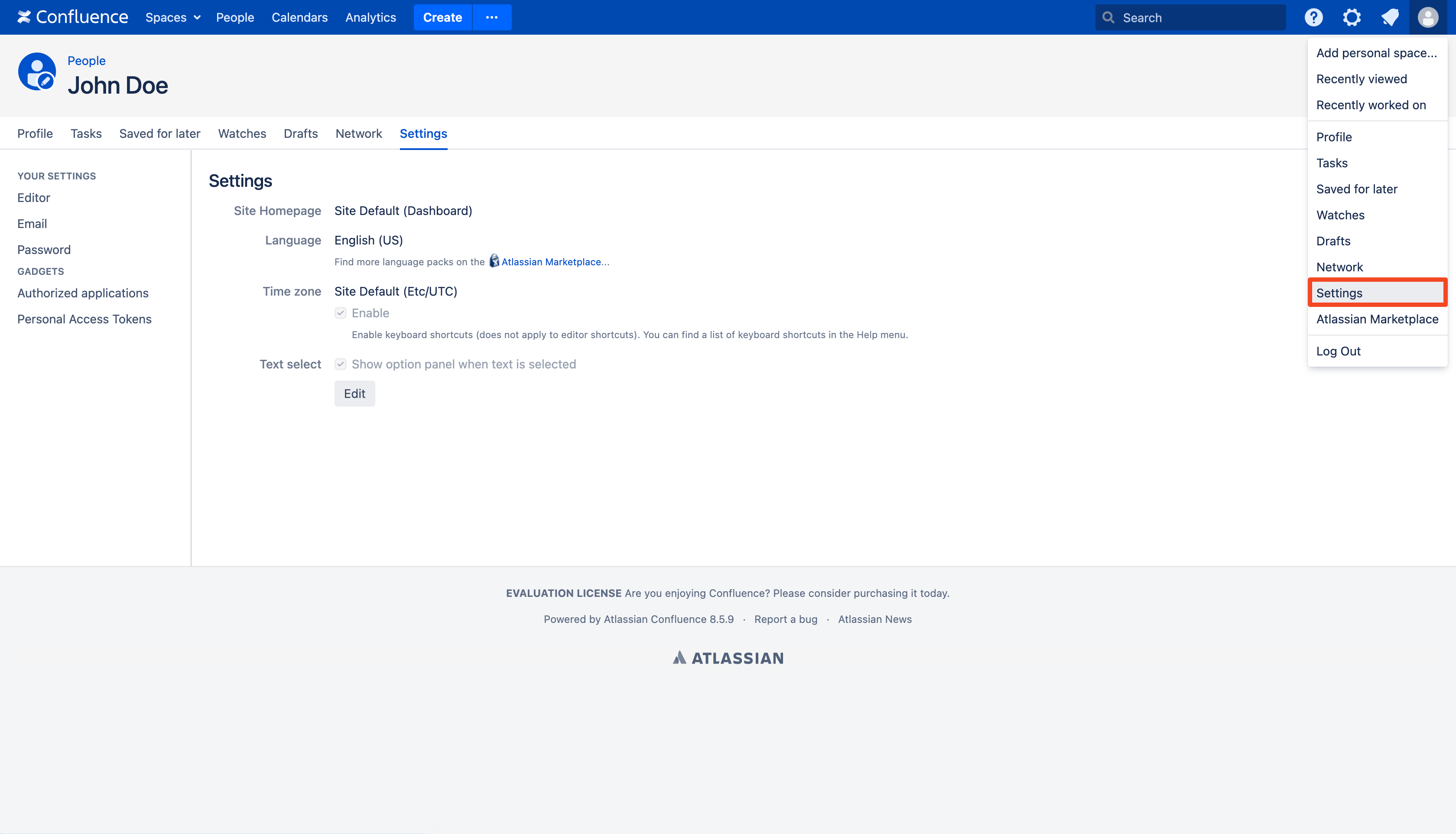
- Accédez à la page Settings
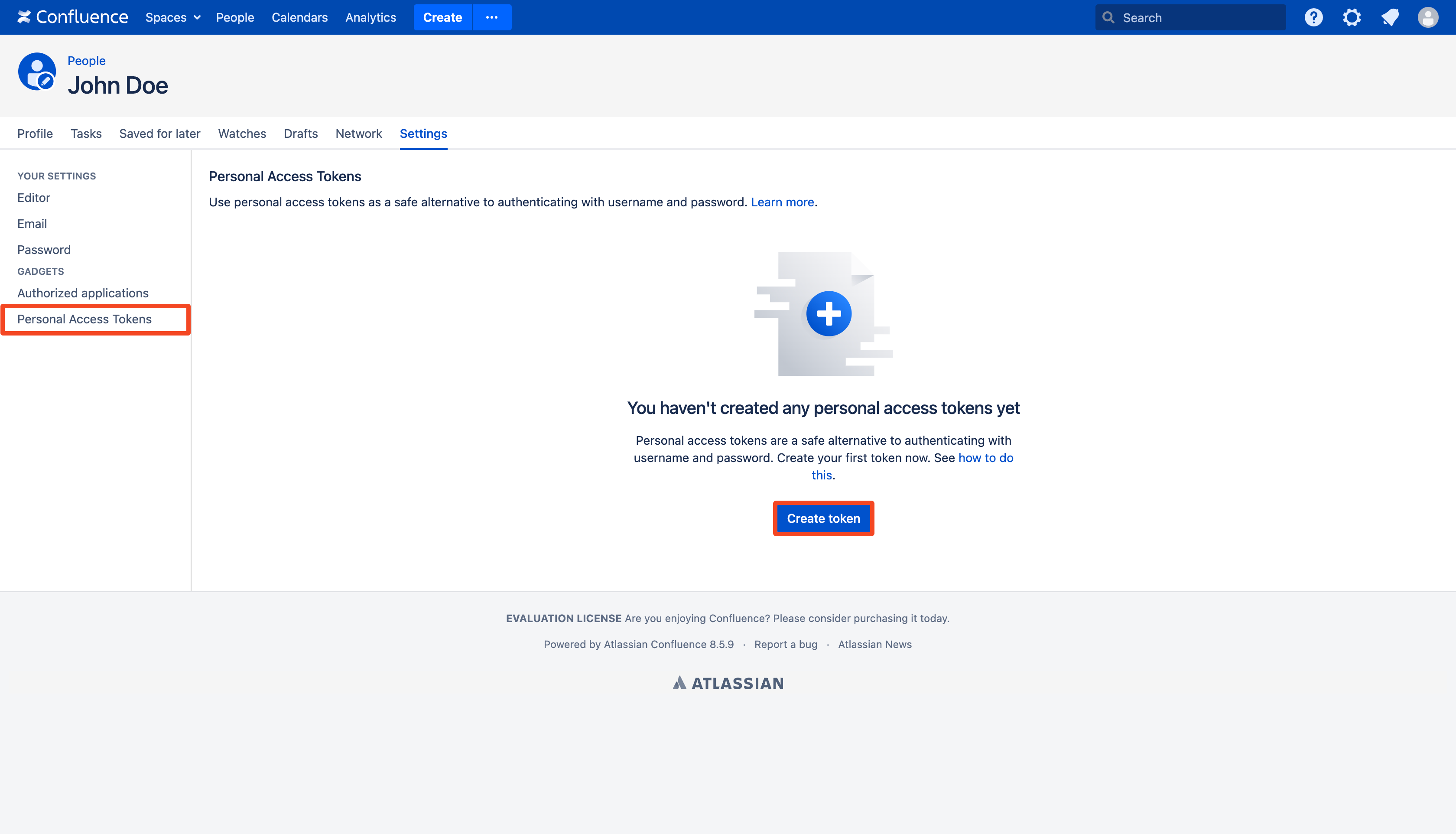
- Accédez à la section Personal Access Tokens et cliquez sur Create token pour créer un nouveau PAT
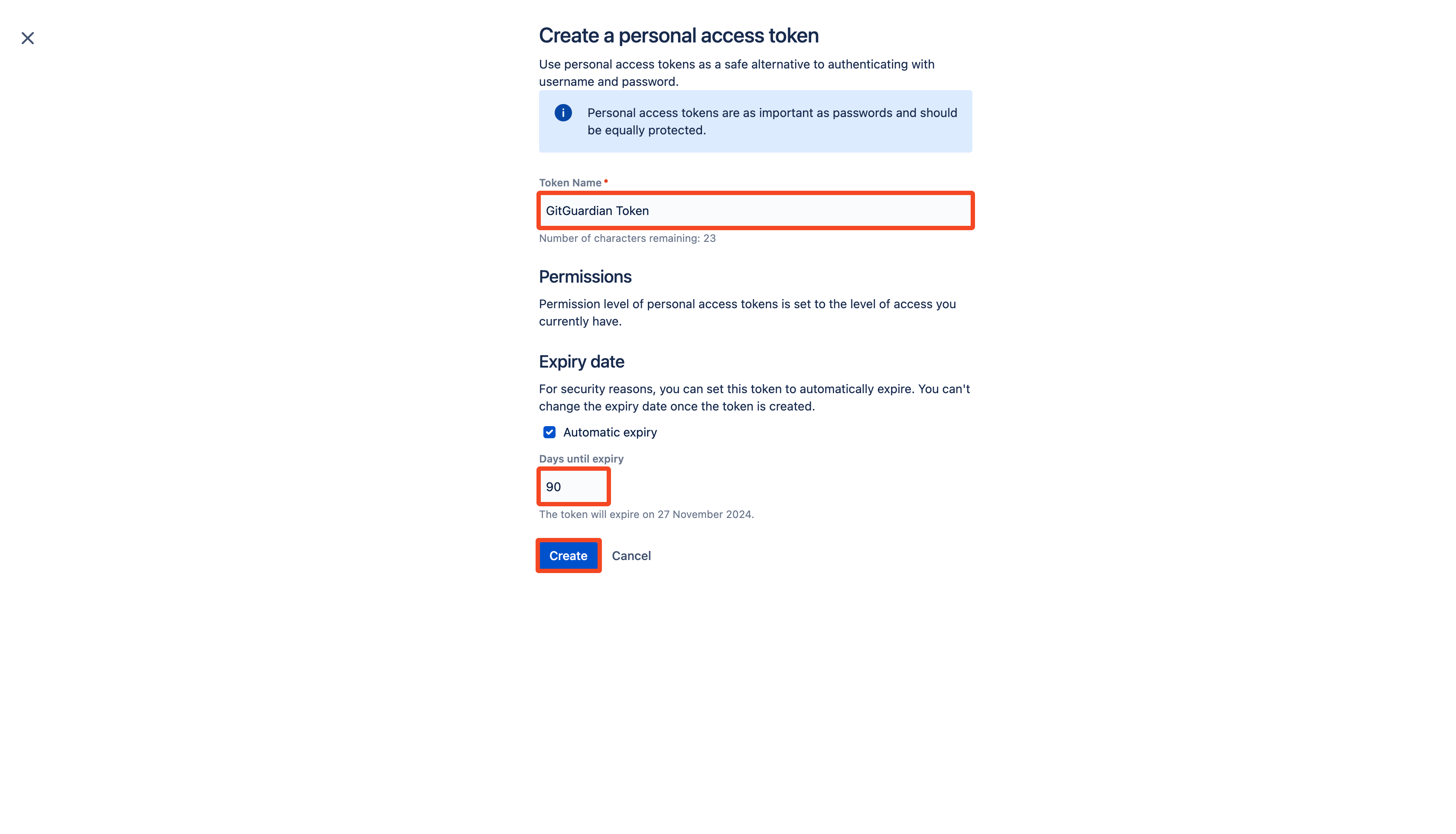
- Renseignez un Token Name, une Expiry date facultative et cliquez sur Create
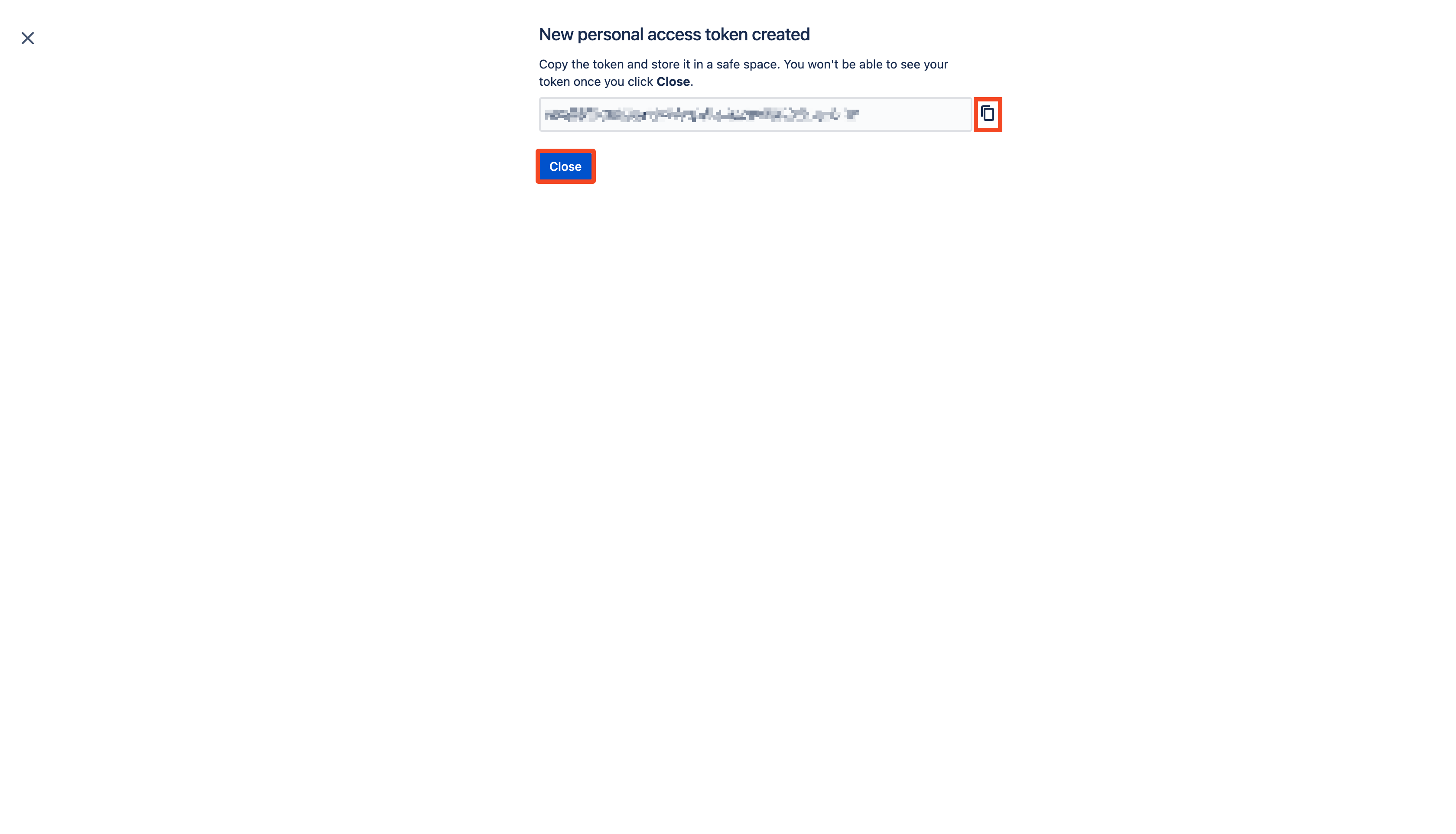
- Copiez votre nouveau PAT et cliquez sur Close
- Dans la plateforme GitGuardian, naviguez vers la page intégration Sources
- Cliquez sur Install à côté de Confluence Data Center dans la section Documentation

- Cliquez sur Install sur la page intégration Confluence Data Center
- Collez l'URL de votre site Confluence Data Center, votre Personal Access Token administrateur et cliquez sur Add
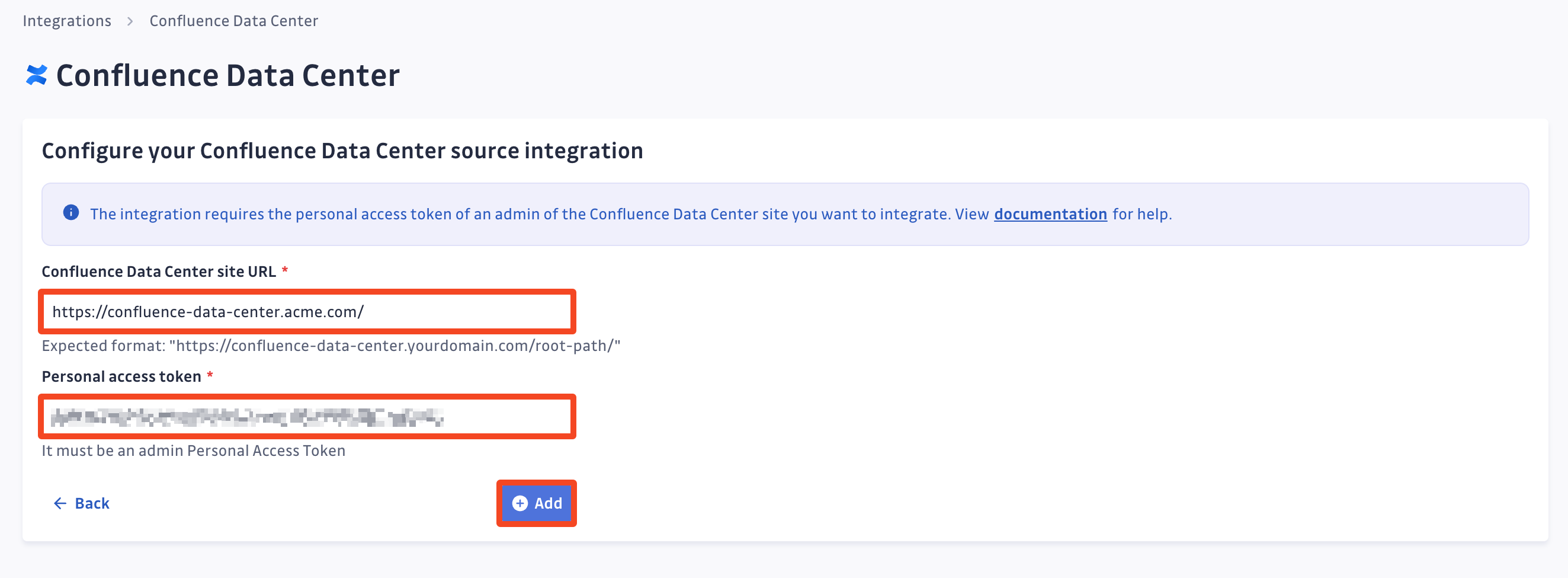
C'est terminé ! Votre site Confluence Data Center est maintenant installé, et GitGuardian surveille toutes les pages, blogs et commentaires de vos espaces à la recherche de secrets.
GitGuardian ne renouvelle plus les PATs. Consultez l'avis client.
Comprendre les capacités de scan
Scan historique
Découvrez votre dette de secrets : lors de votre première intégration de cette source, GitGuardian effectue un scan complet de l'intégralité de l'historique de votre contenu, en fonction de votre périmètre personnalisé. Cela révèle des secrets qui ont pu être exposés il y a des semaines, des mois, voire des années — vous aidant ainsi à traiter votre dette de sécurité existante.
Comment déclencher un scan historique : rendez-vous sur votre page de périmètre, sélectionnez les sources que vous souhaitez scanner, puis cliquez sur Scan dans la barre d'actions groupées. Consultez Gérer votre périmètre surveillé pour connaître les limites de taille selon votre plan, la gestion des erreurs et tous les détails.
Scan incrémental
Restez protégé grâce à une surveillance régulière : une fois intégrée, GitGuardian assure une protection continue grâce à des scans automatisés planifiés de votre contenu. Le contenu nouveau et modifié est surveillé de manière systématique à intervalles réguliers, garantissant une couverture complète et une détection rapide de toute exposition de secret. Votre source reste sous la protection de GitGuardian, vous donnant l'assurance qu'aucun secret ne passera inaperçu.
Scanner l'historique de votre Confluence Data Center
GitGuardian vous permet et vous encourage à scanner tout le contenu existant de votre périmètre. En exécutant un scan historique, tous les secrets présents dans vos sources Confluence avant l'installation de GitGuardian seront détectés.
GitGuardian scanne la version actuelle de chaque page, article de blog, commentaire et pièce jointe. Les versions précédentes ne sont pas scannées : un secret présent uniquement dans l'historique des versions d'une page n'est pas détecté.
Contrairement aux systèmes de gestion de versions, le scan historique doit être exécuté manuellement depuis votre page de périmètre, en :
- Sélectionnant vos sources Confluence Data Center
- Cliquant sur scan depuis la barre d'action supérieure
Mettre à jour votre Personal Access Token
Vous pouvez remplacer le PAT utilisé par un site installé à tout moment, par exemple avant son expiration ou après l'avoir renouvelé. La mise à jour du token sur place conserve intacts votre configuration et votre périmètre surveillé, il n'est donc pas nécessaire de réinstaller.
- Créez un nouveau PAT administrateur dans Confluence Data Center, en suivant les étapes 1 à 5 ci-dessus
- Dans la plateforme GitGuardian, naviguez vers la page intégration Sources
- Cliquez sur Edit à côté de Confluence Data Center dans la section Documentation
- Mettez à jour le token du site Confluence Data Center avec votre nouveau PAT
GitGuardian valide le nouveau token et exécute une vérification de santé, ce qui permet à une intégration défaillante de se rétablir immédiatement.
Désinstaller votre site Confluence Data Center
Pour désinstaller un site Confluence Data Center :
- Dans la plateforme GitGuardian, naviguez vers la page intégration Sources
- Cliquez sur Edit à côté de Confluence Data Center dans la section Documentation
- Cliquez sur l'icône de corbeille à côté du site Confluence Data Center à désinstaller
- Confirmez en cliquant sur Yes, uninstall dans la fenêtre de confirmation
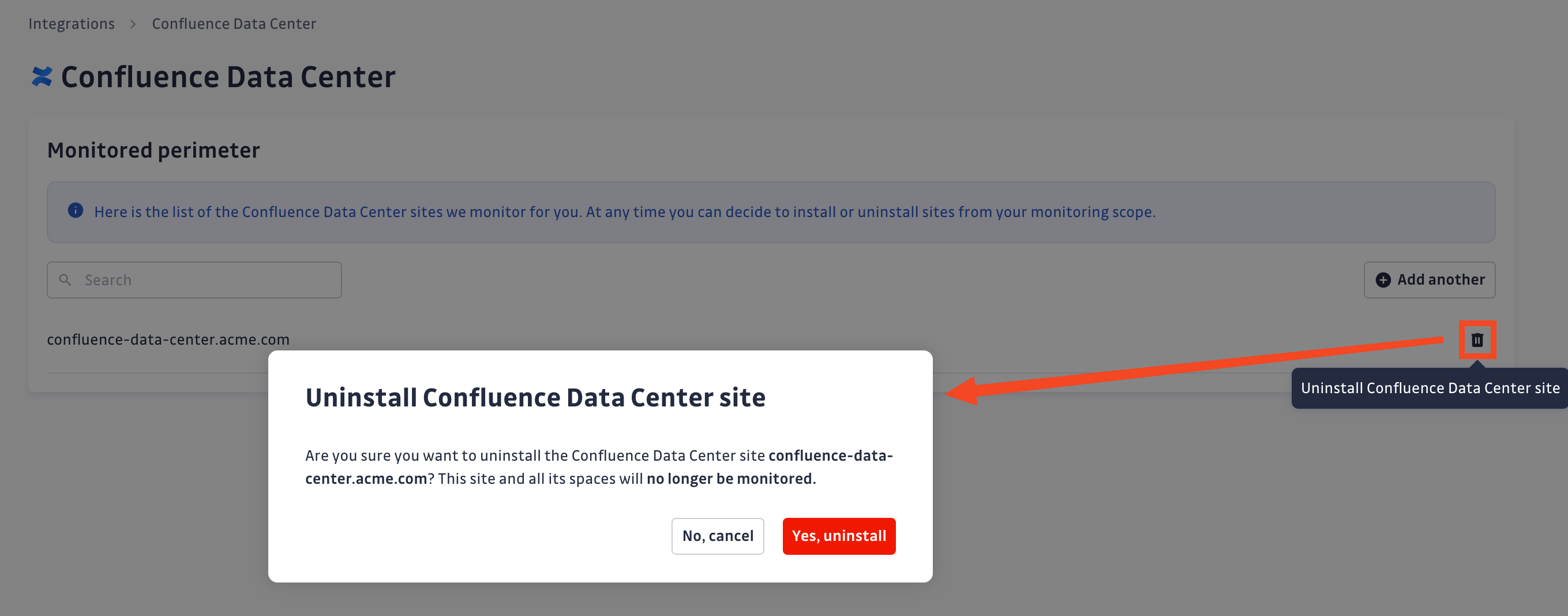
C'est terminé ! Votre site Confluence Data Center est maintenant désinstallé.
Considérations supplémentaires
Métadonnées d'occurrence : l'e-mail de l'auteur n'est pas déterminé
Confidentialité
Gestion des données
GitGuardian traite vos données uniquement pour détecter les secrets exposés :
- Accès en lecture seule : nous ne demandons jamais l'accès en écriture sauf s'il est limité à la création de webhooks pour recevoir et traiter les événements en temps réel
- Rétention minimale des données : nous ne stockons que les données et métadonnées nécessaires à la gestion des incidents
- Chiffrement : toutes les données en transit et au repos sont chiffrées
- Conformité : nous suivons les mêmes standards de protection des données que nos autres intégrations
Considérations régionales
GitGuardian héberge ses services dans deux régions AWS : eu-central-1 (Francfort) et us-west-2 (Oregon). Assurez-vous que votre région de déploiement GitGuardian s'aligne avec vos exigences de résidence des données. Contactez le support si vous avez besoin de conseils sur la conformité aux réglementations locales.
Les lois et réglementations propres à votre pays peuvent vous obliger à informer vos utilisateurs Confluence Data Center que vos espaces sont scannés à la recherche de secrets. Voici une suggestion de message que vous pourriez utiliser :
Dans le cadre de notre processus interne de sécurité de l'information, l'entreprise scanne les espaces Confluence Data Center à la recherche de fuites potentielles de secrets à l'aide de GitGuardian. Toutes les données collectées seront traitées dans le but de détecter d'éventuelles fuites. Pour en savoir plus sur la manière dont nous gérons vos données personnelles et pour exercer vos droits, veuillez vous référer à notre avis de confidentialité employé/partenaire. Veuillez noter que seuls les espaces relatifs à l'activité et aux affaires de l'entreprise peuvent être surveillés et que les utilisateurs doivent s'abstenir de partager des données personnelles ou sensibles non pertinentes pour l'objet de l'espace.

