Intégrer AWS S3
Surveillez vos buckets AWS S3 pour détecter les secrets exposés dans les objets stockés, les fichiers de configuration et les exports de données.
Cette intégration est disponible uniquement sur GitGuardian SaaS. La prise en charge Self-Hosted n'est pas disponible à ce stade.
Pourquoi surveiller AWS S3 ?
AWS S3 est l'un des services de stockage les plus largement utilisés dans les environnements cloud, et il accumule au fil du temps une grande variété de contenus : sauvegardes de bases de données, journaux applicatifs, exports de données, artefacts Infrastructure-as-Code, fichiers de configuration et sorties de builds CI/CD. Chacune de ces catégories est une source courante de fuites d'identifiants : clés API intégrées dans les fichiers de configuration, mots de passe de bases de données dans les scripts de sauvegarde, ou secrets de fournisseurs cloud codés en dur dans les fichiers d'état Terraform.
Comme les buckets S3 sont souvent hors de la visibilité directe des workflows de revue de code et de gestion de version, les secrets qui y sont stockés ont tendance à passer inaperçus pendant de longues périodes. Intégrer GitGuardian à vos buckets S3 offre à votre équipe de sécurité une couverture continue de cet angle mort.
Capacités
| Fonctionnalité | Prise en charge | Détails |
|---|---|---|
| Scan historique | ✅ (Pris en charge) | Analyser les objets existants dans les buckets sélectionnés |
| Scan récurrent | ⏳ (Bientôt disponible) | Scan planifié des objets nouveaux et modifiés |
| Périmètre surveillé | ✅ (Pris en charge) | Sélection granulaire des buckets à surveiller |
| Périmètre d'équipe | ✅ (Pris en charge) | Contrôle d'accès basé sur les équipes |
| Vérification de présence | ❌ (Non pris en charge) | Non applicable au stockage d'objets |
| Visibilité des sources | ❌ (Non pris en charge) | Toutes les sources sont considérées comme privées |
| Scan de fichiers | ✅ (Pris en charge) | Prise en charge complète des types de fichiers |
Ce que nous scannons :
- Fichiers objets : scripts, fichiers de configuration, artefacts IaC, journaux et exports de données
- Archives contenant l'un des éléments ci-dessus
Prérequis de plan : Disponible pour le plan GitGuardian Enterprise. Essayez-le gratuitement avec une période d'essai de 30 jours - tous les incidents détectés restent accessibles après la fin de l'essai.
Couverture des détecteurs : Pour minimiser les faux positifs, Generic High Entropy Secret et Generic Password sont désactivés. Tous les autres détecteurs sont activés.
Configurer votre intégration AWS S3
Prérequis :
- Compte Owner ou Manager sur votre Dashboard GitGuardian
- Permissions AWS IAM pour créer un fournisseur d'identité OIDC et un rôle IAM dans votre compte AWS
GitGuardian s'intègre à Amazon S3 en utilisant l'assomption de rôle IAM via OIDC. Plutôt que d'utiliser des identifiants à longue durée de vie, la plateforme SaaS de GitGuardian assume un rôle IAM en lecture seule dans votre propre compte AWS. Vous créez et contrôlez entièrement ce rôle.
Étape 1 : Configurer l'authentification AWS
Dans votre compte AWS, vous devez configurer un fournisseur d'identité OIDC pour GitGuardian et créer un rôle IAM qui lui fait confiance.
Ajoutez le fournisseur OIDC GitGuardian et créez le rôle IAM en suivant les instructions de AWS IAM Integration. La politique de confiance utilise sts:AssumeRoleWithWebIdentity et une condition sub limitée à l'ID de votre compte GitGuardian pour empêcher les attaques de type confused-deputy.
Lors de la configuration de la politique de permissions du rôle IAM, attachez des permissions S3 en lecture seule ainsi que cloudwatch:GetMetricData, que GitGuardian utilise pour obtenir une estimation de taille :
{
  "Version": "2012-10-17",
  "Statement": [
    {
      "Effect": "Allow",
      "Action": [
        "s3:Get*",
        "s3:List*",
        "s3:Describe*",
        "s3-object-lambda:Get*",
        "s3-object-lambda:List*"
      ],
      "Resource": "*"
    },
    {
      "Effect": "Allow",
      "Action": ["cloudwatch:GetMetricData"],
      "Resource": "*"
    }
  ]
}
Nous recommandons de limiter la ressource Resource de l'instruction S3 aux seuls ARN de buckets spécifiques que vous prévoyez de surveiller (par exemple, arn:aws:s3:::my-bucket et arn:aws:s3:::my-bucket/*) afin de respecter le principe du moindre privilège. L'action cloudwatch:GetMetricData ne prend pas en charge les permissions au niveau des ressources et doit conserver "Resource": "*".
Étape 2 : Enregistrer votre intégration dans GitGuardian
Une fois le rôle IAM prêt, enregistrez l'intégration dans GitGuardian :
-
Dans la plateforme GitGuardian, naviguez vers la page Sources integration.
-
Trouvez AWS S3 dans la section File Storage. Utilisez la barre de recherche si nécessaire.
-
Cliquez sur Install.

-
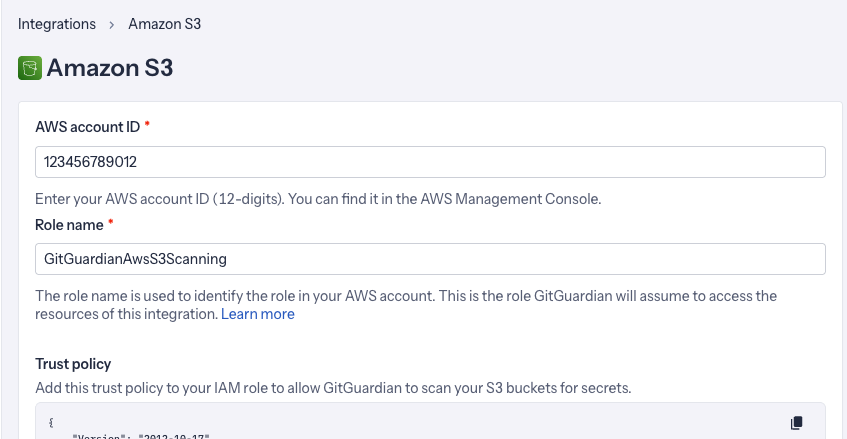
Fournissez les informations suivantes :
- AWS account ID : l'ID du compte AWS où vous avez créé le rôle IAM (par exemple,
123456789012). - Role name : le nom du rôle IAM que vous avez créé (par exemple,
GitGuardianS3Scanning).
- AWS account ID : l'ID du compte AWS où vous avez créé le rôle IAM (par exemple,
-
Cliquez sur Install pour terminer la configuration.
Gestion des régions
Par défaut, GitGuardian scanne uniquement les buckets situés dans la région configurée pour l'intégration. Cela évite des coûts de transfert de données inter-régions non intentionnels.
Si vous stockez des objets dans plusieurs régions, vous pouvez activer le scan inter-régions dans les paramètres de l'intégration. Cette option est désactivée par défaut. L'activer peut entraîner des frais supplémentaires de transfert de données AWS selon votre utilisation.
Classes de stockage et contrôle des coûts
Par défaut, GitGuardian scanne uniquement les objets stockés dans la classe de stockage S3 Standard. Les objets dans les classes de stockage susceptibles d'entraîner des coûts de récupération ou de transfert (par exemple, S3 Standard-IA, S3 One Zone-IA et les classes S3 Glacier) ne sont pas scannés par défaut.
Vous pouvez opter pour le scan de ces classes de stockage dans les paramètres de l'intégration. Gardez à l'esprit que la récupération d'objets depuis ces classes peut entraîner des coûts supplémentaires de récupération et de transfert de données AWS.
Personnaliser votre périmètre surveillé
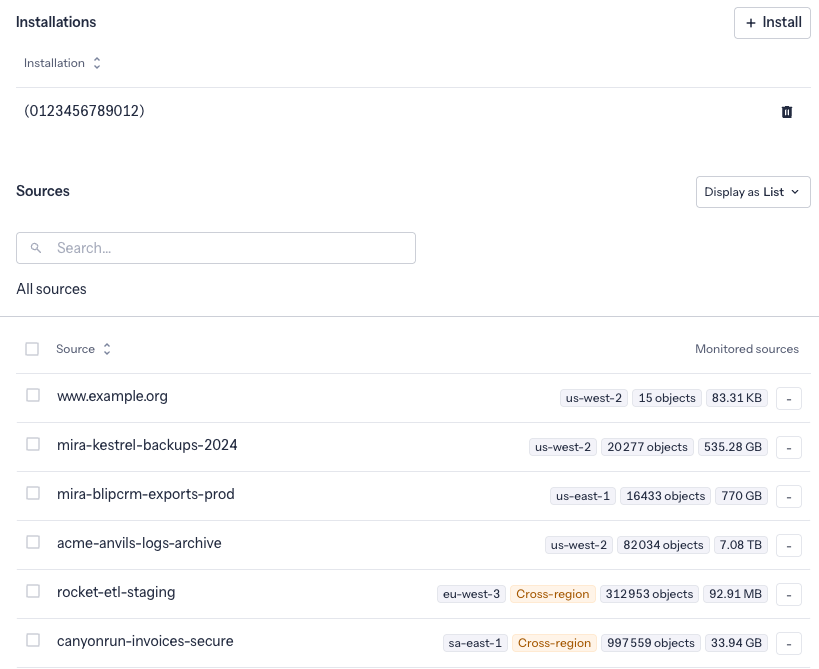
L'intégration AWS S3 vous permet de contrôler précisément quels buckets GitGuardian surveille.
Pour mettre à jour votre périmètre surveillé :
-
Naviguez vers vos paramètres d'intégration AWS S3.
-
Utilisez la liste des buckets pour activer ou désactiver la surveillance de buckets spécifiques.
-
Cliquez sur Save pour appliquer vos modifications.
-
Les modifications prennent effet lors du prochain scan planifié.
Comprendre les capacités de scan
Scan historique
Pour déclencher un scan historique, allez sur votre page périmètre, sélectionnez les sources AWS S3 que vous souhaitez scanner, puis cliquez sur Scan dans la barre d'actions groupées. Consultez Gérer votre périmètre surveillé pour les limites de taille en fonction du plan, la gestion des erreurs et tous les détails.
Un scan historique analyse tous les objets existants dans les buckets sélectionnés. Comme les buckets S3 peuvent accumuler du contenu pendant des mois ou des années, le scan initial peut faire remonter un grand nombre de secrets. Prévoyez du temps pour trier les incidents résultants.
Scan récurrent
Le scan récurrent scanne automatiquement vos buckets à intervalles réguliers pour détecter les secrets dans les objets nouvellement ajoutés ou modifiés. Cette capacité est bientôt disponible.
Prise en charge complète des fichiers
L'intégration GitGuardian prend en charge un large éventail de types de fichiers :
- Fichiers texte et code :
- Code source (.py, .js, .java, .cpp, .cs, .rb, .go, .php, etc.)
- Fichiers de configuration (.yaml, .json, .xml, .ini, .conf, .properties, etc.)
- Documentation (.txt, .md, .rst, .log, etc.)
- Documents Office :
- Microsoft Office (.docx, .xlsx, .pptx, .doc, .xls, .ppt)
- OpenOffice/LibreOffice (.odt, .ods, .odp)
- Formats Rich text (.rtf)
- Autres (.epub)
- Fichiers d'archive et compressés (expérimental) :
- Formats d'archive (.zip, .7z, .rar, .tar, .gz, .tgz ou .tar.gz, .bz2, .tbz2 ou .tar.bz2, .xz, .txz ou .tar.xz, .ar, .cpio, .pack)
- Images de conteneur (via les extensions .tar)
- Autres formats de documents :
- Documents PDF (.pdf)
- Formats email (.eml, .msg)
- Fichiers web (.html, .css)
Considérations sur la taille des fichiers : les gros fichiers sont ignorés pour maintenir des performances optimales. Les seuils de taille sont les suivants :
- 100 Mo pour tout type de fichier texte.
- 500 Mo pour les PDF.
- 1 Go pour tout autre type de fichier listé.
Gérer votre intégration
Surveiller l'état de l'intégration
Suivez la progression du scan et l'état de l'intégration depuis le tableau de bord d'intégration.
Désinstaller l'intégration
Si vous devez supprimer l'intégration :
-
Naviguez vers Sources integration.
-
Cliquez sur Edit à côté de AWS S3.
-
Cliquez sur l'icône de suppression à côté de l'instance d'intégration.
-
Confirmez la suppression.
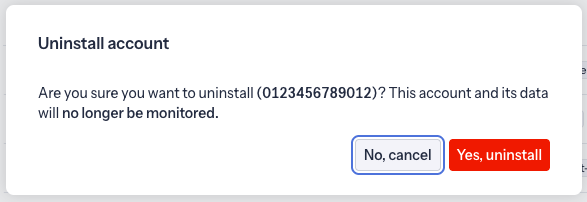
La suppression de l'intégration préserve votre historique d'incidents existant mais arrête les scans futurs. Pour terminer le nettoyage, supprimez le rôle IAM et le fournisseur OIDC de votre compte AWS.
Confidentialité et conformité
Gestion des données
GitGuardian traite vos données uniquement pour détecter les secrets exposés :
- Accès en lecture seule : nous ne demandons jamais l'accès en écriture sauf s'il est limité à la création de webhooks pour recevoir et traiter les événements en temps réel
- Rétention minimale des données : nous ne stockons que les données et métadonnées nécessaires à la gestion des incidents
- Chiffrement : toutes les données en transit et au repos sont chiffrées
- Conformité : nous suivons les mêmes standards de protection des données que nos autres intégrations
Considérations régionales
GitGuardian héberge ses services dans deux régions AWS : eu-central-1 (Francfort) et us-west-2 (Oregon). Assurez-vous que votre région de déploiement GitGuardian s'aligne avec vos exigences de résidence des données. Contactez le support si vous avez besoin de conseils sur la conformité aux réglementations locales.
Notification des utilisateurs
Les lois et réglementations propres à chaque pays peuvent vous obliger à informer vos équipes que le contenu de vos buckets S3 est scanné à la recherche de secrets. Voici une suggestion de message que vous pouvez utiliser :
Dans le cadre de notre processus interne de sécurité de l'information, l'entreprise scanne ses buckets AWS S3 pour détecter d'éventuelles fuites de secrets à l'aide de GitGuardian. Toutes les données collectées seront traitées dans le but de détecter d'éventuelles fuites. Pour en savoir plus sur la manière dont nous gérons vos données personnelles et pour exercer vos droits, veuillez vous référer à notre notice de confidentialité employé/partenaire. Veuillez noter que seuls les buckets relatifs à l'activité et aux affaires de l'entreprise peuvent être surveillés et que les utilisateurs doivent s'abstenir de stocker des données personnelles ou sensibles non pertinentes pour l'usage du bucket.

