Intégrer Slack
Surveillez les espaces de travail Slack pour détecter les secrets exposés dans les messages de canaux et les discussions d'équipe.
Un ensemble de nouvelles fonctionnalités, dont le scan des pièces jointes, le scan historique et les actions de remédiation dans les Slack Interactive Messages, ont été introduites avec la version Slack Marketplace du 23 avril 2026. Ces nouvelles fonctionnalités nécessitent des scopes supplémentaires pour fonctionner correctement. Si votre workspace a été connecté avant cette version, désinstallez et réinstallez Slack depuis Settings → Integrations → Sources et complétez à nouveau le flux OAuth afin que votre workspace accorde les autorisations mises à jour.
Pourquoi surveiller Slack ?
Slack sert de hub central pour la collaboration d'équipe où les développeurs partagent fréquemment des extraits de code, des exemples de configuration et des sorties de débogage dans des discussions en temps réel. Ces conversations informelles contiennent souvent des clés d'API, des identifiants de base de données et des informations de débogage avec des secrets intégrés, copiés accidentellement, créant des risques de sécurité immédiats qui se propagent à travers les canaux et persistent dans l'historique des discussions.
Fonctionnalités
| Fonctionnalité | Prise en charge | Détails |
|---|---|---|
| Scan historique | ✅ (Déclenchement manuel) | Analyse les messages existants et l'historique des discussions |
| Détection en temps réel | ✅ (Pris en charge) | Détection instantanée via l'API Events de Slack |
| Périmètre surveillé | ✅ (Pris en charge) | Sélectionnez les canaux publics à surveiller - les canaux privés nécessitent une invitation de l'application |
| Périmètre d'équipe | ✅ (Pris en charge) | Contrôle d'accès basé sur les équipes |
| Vérification de présence | ❌ (Non pris en charge) | Toutes les occurrences considérées comme présentes |
| Messages directs | ✅ (Sur consentement) | Lorsque explicitement autorisé par l'utilisateur |
| Pièces jointes | ✅ (Pris en charge) | Les pièces jointes déposées dans les canaux/messages sont prises en charge |
| Message interactif | ✅ (Pris en charge) | Les utilisateurs reçoivent un message interactif en fil de discussion lorsqu'un secret est détecté |
Ce que nous scannons :
- Les messages des canaux publics et privés
- Les messages directs (lorsque explicitement autorisés)
- Les discussions et réponses en fil de discussion
Prérequis de plan : Disponible pour le plan GitGuardian Enterprise. Essayez-le gratuitement avec une période d'essai de 30 jours - tous les incidents détectés restent accessibles après la fin de l'essai.
Couverture des détecteurs : Pour minimiser les faux positifs, Generic High Entropy Secret et Generic Password sont désactivés. Tous les autres détecteurs sont activés.
Configurer GitGuardian pour l'intégration Slack sur GitGuardian SaaS
Prérequis :
- Un compte Owner ou Manager sur votre Dashboard GitGuardian
- Des autorisations Slack Workspace Owner (si les restrictions d'applications sont activées)
GitGuardian s'intègre nativement avec Slack via l'application GitGuardian ou GitGuardian EU sur le Slack Marketplace. L'application GitGuardian pour Slack dispose d'un accès en lecture seule à vos canaux.
Vous pouvez vous référer à la documentation Slack pour plus d'informations sur la gestion des applications.
Vous pouvez installer GitGuardian sur plusieurs workspaces Slack pour commencer à surveiller les fuites de secrets.
- Assurez-vous d'être connecté au workspace Slack que vous souhaitez installer
- Sur la plateforme GitGuardian, naviguez vers la page Sources integration
- Cliquez sur Install à côté de Slack dans la section Messaging

- Cliquez sur Install sur la page intégration Slack
- Sélectionnez le workspace Slack que vous souhaitez ajouter
- Cliquez sur Allow pour accorder les permissions demandées par GitGuardian
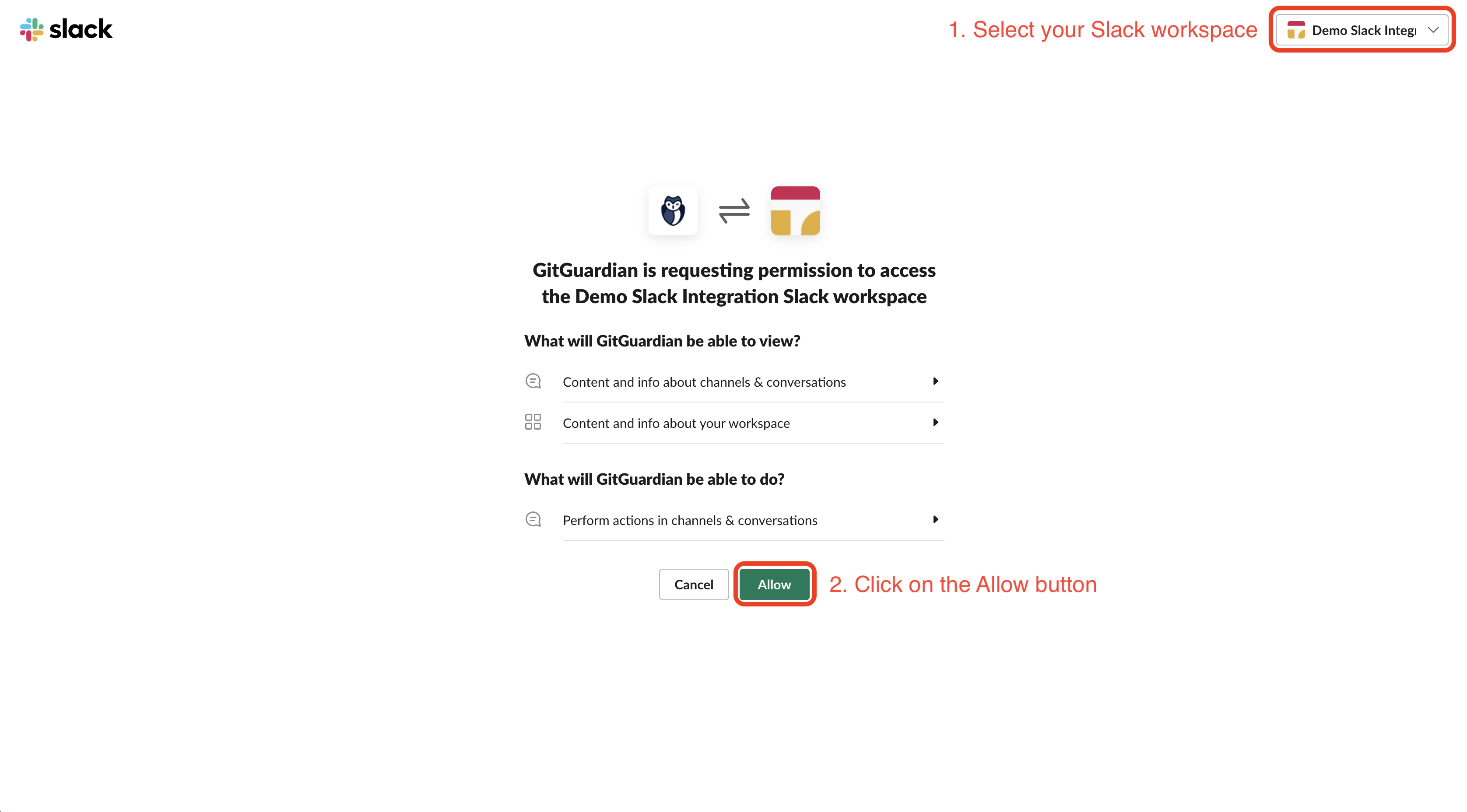
C'est tout ! Notre application GitGuardian rejoint maintenant automatiquement tous vos canaux publics et surveillera les nouveaux messages dans ces canaux. Vous pouvez également inviter l'application GitGuardian dans des canaux privés pour surveiller ces canaux également.
Intégration avec GitGuardian Self-Hosted
Nous recommandons d'utiliser des workers dédiés pour cette intégration. Pour des informations plus détaillées sur le scaling et la configuration, veuillez visiter notre page scaling.
Si vous utilisez une instance GitGuardian Self-Hosted, vous devez d'abord créer et configurer une application dédiée sur votre workspace Slack afin de posséder l'intégralité du flux de données. GitGuardian s'en charge pour vous de manière programmatique via la création de votre application avec un fichier manifeste. Cela garantira que votre application est créée de manière appropriée, avec toutes les autorisations nécessaires.
Aucune action n'est requise de votre part, l'application demandera automatiquement les Bot Token Scopes suivants : channels:history, channels:join, channels:read, groups:history, groups:read, team:read, users:read, users:read.email, files:read, chat:write, im:write, reactions:read, reactions:write
1. Créer une application sur votre workspace Slack
Si vous êtes GitGuardian Manager et que vous disposez des autorisations pour créer une application sur votre workspace Slack
- Naviguez vers la page d'intégration Slack
- Cliquez sur Configure app on Slack Marketplace depuis votre dashboard GitGuardian
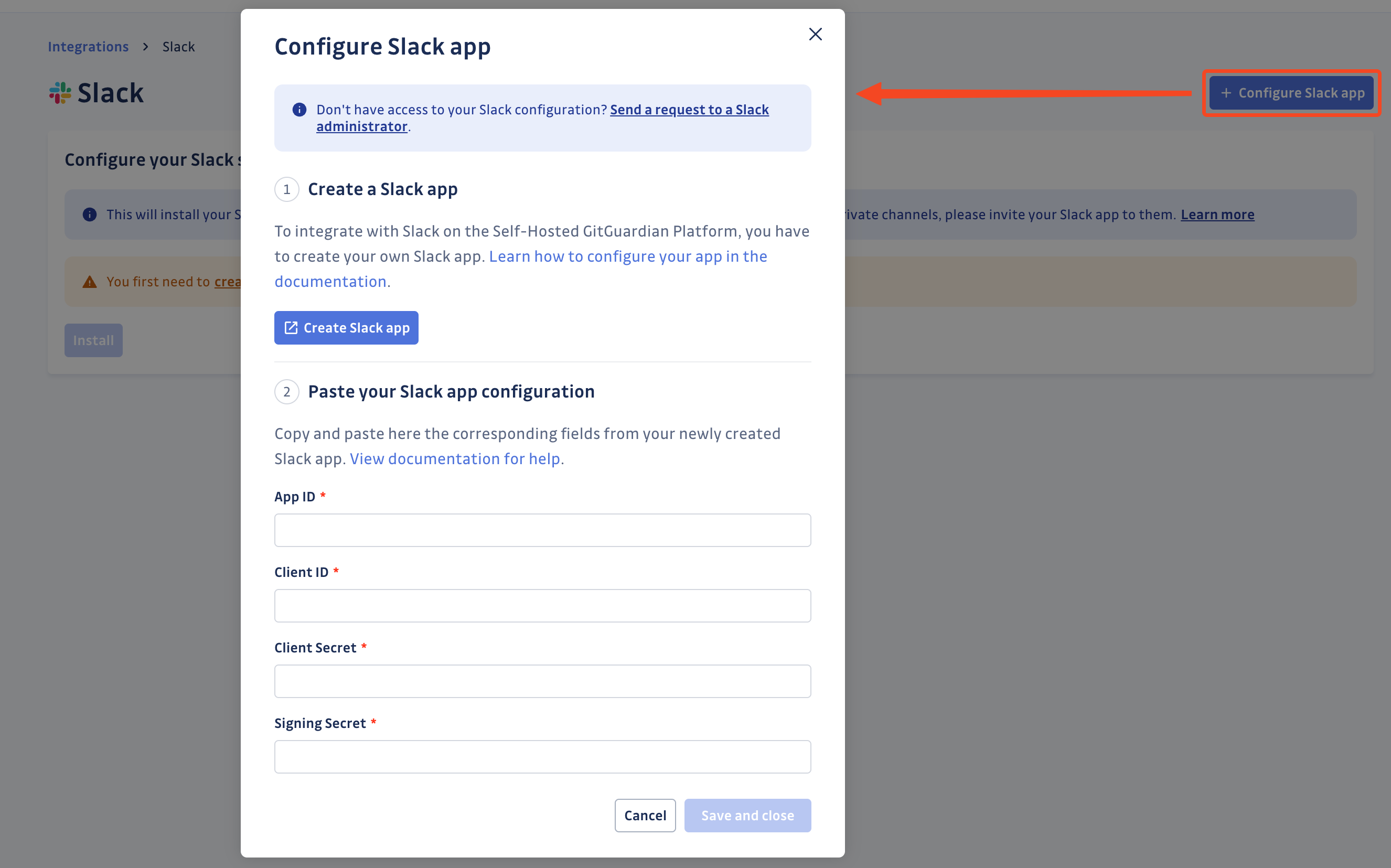
- Cliquez sur Create app on your Slack workspace depuis la fenêtre modale
Cela vous redirigera automatiquement vers les applications de votre workspace Slack, avec une fenêtre modale de dialogue ouverte
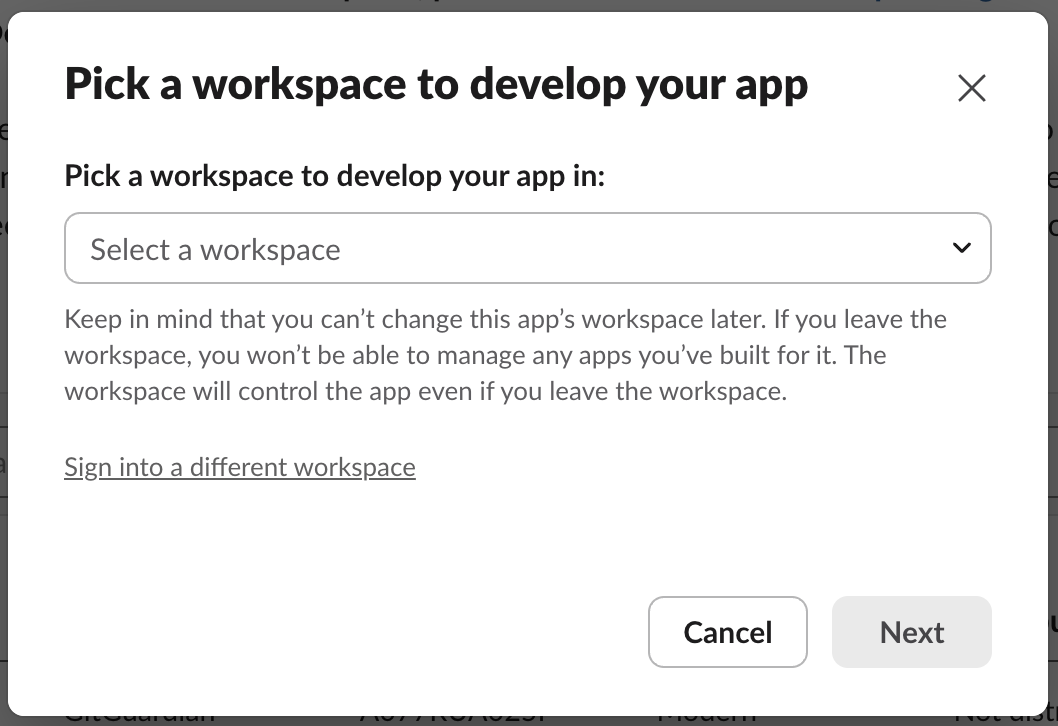
- Sélectionnez le workspace Slack que vous souhaitez surveiller avec GitGuardian
- Cliquez sur Next
- Vous pouvez consulter les détails, les scopes et les configurations définis pour l'application sur le Slack Marketplace
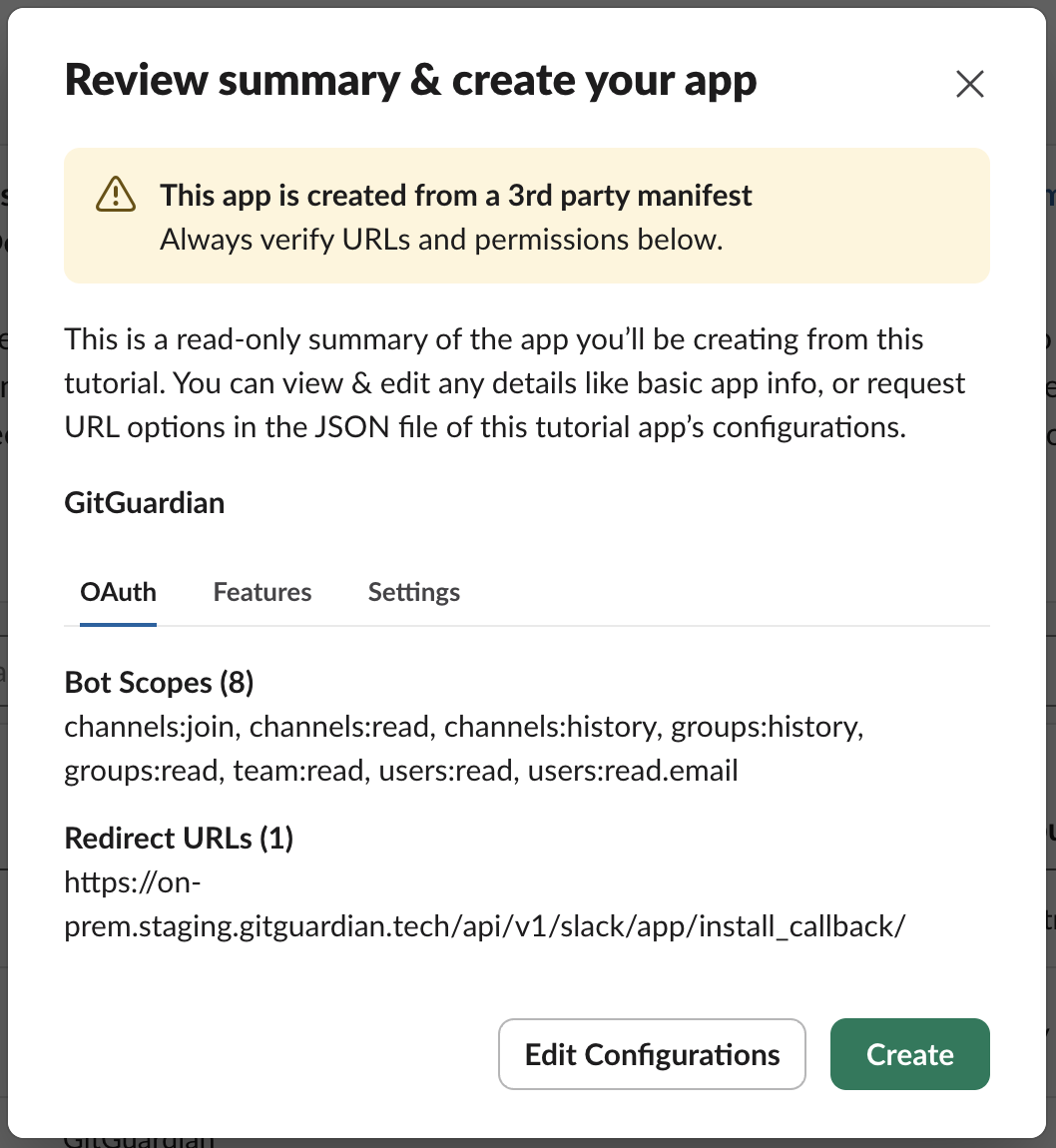
- Cliquez sur Create
- Allez dans la section Settings > Basic Information > App Credentials
- Récupérez vos App Credentials (
App ID,Client ID,Client Secret,Signing Secret) qui seront nécessaires pour l'appairage de l'application avec votre workspace GitGuardian
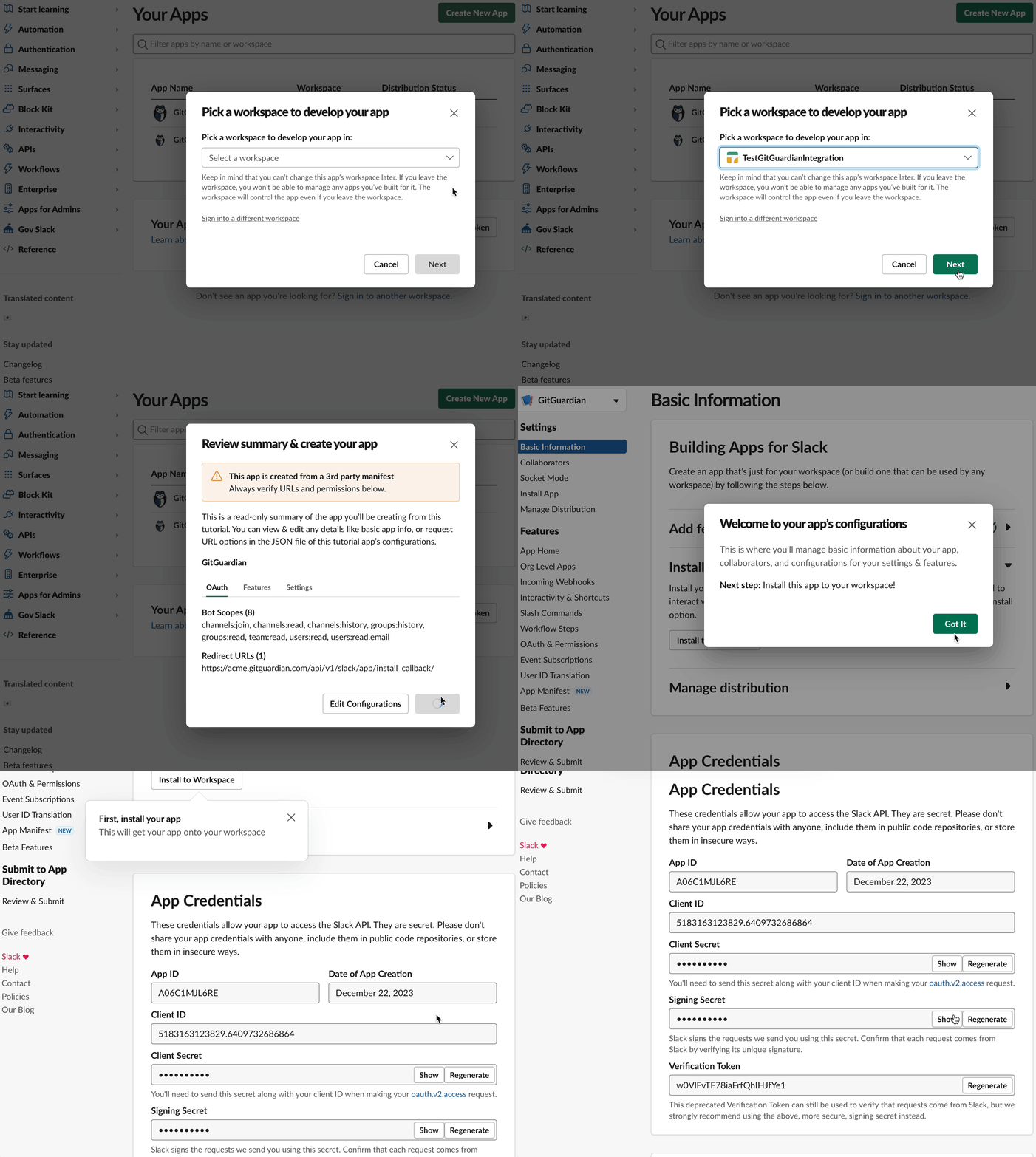
C'est tout ! Votre application sur le Slack Marketplace a été créée et vous pouvez maintenant appairer votre application sur le Slack Marketplace avec votre plateforme GitGuardian.
Si vous êtes GitGuardian Manager mais que vous ne disposez pas des autorisations pour créer une application sur le Slack Marketplace
Si vous n'avez pas le droit de créer une application sur votre workspace Slack, veuillez demander à votre administrateur Slack de le faire pour vous. Vous pouvez facilement transférer une demande avec cette procédure :
- Naviguez vers la page d'intégration Slack
- Cliquez sur Configure app on your Slack workspace
- Cliquez sur le lien Send a request to a Slack administrator pour transférer facilement votre demande
- Ils devraient à leur tour vous fournir les identifiants pour procéder à l'appairage de l'application sur votre workspace Slack avec votre plateforme GitGuardian.
Si vous n'êtes pas GitGuardian Manager mais que vous avez reçu une demande de création d'une application sur votre workspace Slack
Vous avez reçu une demande de création d'une nouvelle application sur votre workspace Slack afin que GitGuardian puisse être utilisé pour scanner votre workspace Slack à la recherche de secrets.
- Allez sur la page de Création d'application
- Sélectionnez le workspace Slack sur lequel vous allez créer une nouvelle application sur votre workspace Slack
- Cliquez sur Next
- Cliquez sur Edit Configurations
- Modifiez la redirect_url et la request_url dans le manifeste pour correspondre à l'URL de l'instance GitGuardian Self-Hosted :
- redirect_url :
- remplacez :
https://dashboard.gitguardian.com/api/v1/slack/app/install_callback/ - par :
https://<gitguardian.acme.com>/api/v1/slack/app/install_callback/
- remplacez :
- request_url :
- remplacez :
https://dashboard.gitguardian.com/api/v1/receiver/slack/ - par :
https://<gitguardian.acme.com>/api/v1/receiver/slack/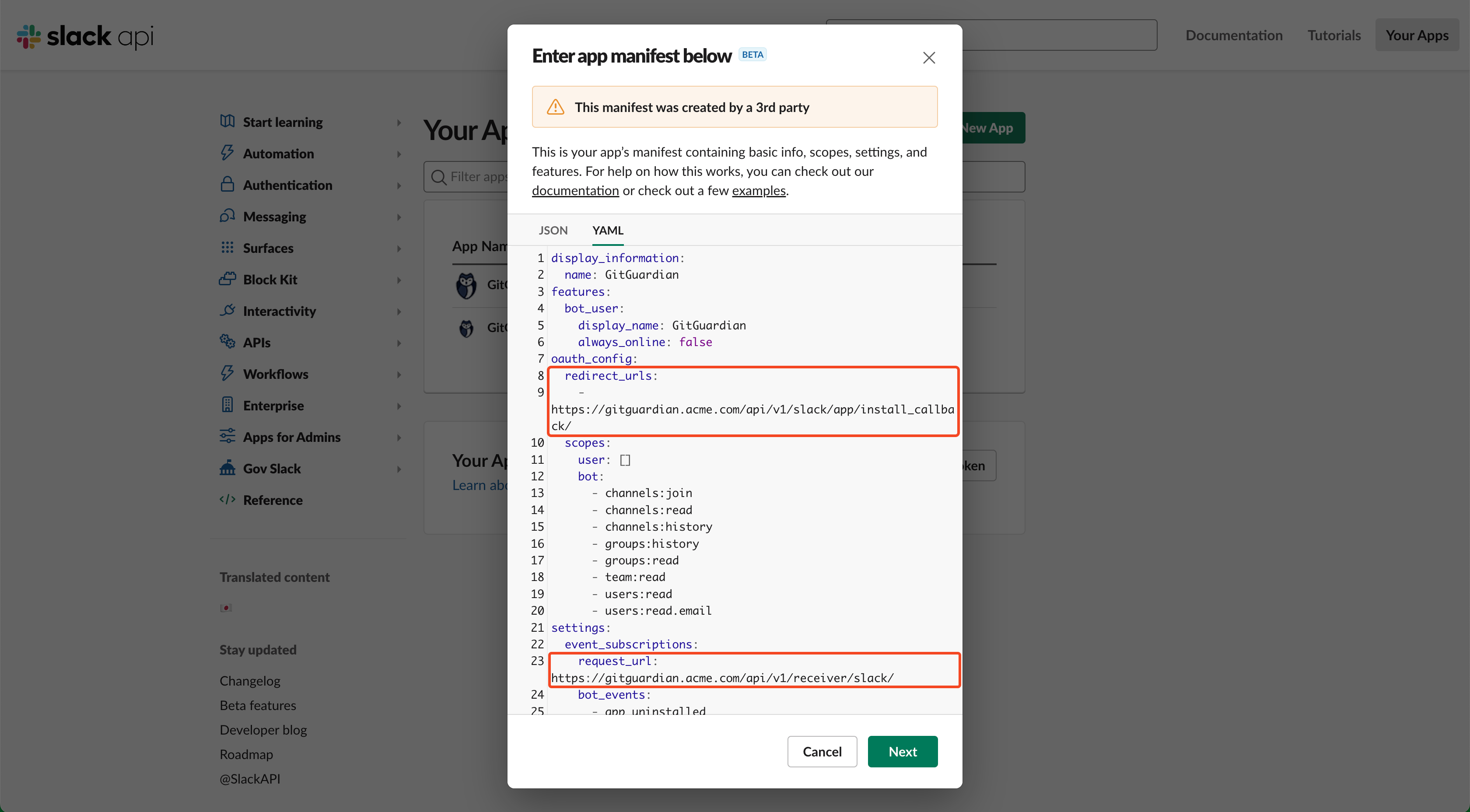
- remplacez :
- redirect_url :
- Cliquez sur Next
- Cliquez sur Create
- Allez dans la section Settings > Basic Information > App Credentials
- Renvoyez les App Credentials à votre demandeur de la manière sécurisée de votre choix (
App ID,Client ID,Client Secret,Signing Secret)
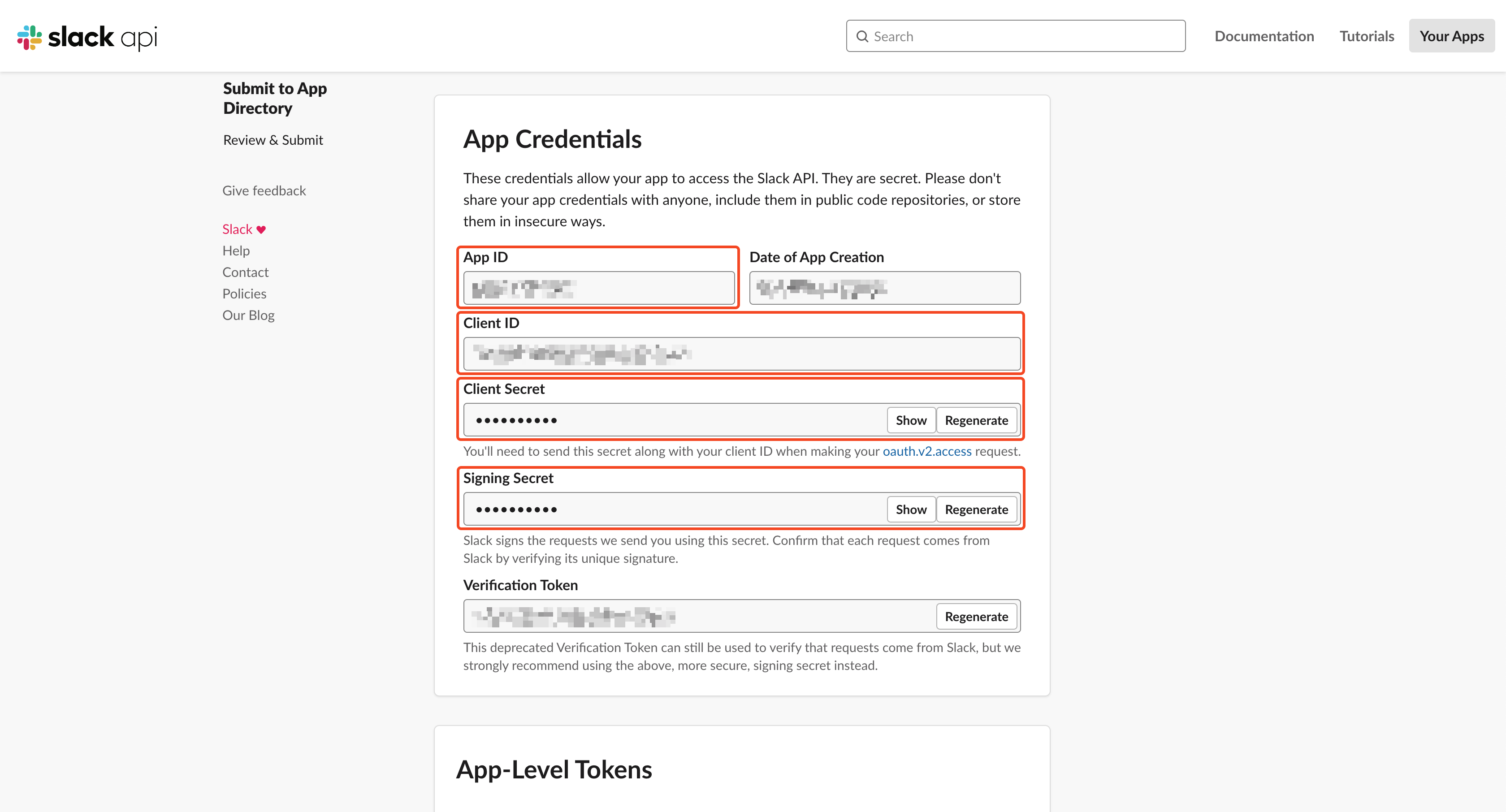
C'est tout ! Votre application a été créée, et le demandeur pourra déclarer sa configuration dans la plateforme GitGuardian.
La fonctionnalité de scan historique pour les workspaces Slack peut être affectée par les limites de débit de l'API Slack sur les scopes *:history.
Veuillez contacter votre Slack Account Manager pour plus d'informations.
2. Appairer l'application sur votre workspace Slack avec votre plateforme GitGuardian
- Remplissez la fenêtre modale de configuration Slack ouverte depuis votre dashboard GitGuardian, avec vos identifiants d'application (
App ID,Client ID,Client Secret,Signing Secret)
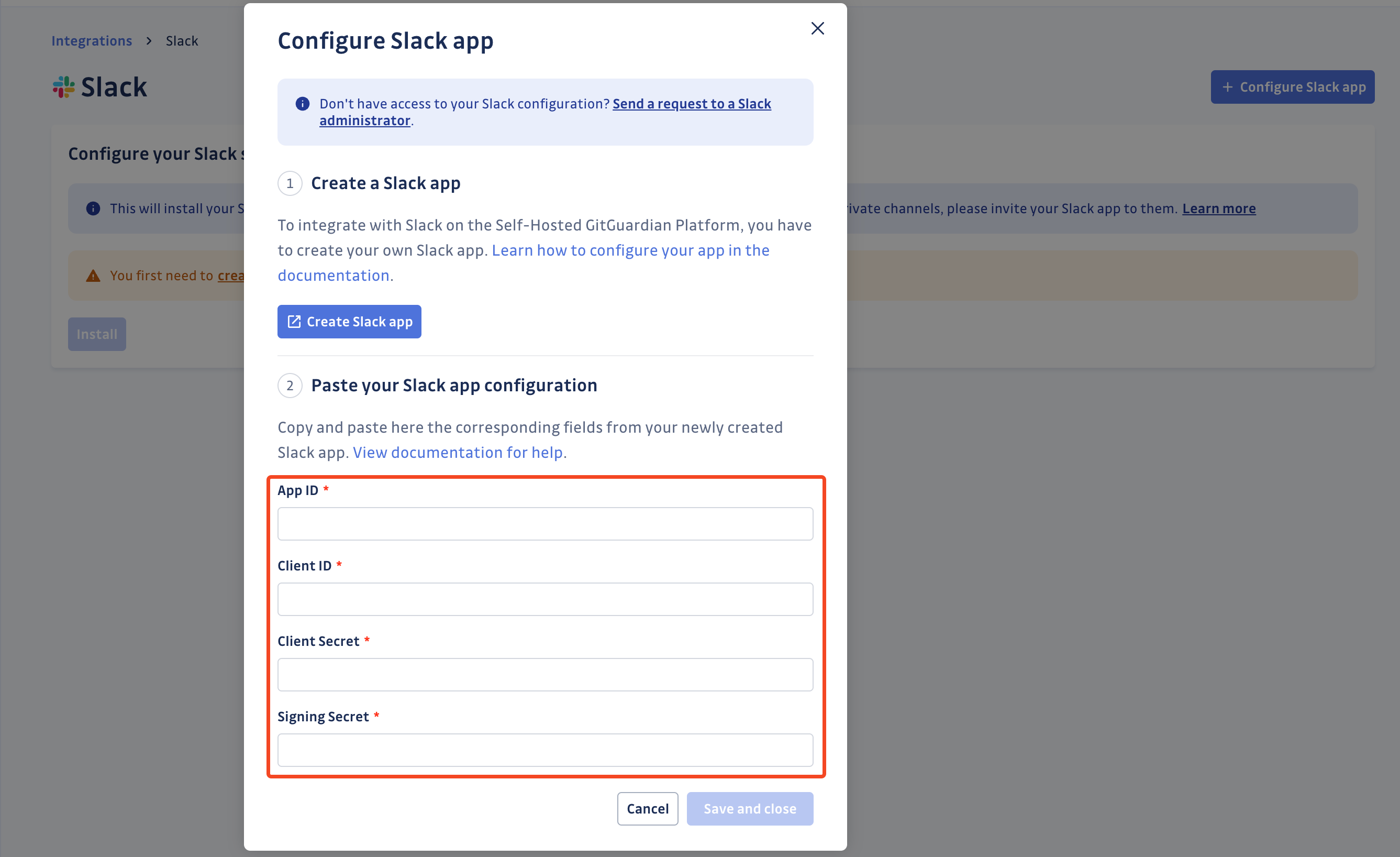
- Cliquez sur Save and close
Votre application est maintenant appairée, il vous faut désormais terminer l'installation pour commencer à couvrir vos canaux.
3. Terminer l'installation
Vous pouvez installer GitGuardian sur plusieurs workspaces Slack pour commencer à surveiller les fuites de secrets.
- Assurez-vous d'être connecté au workspace Slack que vous souhaitez installer
- Sur la plateforme GitGuardian, naviguez vers la page Sources integration
- Cliquez sur Install à côté de Slack dans la section Messaging
- Cliquez sur Install sur la page intégration Slack
- Sélectionnez le workspace Slack que vous souhaitez ajouter
- Cliquez sur Allow pour accorder les permissions demandées par GitGuardian
C'est tout ! Notre application GitGuardian rejoint maintenant automatiquement tous vos canaux publics et surveillera les nouveaux messages dans ces canaux. Vous pouvez également inviter l'application GitGuardian dans des canaux privés pour surveiller ces canaux également.
Comprendre les capacités de scan
Scan historique
Découvrez votre dette de secrets : Lors de votre première intégration de cette source, GitGuardian effectue un scan complet de l'intégralité de votre historique de contenu, en fonction de votre périmètre personnalisé. Cela révèle des secrets qui ont pu être exposés il y a des semaines, des mois, voire des années — vous aidant à traiter votre dette de sécurité existante.
Comment déclencher un scan historique : Rendez-vous sur votre page de périmètre, sélectionnez les sources que vous souhaitez scanner, puis cliquez sur Scan dans la barre d'actions groupées. Consultez Gérer votre périmètre surveillé pour connaître les limites de taille selon le plan, la gestion des erreurs et tous les détails.
Scan en temps réel
Détectez instantanément les nouvelles expositions : Une fois intégré, GitGuardian surveille en continu votre contenu grâce à une détection basée sur les événements. Tout contenu nouveau ou modifié contenant des secrets est détecté immédiatement, vous permettant de réagir rapidement aux nouvelles expositions.
Étendre votre couverture aux canaux privés
Par défaut, GitGuardian ne scanne que les canaux publics. Nous n'accédons pas aux canaux privés sans votre consentement.
Vous pouvez également surveiller vos canaux privés avec l'intégration Slack. Pour ce faire, invitez simplement notre application GitGuardian dans les canaux Slack privés souhaités :
- Naviguez vers le canal Slack privé de votre choix
- Allez dans l'onglet Integrations des paramètres de votre canal
- Cliquez sur Add an App
- Cliquez sur Add à côté de l'application GitGuardian
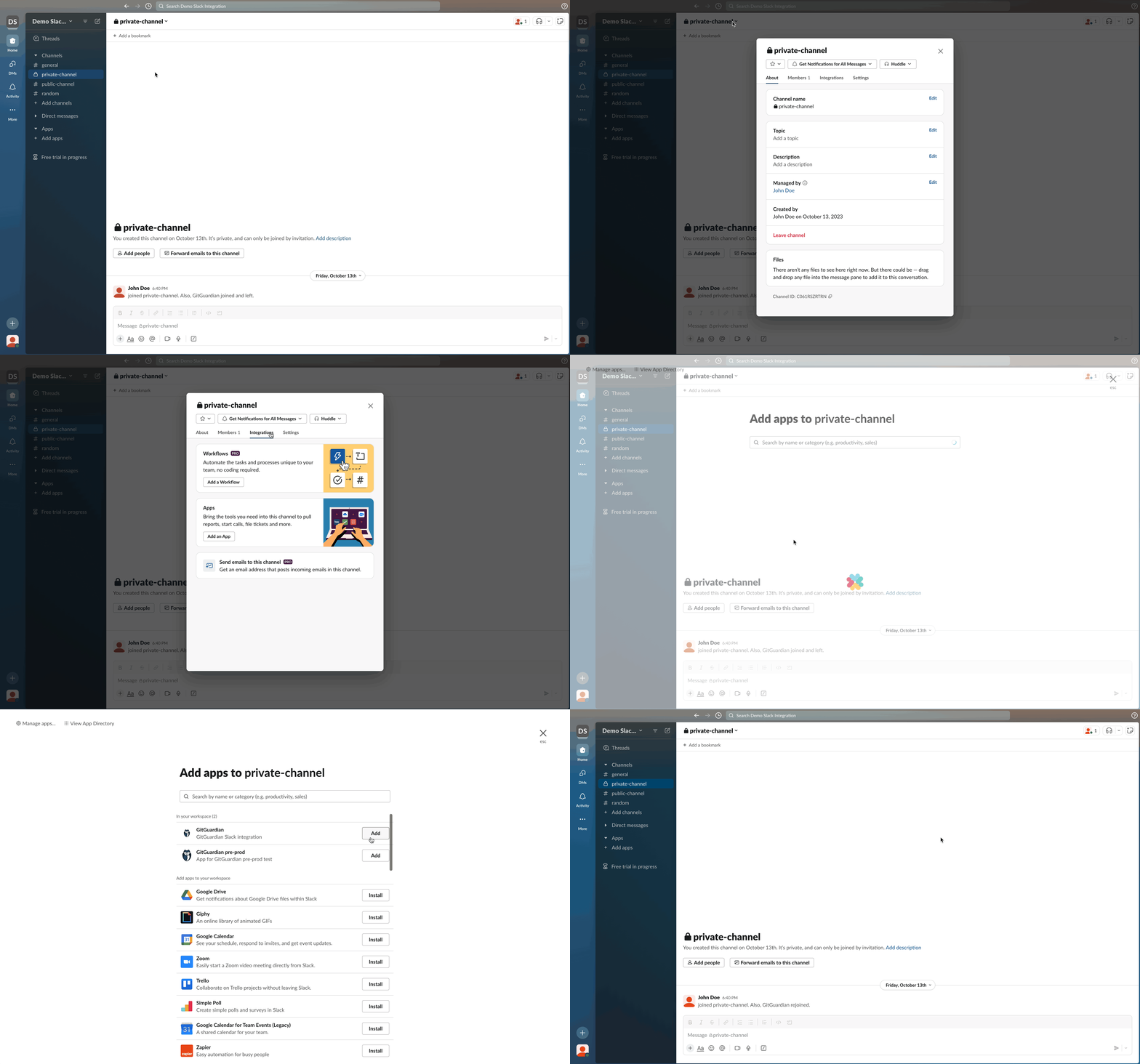
C'est tout ! Notre application GitGuardian est maintenant invitée dans votre canal privé et prête pour la surveillance.
Pour retirer l'application GitGuardian d'un canal Slack privé :
- Naviguez vers le canal Slack privé de votre choix
- Allez dans l'onglet Integrations des paramètres de votre canal
- Cliquez sur l'application GitGuardian
- Sélectionnez Remove this app from #channel
- Confirmez en cliquant sur Remove
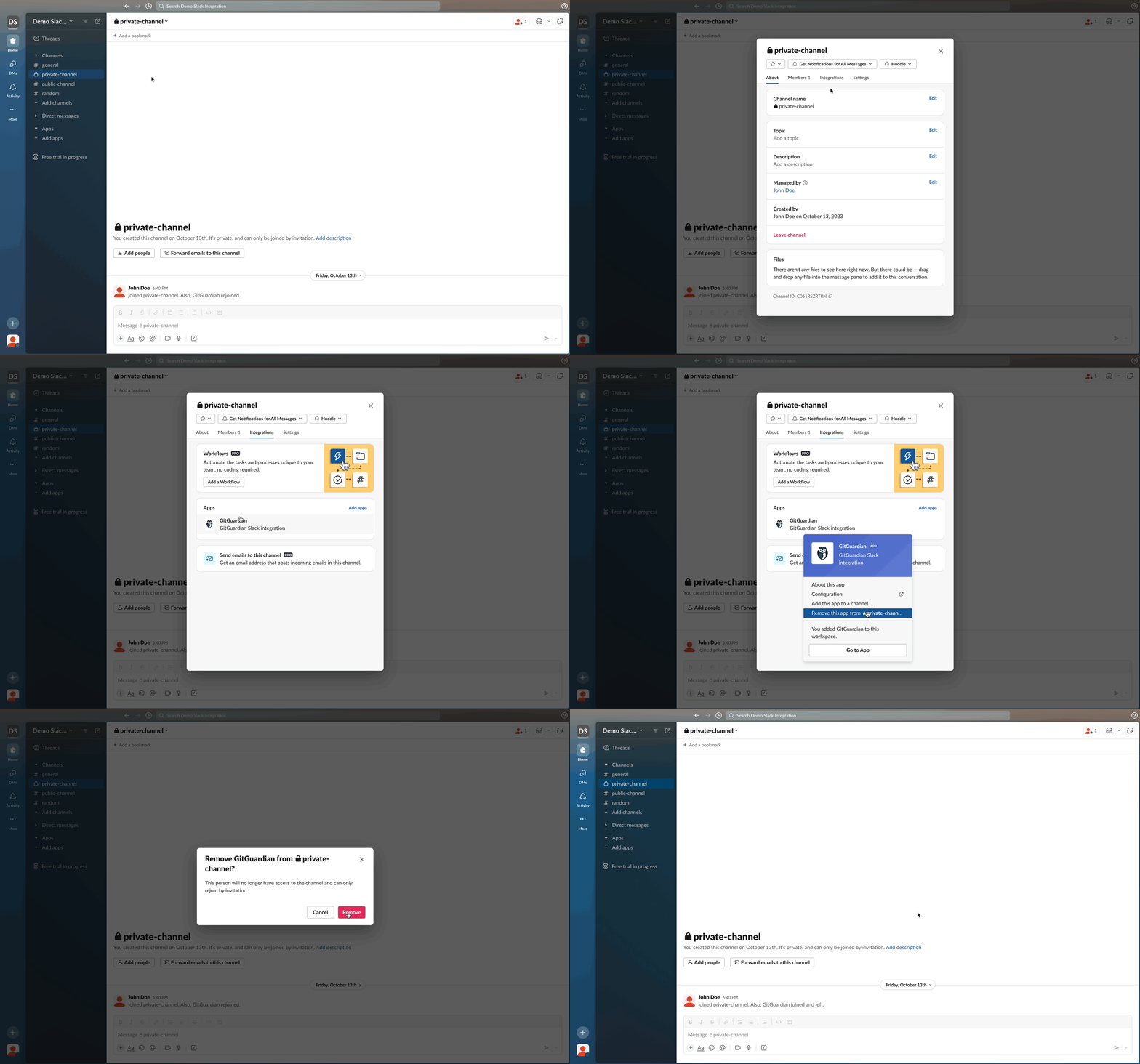
C'est tout ! Notre application GitGuardian est maintenant retirée de votre canal privé et la détection de secrets est désactivée.
Modifier la configuration de l'application GitGuardian sur votre workspace Slack
Si vous avez besoin de modifier la configuration de l'application GitGuardian sur votre workspace Slack, en raison d'une erreur lors de la déclaration de vos identifiants ou d'une rotation de secret, vous pouvez le faire comme suit :
- Cliquez sur Edit app
- Mettez à jour vos identifiants d'application
- Cliquez sur Save and close
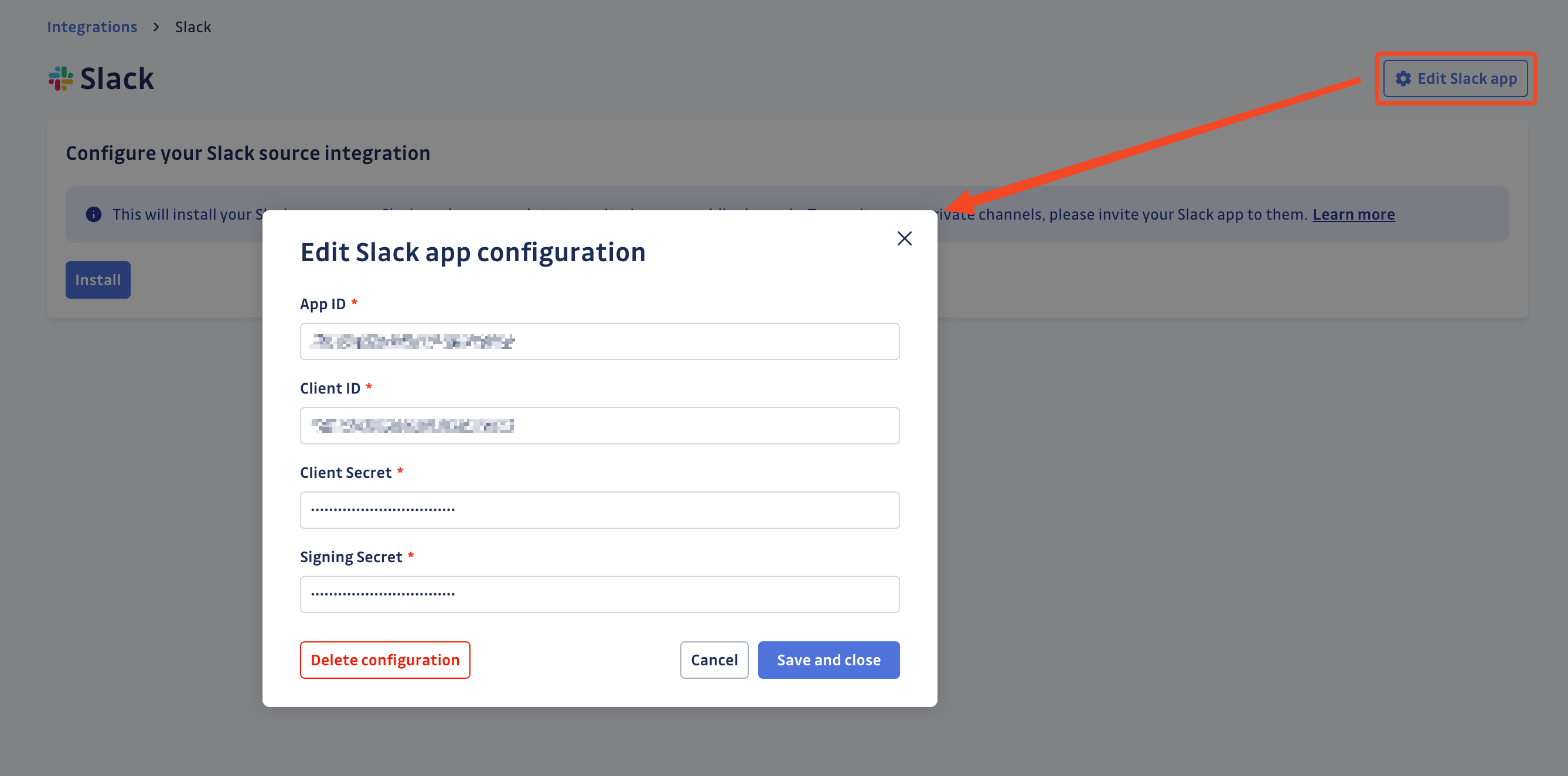
Supprimer la configuration de votre application GitGuardian sur votre workspace Slack
Si vous avez besoin de supprimer la configuration de votre application GitGuardian sur votre workspace Slack, vous pouvez le faire comme suit :
- Cliquez sur Edit app
- Cliquez sur Delete configuration
- Confirmez en cliquant sur Delete configuration dans la fenêtre modale de confirmation
Supprimer la configuration de votre application GitGuardian sur votre workspace Slack désinstallera toutes vos intégrations Slack. Cependant, tous vos incidents existants détectés sur Slack resteront disponibles sur votre dashboard. Notez que supprimer la configuration de l'application GitGuardian sur votre workspace Slack ne supprimera que la configuration, pas l'application. Si vous souhaitez supprimer votre application GitGuardian sur votre workspace Slack, vous devez le faire depuis votre workspace Slack.
Désinstaller votre workspace Slack de la plateforme GitGuardian
Pour désinstaller un workspace Slack :
- Dans la plateforme GitGuardian, naviguez vers la page d'intégration des Sources
- Cliquez sur Edit à côté de Slack dans la section Messaging
- Cliquez sur l'icône de corbeille à côté du workspace Slack à désinstaller
- Confirmez en cliquant sur Uninstall dans la fenêtre modale de confirmation
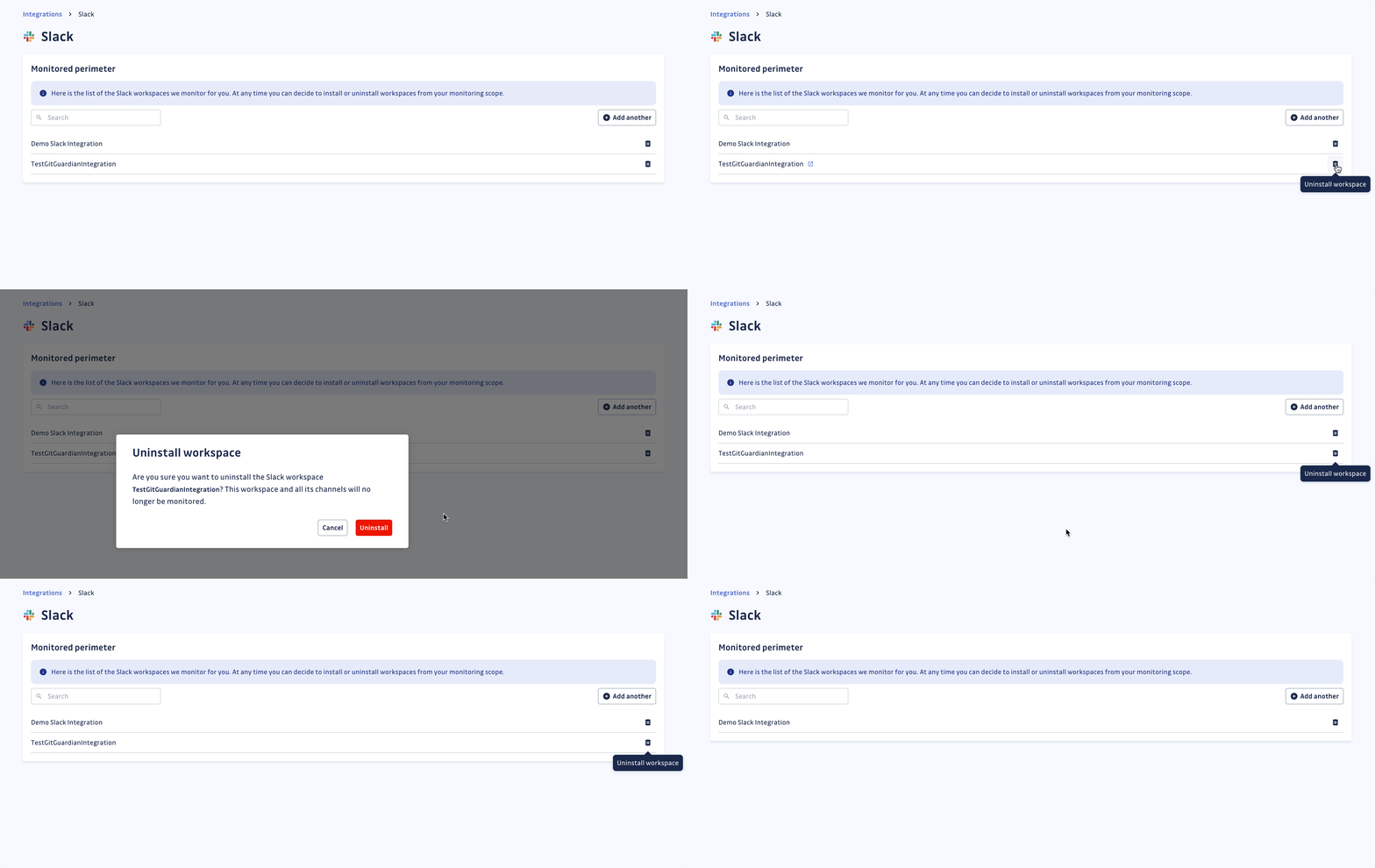
C'est tout ! Votre workspace Slack est maintenant désinstallé de la plateforme GitGuardian.
Slack Interactive Messages
Lorsque GitGuardian détecte un secret dans un message Slack, il envoie automatiquement une réponse en fil de discussion au message d'origine avec des actions interactives. Cela permet aux utilisateurs de rapidement examiner et remédier aux incidents directement dans Slack.
Fonctionnement
Lorsqu'un secret est détecté dans un message Slack :
- GitGuardian envoie une réponse en fil de discussion dans le fil de discussion Slack d'origine, réduisant le bruit dans le canal et préservant le contexte.
- Le message inclut des informations sur le secret détecté et propose des actions rapides.
- Les utilisateurs peuvent ignorer l'incident directement depuis Slack en utilisant le bouton interactif.
GitGuardian ne déclenche qu'un seul message par incident par fil de discussion. Les occurrences ultérieures du même secret dans le même fil de discussion ne généreront pas de messages supplémentaires.
Identification des utilisateurs et autorisations
GitGuardian utilise l'adresse e-mail associée à l'utilisateur Slack pour trouver l'utilisateur correspondant dans l'application GitGuardian. Cet utilisateur associé doit disposer des autorisations appropriées pour effectuer des actions sur les incidents.
- Pour ignorer un incident depuis Slack, l'utilisateur doit disposer de l'autorisation Ignore incidents dans GitGuardian.
- Si un utilisateur ne dispose pas des autorisations nécessaires, il verra un message d'erreur lorsqu'il tentera d'ignorer un incident.
Types de messages interactifs
Secret détecté
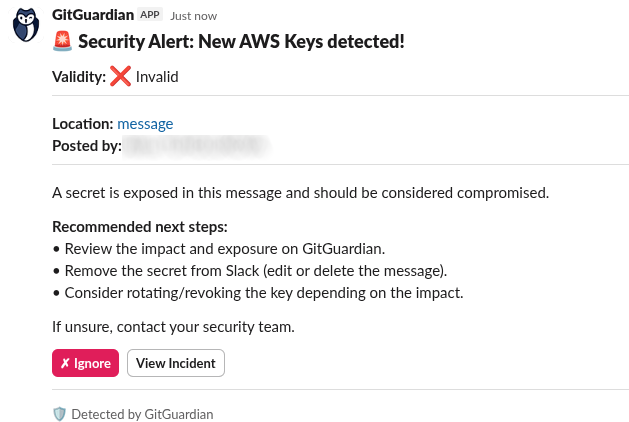
Lorsqu'un secret est détecté, GitGuardian publie un message en fil de discussion contenant :
- Detector Type : Le type de secret détecté (par ex. AWS Access Key, GitHub Token)
- Validity : Si le secret est valide ou invalide (✅ Valid, ❌ Invalid)
- Location : Lien vers le message d'origine
- Posted by : L'auteur qui a publié le secret
Actions disponibles :
- View Incident : Ouvre la page de détail de l'incident dans GitGuardian
- Ignore : Ignore l'incident avec la raison « This is a low risk secret »
Incident ignoré
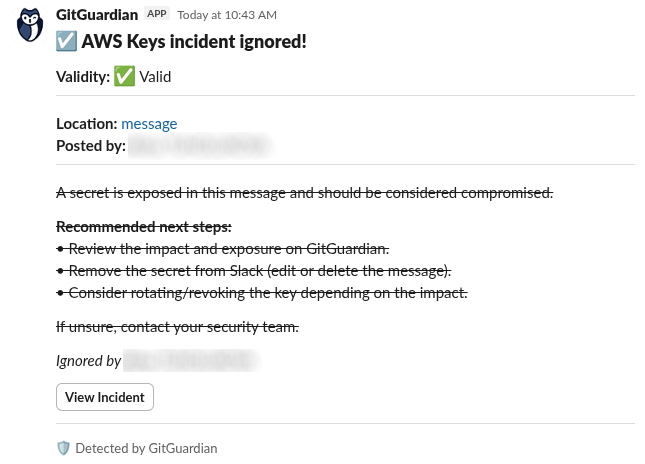
Lorsqu'un incident est ignoré via le message interactif Slack, le message d'origine est mis à jour pour refléter le nouveau statut :
- Indique que l'incident a été ignoré
- Affiche qui a résolu l'incident
- Supprime les boutons d'action
Synchronisation avec le Dashboard GitGuardian
La synchronisation entre Slack et le dashboard GitGuardian est unidirectionnelle pour les actions effectuées dans GitGuardian :
- Slack → GitGuardian : Lorsqu'un incident est ignoré via le message interactif Slack, cela sera reflété dans le dashboard GitGuardian.
- GitGuardian → Slack : Lorsqu'un incident est résolu ou ignoré depuis le dashboard GitGuardian, le message interactif Slack ne sera PAS mis à jour et aucun nouveau message ne sera envoyé.
Scénarios d'erreur
Réinstallation de l'application requise
Vous pourriez avoir besoin de réinstaller l'intégration Slack et d'approuver de nouveaux scopes de bot lorsque GitGuardian étend ce à quoi il pouvait accéder avant le 23 avril 2026 :
chat:writeutilisé pour les messages interactifs dans les fils de discussion.files:readet d'autres scopes regroupés afin que les pièces jointes soient prises en charge.
Désinstallez le workspace de GitGuardian et ajoutez à nouveau Slack depuis Settings → Integrations → Sources, puis complétez l'OAuth dans Slack.
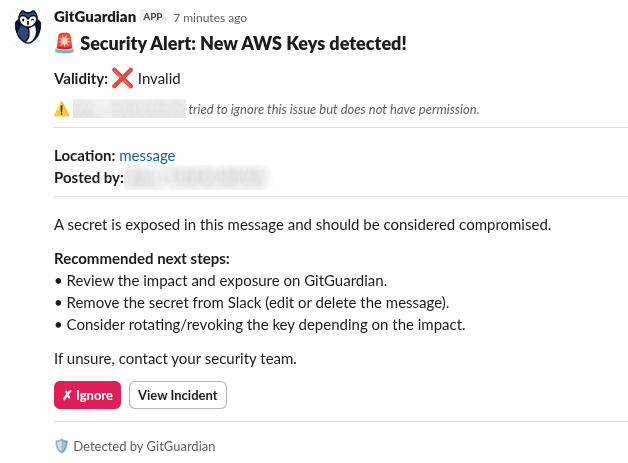
Autorisations insuffisantes
Si un utilisateur tente d'ignorer un incident mais ne dispose pas des autorisations requises dans GitGuardian, il verra un message d'erreur indiquant qu'il n'a pas la permission d'effectuer cette action.
Confidentialité et conformité
Gestion des données
GitGuardian traite vos données uniquement pour détecter les secrets exposés :
- Accès en lecture seule : nous ne demandons jamais l'accès en écriture sauf s'il est limité à la création de webhooks pour recevoir et traiter les événements en temps réel
- Rétention minimale des données : nous ne stockons que les données et métadonnées nécessaires à la gestion des incidents
- Chiffrement : toutes les données en transit et au repos sont chiffrées
- Conformité : nous suivons les mêmes standards de protection des données que nos autres intégrations
Considérations régionales
GitGuardian héberge ses services dans deux régions AWS : eu-central-1 (Francfort) et us-west-2 (Oregon). Assurez-vous que votre région de déploiement GitGuardian s'aligne avec vos exigences de résidence des données. Contactez le support si vous avez besoin de conseils sur la conformité aux réglementations locales.
Autorisations de l'application
Les autorisations spécifiques utilisées par nos applications sont listées sur les pages correspondantes du Slack Marketplace :
Notification des utilisateurs
Les lois et réglementations propres à chaque pays peuvent vous obliger à informer vos utilisateurs Slack que vos canaux sont scannés à la recherche de secrets. Voici une suggestion de message que vous pourriez utiliser :
Dans le cadre de notre processus interne de sécurité de l'information, l'entreprise scanne les canaux Slack à la recherche de fuites potentielles de secrets à l'aide de GitGuardian. Toutes les données collectées seront traitées dans le but de détecter des fuites potentielles. Pour en savoir plus sur la manière dont nous gérons vos données personnelles et pour exercer vos droits, veuillez vous référer à notre avis de confidentialité employé/partenaire.
Veuillez noter que seuls les canaux relatifs à l'activité et aux affaires de l'entreprise peuvent être surveillés et que les utilisateurs doivent s'abstenir de partager des données personnelles ou sensibles non pertinentes pour l'objectif du canal.

