Intégrer ServiceNow
Surveillez ServiceNow à la recherche de secrets exposés dans les tickets, les articles de la base de connaissances et les workflows de gestion des services.
Pourquoi surveiller ServiceNow ?
ServiceNow constitue la plateforme centrale de gestion des services informatiques où les équipes IT documentent les incidents, gèrent les changements et maintiennent les bases de connaissances. Lors de la réponse aux incidents et du dépannage, le personnel IT intègre fréquemment des identifiants système, des détails de configuration et des informations de compte de service dans les tickets, les demandes de changement et les articles de la base de connaissances, créant des vulnérabilités de sécurité persistantes au sein d'une documentation IT critique.
Fonctionnalités
| Fonctionnalité | Prise en charge | Détails |
|---|---|---|
| Scan historique | ✅ (Pris en charge) | Analyse des tables et des historiques d'enregistrements existants |
| Scan incrémental | ✅ (Pris en charge) | Scan régulier planifié pour le nouveau contenu |
| Périmètre surveillé | ✅ (Pris en charge) | Surveillance granulaire des tables |
| Périmètre d'équipe | ✅ (Pris en charge) | Contrôle d'accès basé sur les équipes |
| Vérification de présence | ❌ (Non pris en charge) | Toutes les occurrences considérées comme présentes |
| Visibilité de la source | ❌ (Non pris en charge) | Toutes les tables apparaissent comme private |
| Pièces jointes | ❌ (Non pris en charge) | Les pièces jointes ne sont pas scannées |
Ce que nous scannons :
- Descriptions des incidents et demandes de service
- Documentation des demandes de changement
- Articles et procédures de la base de connaissances
- Configurations et scripts de workflow
Prérequis de plan : Disponible pour le plan GitGuardian Enterprise. Essayez-le gratuitement avec une période d'essai de 30 jours - tous les incidents détectés restent accessibles après la fin de l'essai.
Couverture des détecteurs : Pour minimiser les faux positifs, Generic High Entropy Secret et Generic Password sont désactivés. Tous les autres détecteurs sont activés.
Configurer votre intégration ServiceNow
Prérequis :
- Compte Owner ou Manager sur votre Dashboard GitGuardian
- Permissions ServiceNow admin pour créer des comptes utilisateurs avec accès API
- Connectivité réseau entre GitGuardian et vos services self-hosted. Découvrez GitGuardian Bridge pour permettre des connexions sécurisées entre GitGuardian SaaS et vos services self-hosted dans des réseaux privés.
GitGuardian s'intègre à ServiceNow via un User dédié disposant d'un accès en lecture seule à vos tables. Vous pouvez installer GitGuardian sur plusieurs instances ServiceNow pour surveiller vos tables.
1. Créer un nouvel utilisateur
- Connectez-vous à votre instance ServiceNow
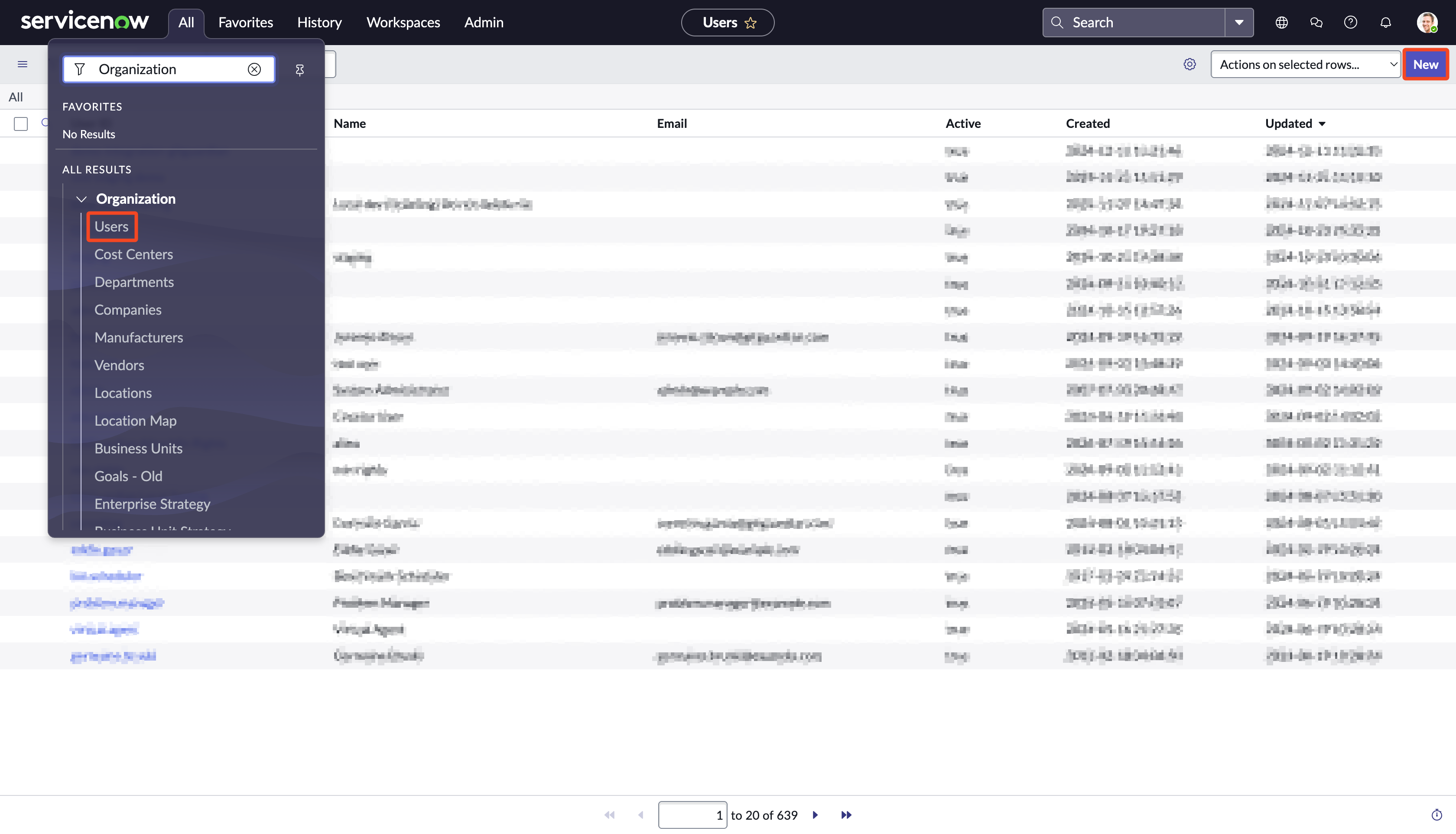
- Allez dans Organization > Users et cliquez sur New pour créer le nouvel utilisateur requis pour l'authentification
- Définissez un User ID (par ex. :
GitGuardian) et cliquez sur Submit pour le créer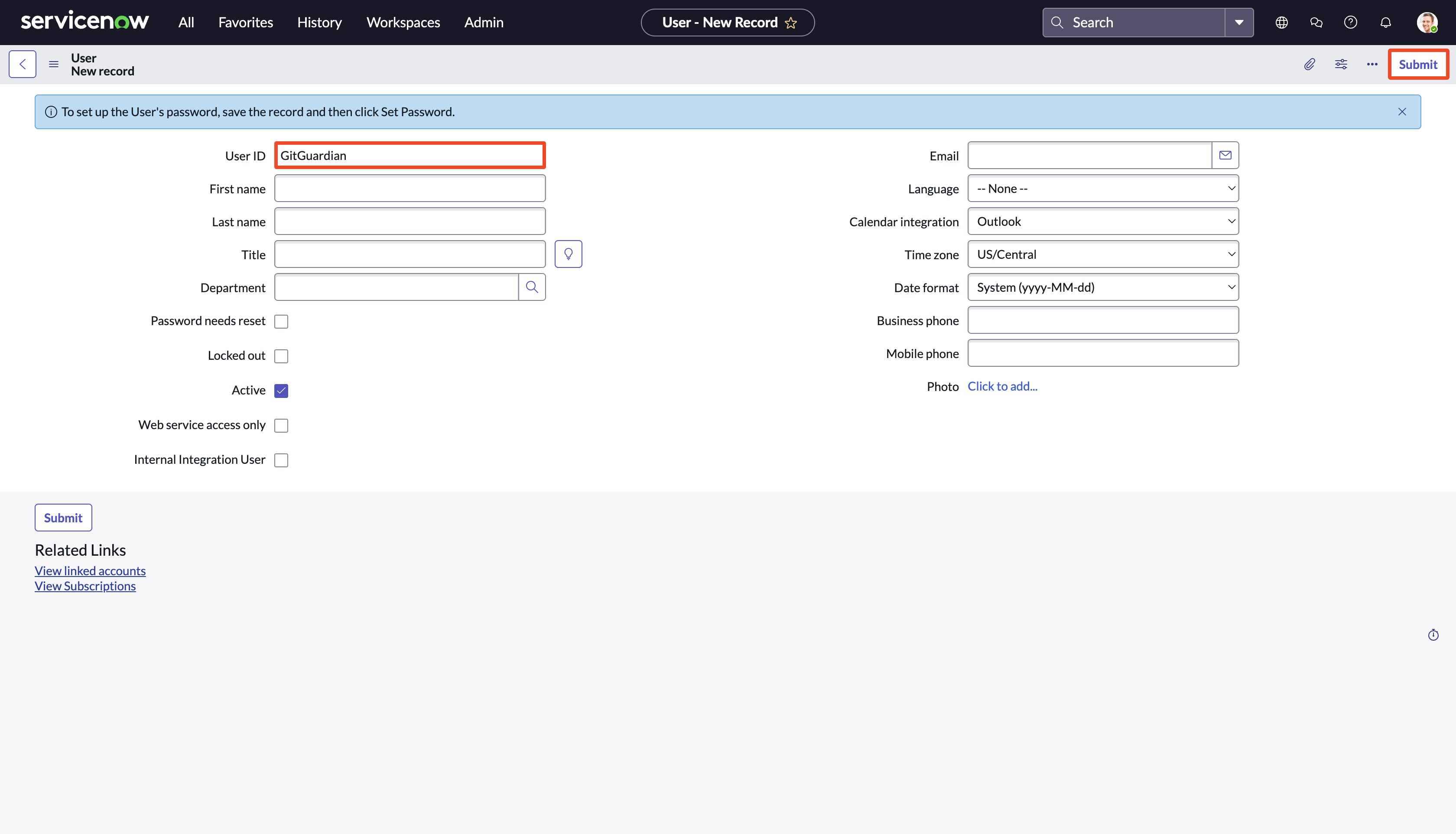
2. Attribuer les rôles requis à l'utilisateur
- Cliquez sur le User ID (par ex. :
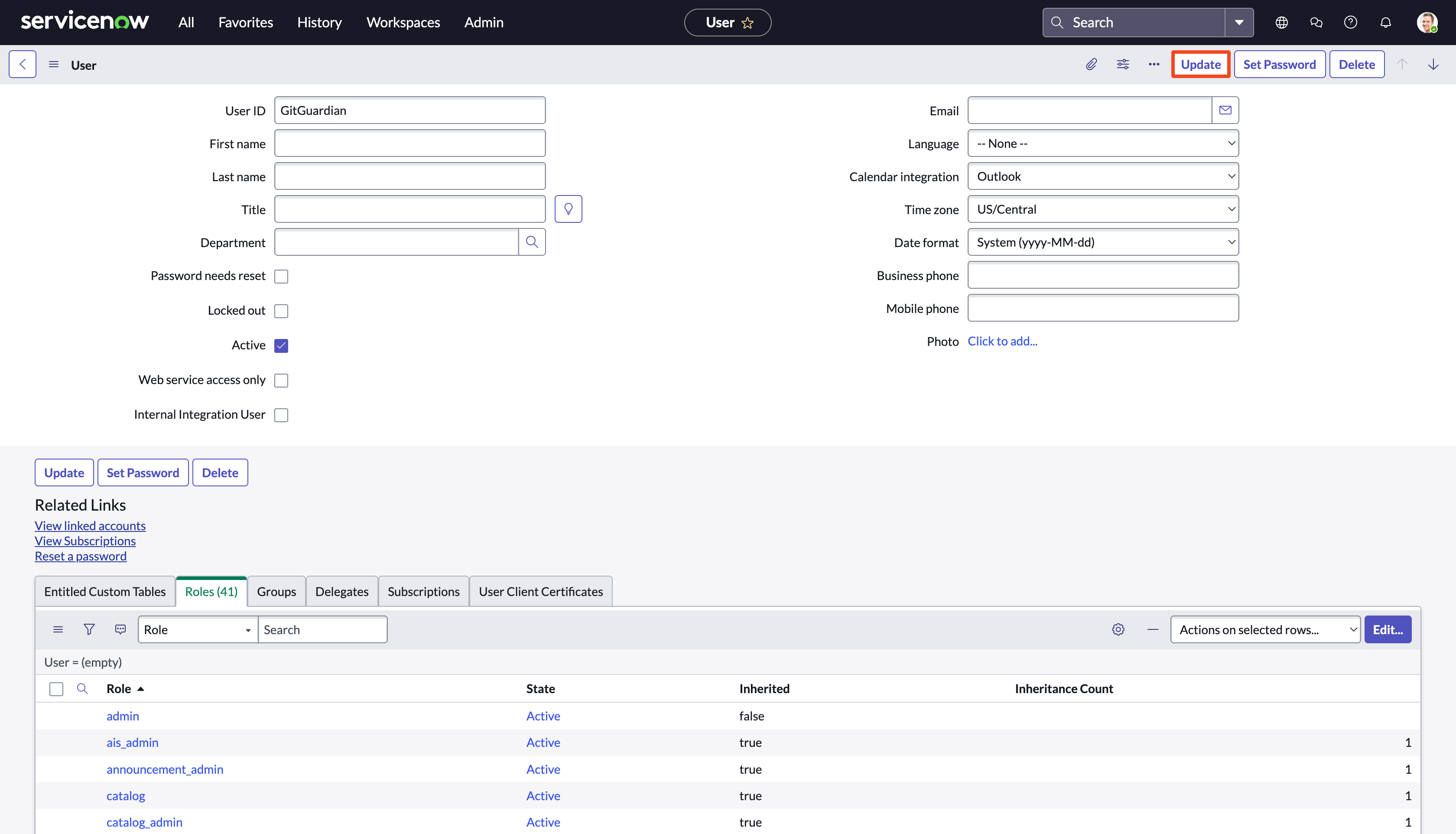
GitGuardian) pour le modifier et ajouter les rôles requis - Allez dans l'onglet Roles et cliquez sur Edit...
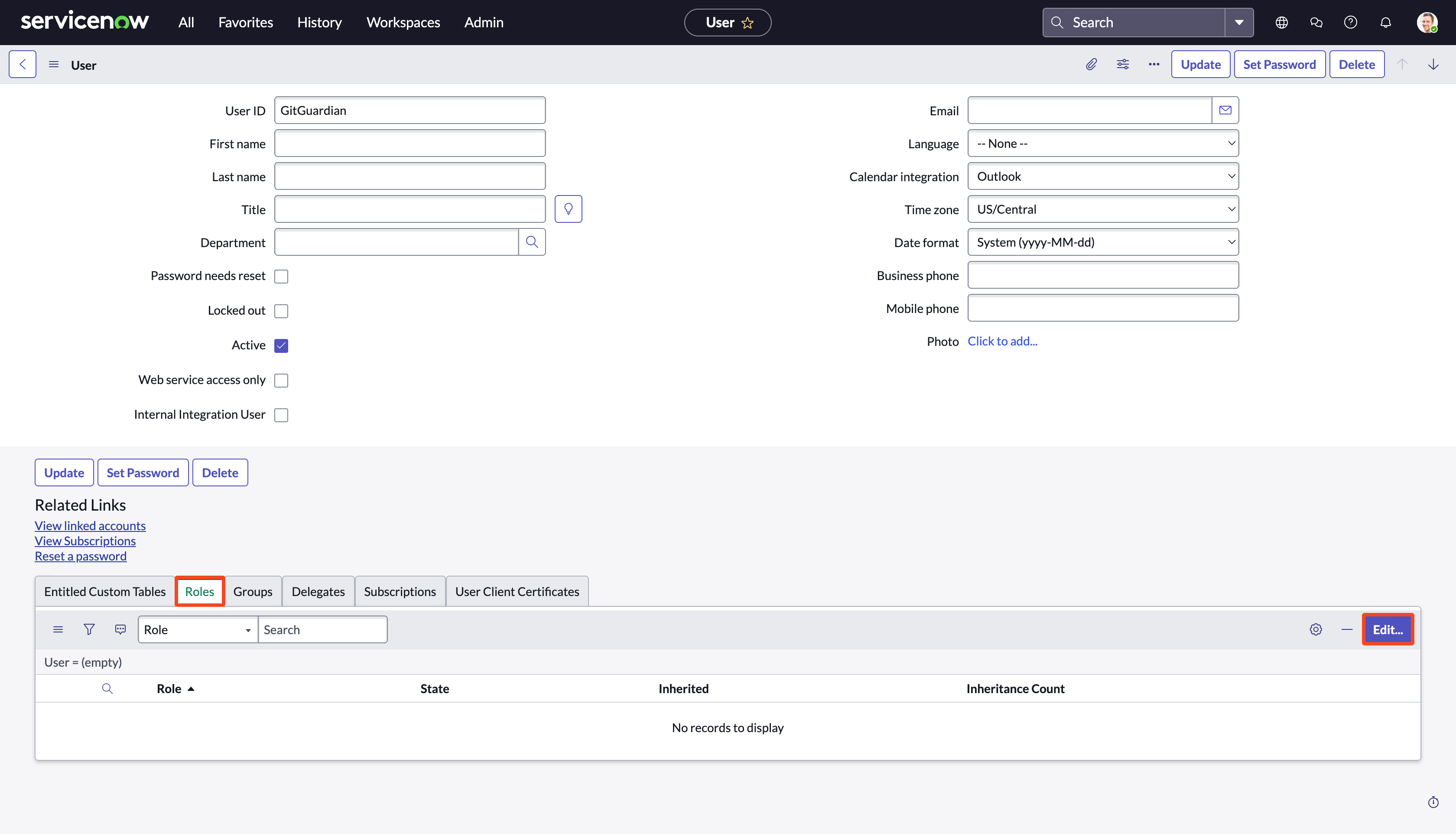
- Ajoutez les rôles suivants et cliquez sur Save :
adminsnc_read_onlyLe rôleadmindonnera à l'utilisateur accès à toutes les tables, tandis que le rôlesnc_read_onlyrestreindra l'accès en lecture seule.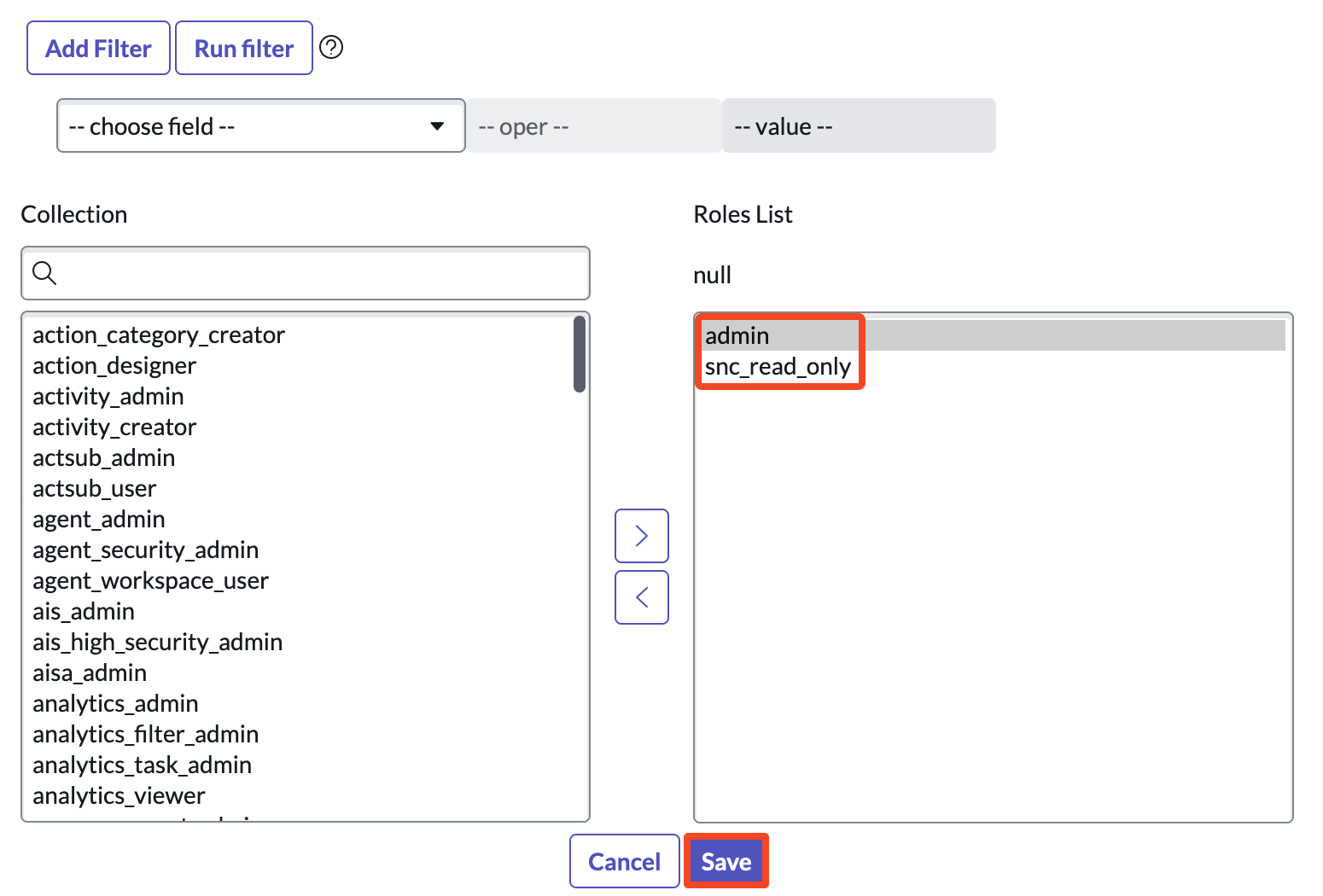
- Cliquez sur Update pour valider les rôles ajoutés à l'utilisateur
3. Définir un mot de passe pour l'utilisateur
- Cliquez sur le User ID (par ex. :
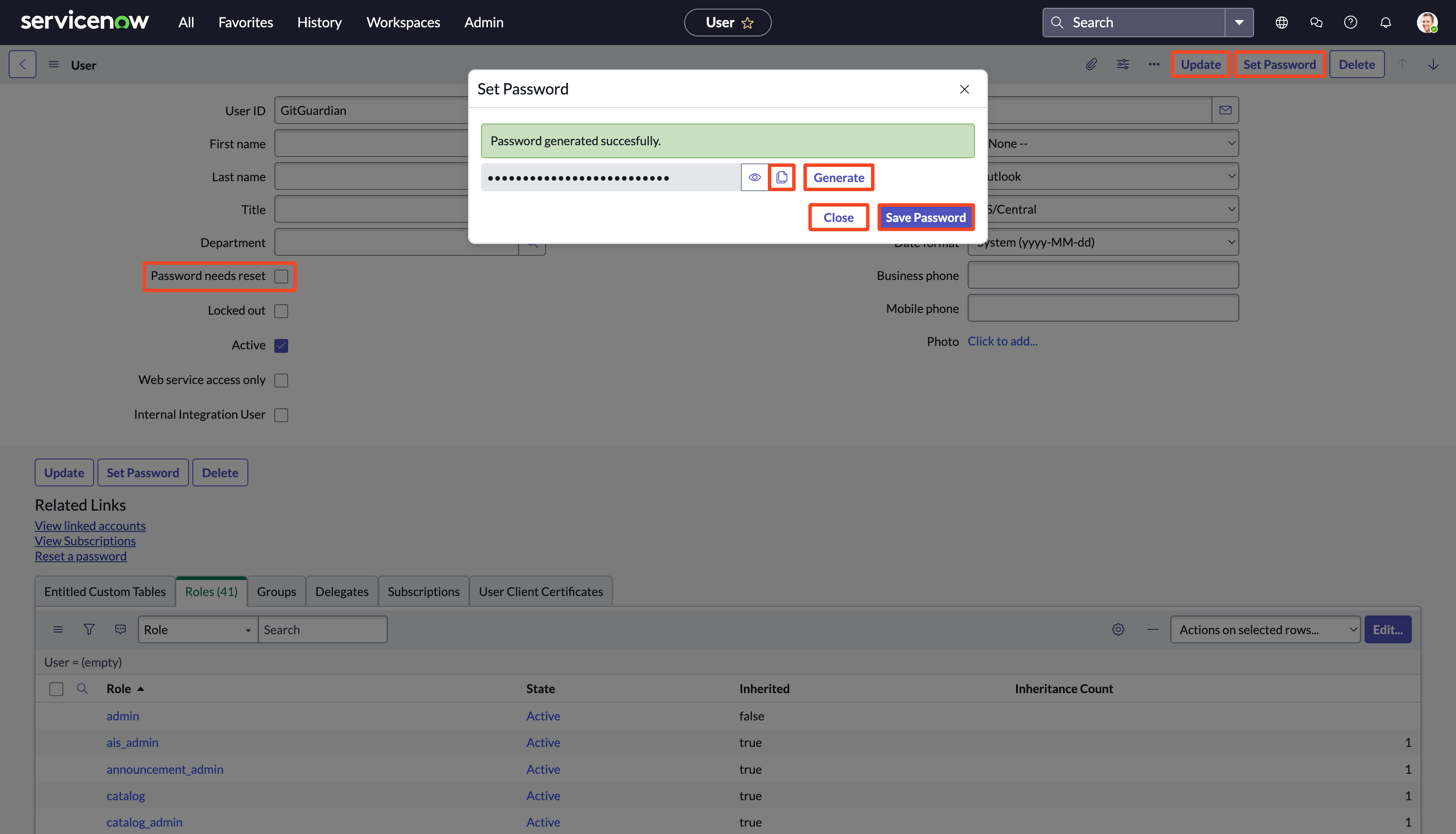
GitGuardian) pour le modifier et définir un mot de passe - Cliquez sur Set Password
- Cliquez sur Generate et copiez le mot de passe
- Enregistrez en cliquant sur Save Password puis Close
- Décochez l'option Password needs reset et cliquez sur Update
4. Finaliser la configuration dans GitGuardian
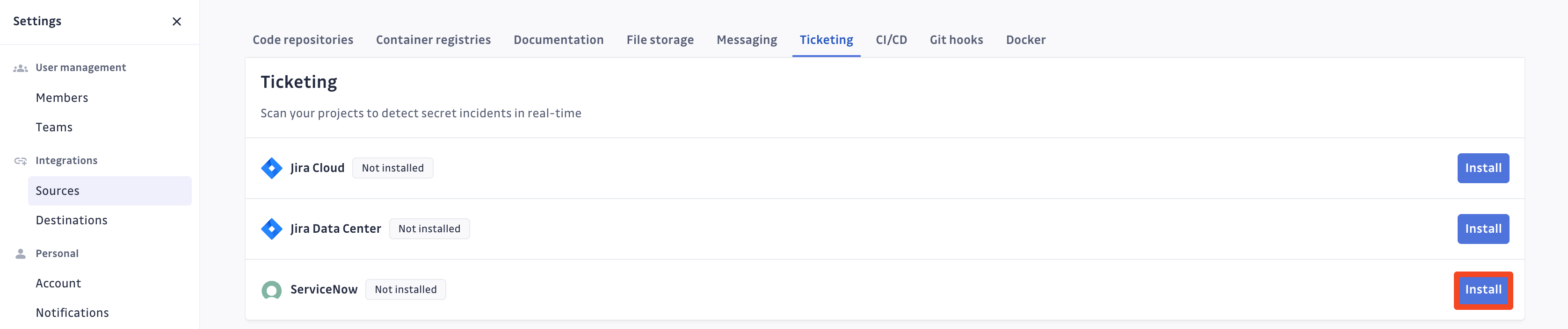
- Dans la plateforme GitGuardian, naviguez vers la page Intégration des sources
- Cliquez sur Install à côté de ServiceNow dans la section Ticketing
- Cliquez sur Install sur la page Intégration ServiceNow
- Collez l'URL de votre instance ServiceNow dans le champ API endpoint URL (par ex. :
https://acme.service-now.com/) - Collez le Username nouvellement créé (par ex. :
GitGuardian), son Password associé, et cliquez sur Add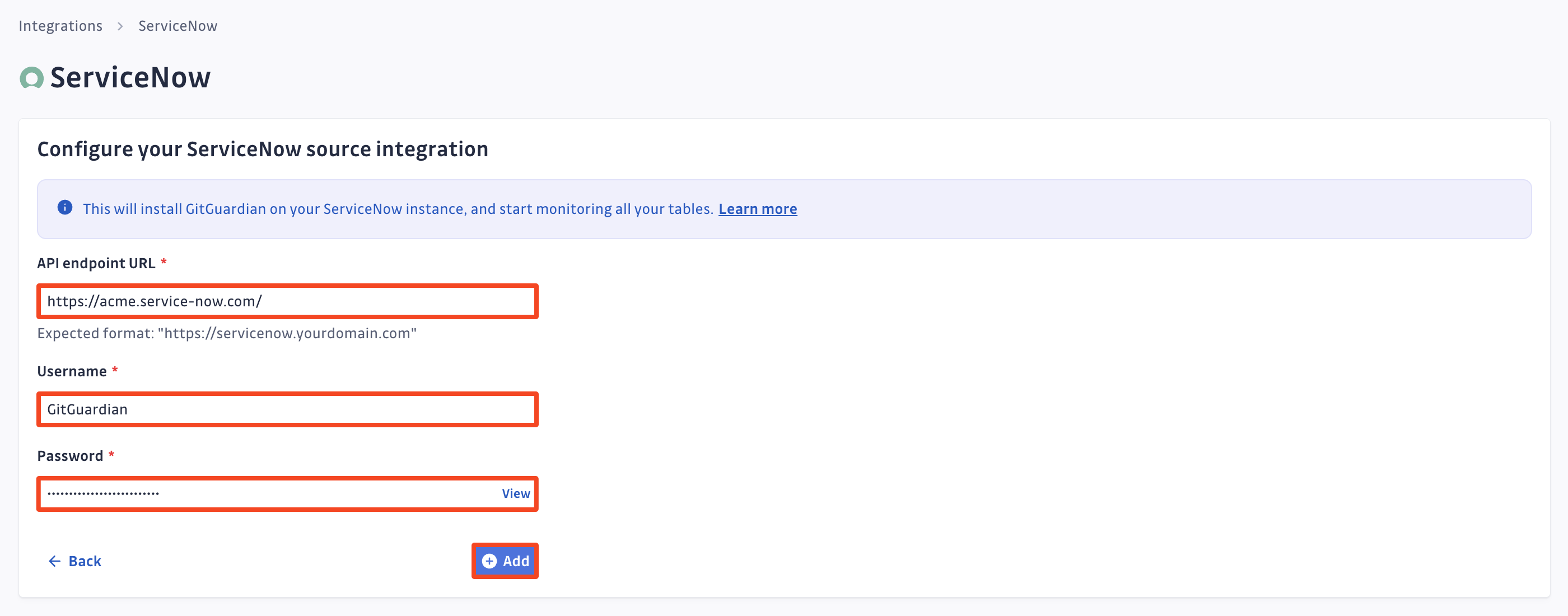
Et voilà ! Votre instance ServiceNow est désormais installée, et GitGuardian surveille tous les enregistrements de vos tables à la recherche de secrets.
Désinstaller votre instance ServiceNow
Pour désinstaller une instance ServiceNow :
- Dans la plateforme GitGuardian, naviguez vers la page Intégration des sources
- Cliquez sur Edit à côté de ServiceNow dans la section Ticketing
- Cliquez sur l'icône de corbeille à côté de l'instance ServiceNow à désinstaller
- Confirmez en cliquant sur Yes, uninstall dans la fenêtre modale de confirmation
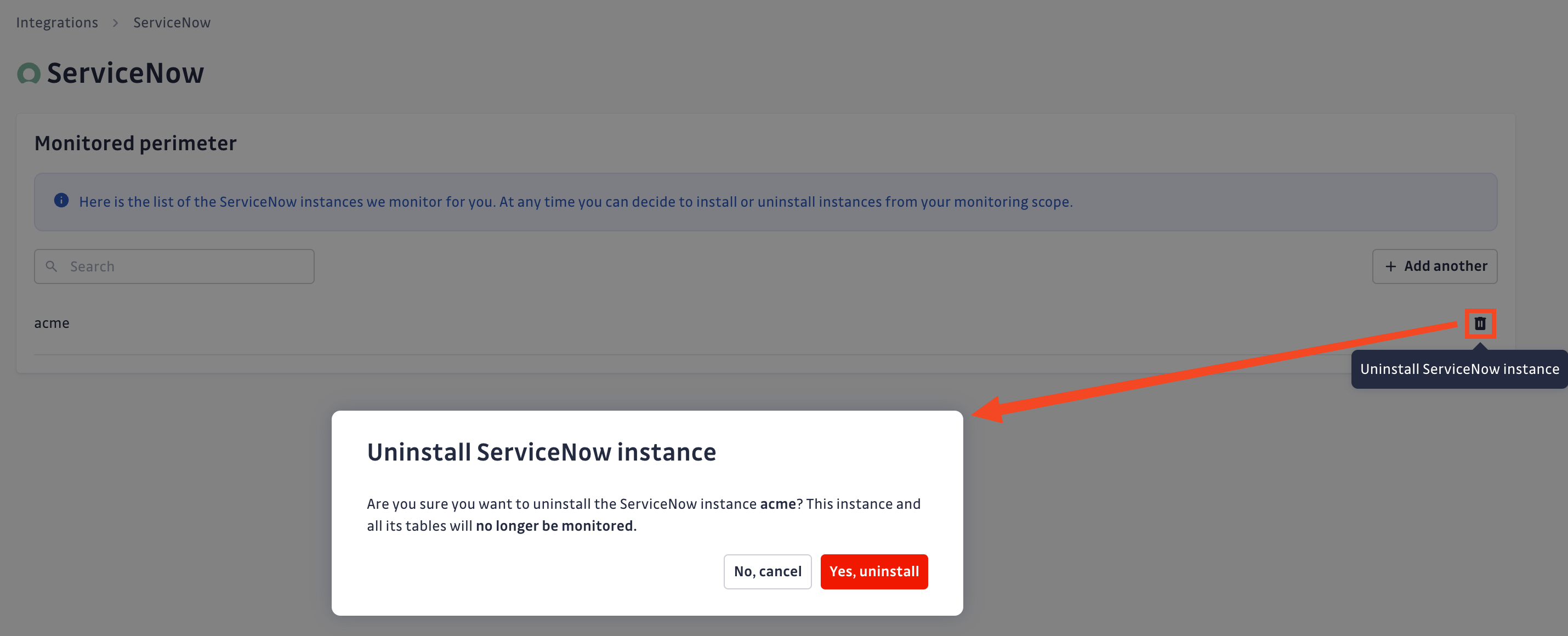
Et voilà ! Votre instance ServiceNow est désormais désinstallée.
Considérations supplémentaires pour Self-Hosted
Pour les instances GitGuardian Self-Hosted, la fréquence de scan peut être configurée dans l'Admin Area :
- Unité d'intervalle de temps : secondes
- Valeur par défaut : 3600 (1 heure)
- Valeur minimale : 1800 (30 minutes)
Confidentialité
Les lois et réglementations propres à chaque pays peuvent vous obliger à informer vos utilisateurs que vos tables sont scannées à la recherche de secrets. Voici une suggestion de message que vous pourriez utiliser :
Dans le cadre de notre processus interne de sécurité de l'information, l'entreprise scanne ses tables à la recherche de fuites potentielles de secrets à l'aide de GitGuardian. Toutes les données collectées seront traitées dans le but de détecter d'éventuelles fuites. Pour en savoir plus sur la manière dont nous gérons vos données personnelles et pour exercer vos droits, veuillez vous référer à notre avis de confidentialité destiné aux employés/partenaires. Veuillez noter que seules les tables relatives à l'activité et aux affaires de l'entreprise peuvent être surveillées et que les utilisateurs doivent s'abstenir de partager des données personnelles ou sensibles non pertinentes pour l'objet de la table.

