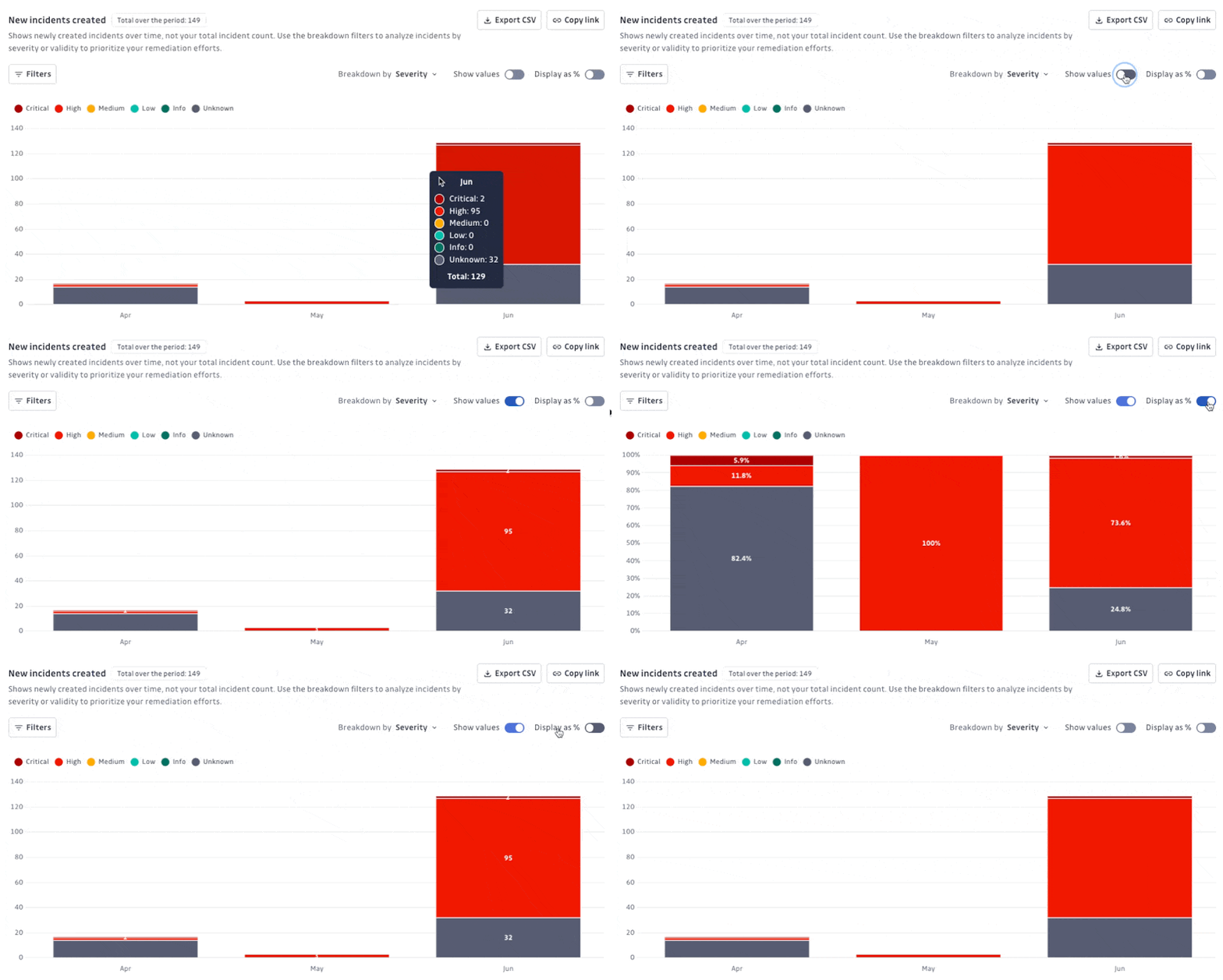
Internal Monitoring
Les Analytics de GitGuardian offrent une visualisation de données robuste et des insights actionnables, vous permettant de monitorer votre posture de sécurité, suivre les tendances de performance et prendre des décisions éclairées.
Les Analytics ne sont accessibles qu'aux :
- Owners et Managers de workspace.
- Members avec les permissions d'incident
Full accesssur l'équipe All-incidents.
Les analytics sont calculés une fois par jour. Les données peuvent prendre jusqu'à 24 heures pour apparaître pour les nouvelles installations Self-Hosted ou les nouveaux workspaces SaaS.
Monitorer votre posture de sécurité à travers 4 dimensions
Les Internal Monitoring Analytics sont structurés pour délivrer des insights clairs et approfondis à travers quatre domaines clés de sécurité :
- La section « Protect » fournit une vue d'ensemble de votre couverture de monitoring actuelle
Une fois que vous avez activé une couverture pleine sur vos sources, votre attention se déplace vers deux objectifs principaux : arrêter les nouvelles fuites et résoudre les incidents existants.
- La section « Detect » vous aide à identifier les sources et équipes impliquées dans les fuites, y compris les problèmes récurrents, afin de planifier des formations ou actions pour les réduire et les prévenir.
- La section « Remediate » vous guide pour traiter les incidents existants, prioriser les cas les plus critiques et tirer parti des outils de remédiation automatisés de GitGuardian.
- La section « Prevent » vous aide à suivre et évaluer si votre stratégie de prévention est efficace, et garantit que les mesures appropriées sont en place pour prévenir les problèmes futurs.
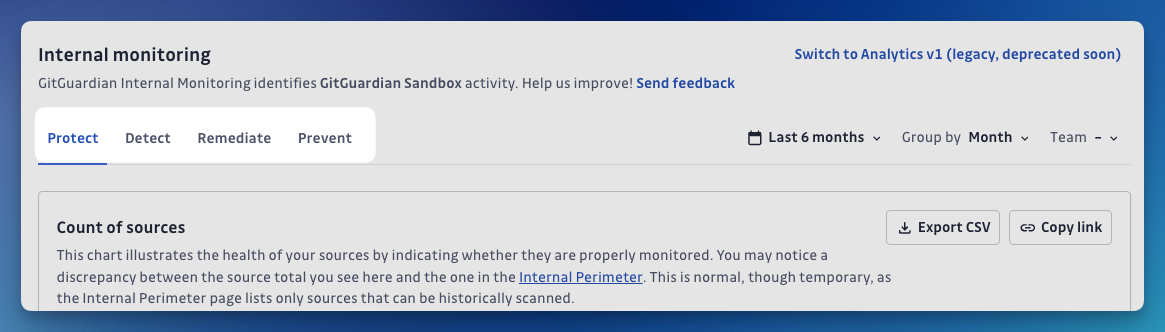
Protect
Naviguez vers la page Analytics dans votre tableau de bord GitGuardian, sélectionnez Internal Monitoring, puis cliquez sur l'onglet Protect. Objectif : ces analytics indiquent à quel point vos sources sont saines en termes de couverture. Sont-elles monitorées efficacement ? Y a-t-il des trous ? Combien de commits sont scannés et combien de secrets sont trouvés ?
-
Count of Sources : affiche le pourcentage de sources monitorées au fil du temps, aidant à identifier si toutes les sources sont correctement monitorées et mettant en évidence les écarts entre les sources totales et celles éligibles au scan historique.
-
Count of Sources by Category : montre le pourcentage de sources monitorées par catégorie (par exemple, dépôts de code), donnant un aperçu des types de sources monitorés et identifiant les catégories sous-monitorées.
-
Percentage of Blocked GitHub PRs : illustre le pourcentage de pull requests GitHub bloquées du merge en raison de secrets détectés, indiquant l'efficacité de la détection de secrets pour empêcher les fuites de données sensibles via les PRs.
-
GitHub PRs with Check Runs : montre le nombre total de PRs GitHub scannées par GitGuardian, suivant la couverture et l'intégration du secret scanning dans le workflow PR.
-
Percentage of Commits Containing Secrets : affiche le pourcentage de commits contenant des secrets sur le total des commits scannés, aidant à évaluer la prévalence des secrets en dur dans les codebases au fil du temps.
-
Commits Scanned : montre le nombre total de commits scannés pour les secrets, qu'ils contiennent ou non des secrets, indiquant l'activité de scan globale et la couverture.
Detect
Naviguez vers la page Analytics dans votre tableau de bord GitGuardian, sélectionnez Internal Monitoring, puis cliquez sur l'onglet Detect.
Objectif : ces analytics offrent des insights sur où et comment les secrets sont détectés, mettant en lumière la création d'incidents. Ils vous aident à comprendre où et comment les secrets sont détectés dans votre organisation, quels types de secrets sont les plus problématiques et quelles sources et équipes sont les plus fréquemment impliquées. Cela vous permet de comprendre d'où viennent les fuites et leur importance.
-
New incidents created : montre le nombre d'incidents nouvellement créés au fil du temps, catégorisés par sévérité (Critical, High, Medium, Low, Info, Unknown) ou validité. Aide à prioriser les efforts de remédiation en visualisant quand et combien d'incidents de chaque sévérité se produisent.
-
Most detected secrets : affiche les types de secrets les plus fréquemment détectés (par exemple, secrets génériques à haute entropie, mots de passe, clés API, credentials). Utile pour identifier quels types de secrets sont le plus couramment fuités et peuvent nécessiter une prévention ou éducation ciblée.
-
Top sources by incident count : liste les sources (dépôts, etc.) responsables du plus grand nombre d'incidents, ventilées par sévérité ou validité. Aide à identifier d'où proviennent les fuites de secrets, afin que vous puissiez concentrer les efforts de remédiation et d'exclusion sur les sources problématiques.
-
Top teams by incident count : montre quelles équipes sont responsables du plus grand nombre d'incidents, ventilées par sévérité ou validité. Utile pour identifier les équipes pouvant nécessiter une formation, un support ou des améliorations de processus supplémentaires pour réduire les fuites de secrets.
Remediate
Naviguez vers la page Analytics dans votre tableau de bord GitGuardian, sélectionnez Internal Monitoring, puis cliquez sur l'onglet Remediate.
Objectif : ces analytics vous aident à suivre et prioriser les cas les plus critiques, monitorer le statut des incidents ouverts et fermés, et mesurer l'efficacité de vos efforts de remédiation. En tirant parti des outils de remédiation automatisés de GitGuardian, vous pouvez rationaliser la résolution des incidents, réduire le backlog et améliorer continuellement vos processus de réponse aux incidents.
-
Average open incidents per source (code repositories only) : suit le nombre moyen d'incidents non résolus par dépôt de code au fil du temps. Aide à monitorer si les efforts de remédiation suivent le rythme de création d'incidents et met en évidence les tendances dans le backlog.
-
Open incidents : montre le nombre total d'incidents actuellement non résolus et nécessitant attention. Utile pour comprendre la charge de travail actuelle et prioriser la remédiation.
-
Closed incidents : affiche le nombre total d'incidents qui ont été résolus et fermés au fil du temps. Indique le progrès et l'efficacité de la remédiation.
-
Auto-closed by GitGuardian automations : montre les incidents qui ont été automatiquement fermés par des automatisations système. Met en lumière l'efficacité et l'impact de la remédiation automatisée.
-
Top teams by closed incidents : liste les équipes ayant fermé le plus d'incidents durant la période sélectionnée. Aide à identifier les équipes performantes et à distribuer les insights de charge de travail.
-
Top sources by closed incidents : identifie les sources (dépôts, répertoires, etc.) avec le plus d'incidents fermés durant la période sélectionnée. Utile pour prioriser les efforts de remédiation et comprendre quelles sources sont gérées efficacement.
-
Median time to remediate : affiche le temps médian pris pour résoudre les incidents chaque mois. Aide à monitorer les changements dans les temps de réponse, identifier les tendances et cerner les zones d'amélioration dans les processus de remédiation.
Prévention ou protection « Shift Left »
Naviguez vers la page Analytics dans votre tableau de bord GitGuardian, sélectionnez Internal Monitoring, puis cliquez sur l'onglet Prevent.
Objectif : ces analytics vous aident à mesurer l'efficacité et l'adoption de vos stratégies de prévention de fuites de secrets via GGShield. Vous pouvez y suivre les incidents évités, l'activité de scan et l'engagement des développeurs, vous aidant à garantir que les mesures préventives sont en place et efficaces. Ces insights vous permettent d'évaluer l'impact de vos contrôles préventifs et d'améliorer continuellement les pratiques de gestion des secrets de votre organisation.
-
New incidents found in realtime : montre le nombre de nouveaux incidents détectés en temps réel. Aide à monitorer le risque immédiat et l'efficacité de la détection de secrets en temps réel.
-
Total count of incidents avoided by GGShield : suit le nombre d'incidents prévenus par les scans GGShield (par exemple, pre-commit, path, pre-push, etc.), démontrant l'efficacité de l'outil pour arrêter les secrets en dur avant qu'ils ne deviennent des incidents de sécurité.
-
GGShield scans over time : montre le nombre total de scans CLI GGShield exécutés durant la période sélectionnée, ventilés par mode de scan (par exemple, pre-commit, path, pre-push, etc.). Indique l'adoption, les patterns d'usage et la couverture du secret scanning à travers les workflows.
-
Active GGShield users : affiche le nombre de développeurs uniques utilisant activement GGShield, comptés par usage de Personal Access Token sur les 30 derniers jours. Aide à suivre l'engagement et l'adoption des outils de prévention des secrets parmi les développeurs.
Outils Analytics
Filtres au niveau page
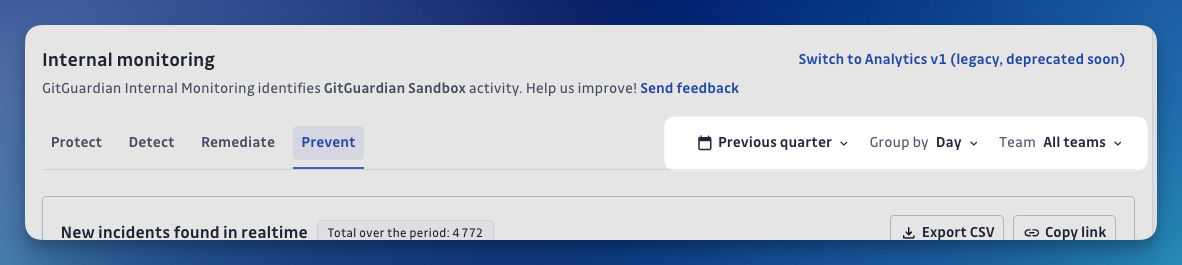 Avec les outils au niveau page, vous pouvez filtrer la page entière par :
- Une période spécifique (par exemple, « Last 3 months », « All time »)
- Des intervalles de temps personnalisés (« buckets ») tels que jour, semaine, mois ou année
- Une équipe particulière
- Tous les graphiques ne supportent pas le filtrage par équipe. Si un graphique ne supporte pas le filtrage par équipe, un avertissement spécifique apparaîtra.
- Certaines sélections de filtres (telles que « all time » combiné avec « group by day ») peuvent ne pas être rendues en raison des limitations de volume de données. Dans ces cas, un avertissement sera également affiché.
Outils au niveau graphique
Au niveau graphique, vous avez plusieurs outils pour vous aider à personnaliser et analyser vos données :
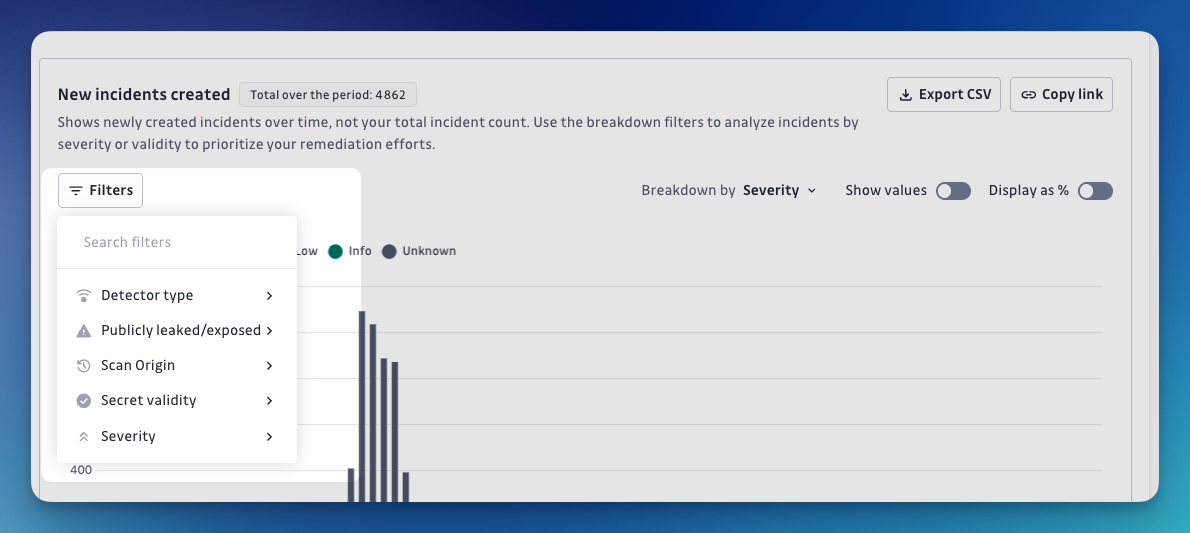
Filtres
Appliquez des filtres directement à des graphiques individuels pour vous concentrer sur des segments de données spécifiques
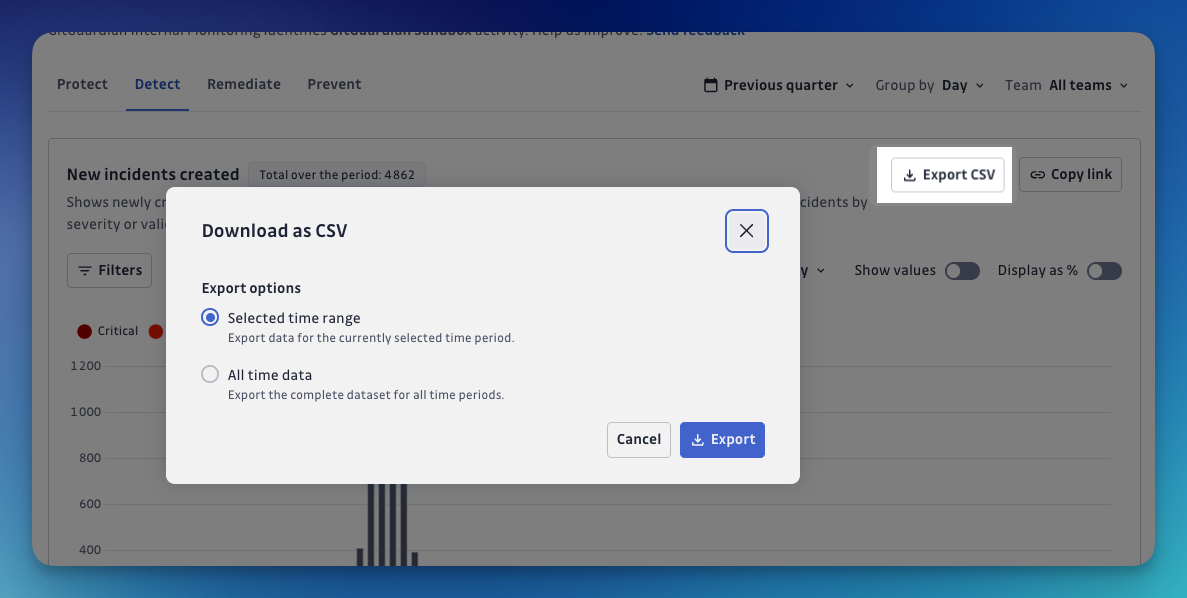
Export CSV
Vous pouvez exporter les données de n'importe quel graphique au format CSV pour utilisation dans des outils d'analyse ou de reporting externes.
Le CSV exporté reflète tous les breakdowns que vous avez appliqués.
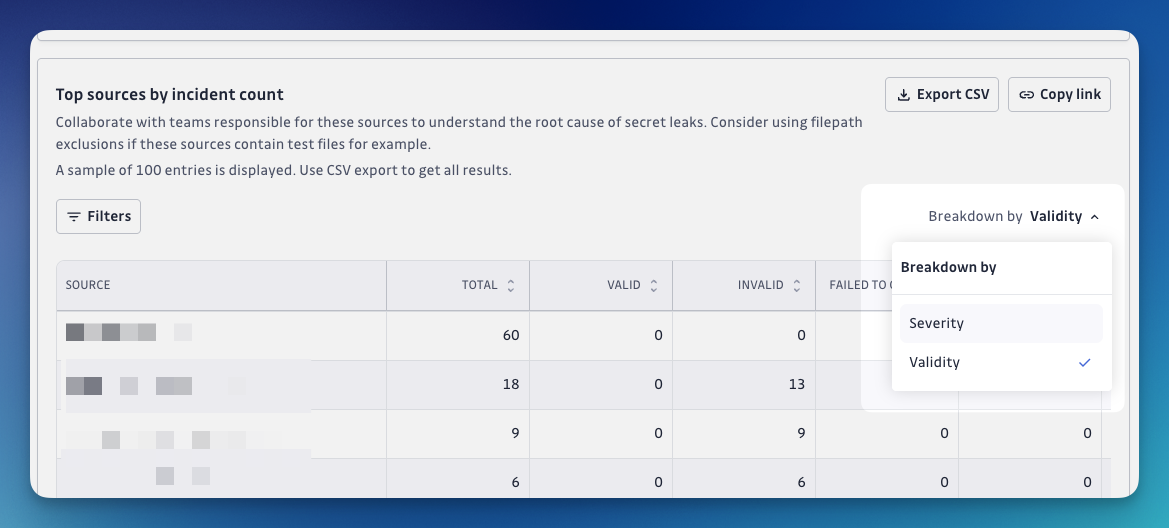
Breakdowns
Ventilez les données de votre graphique selon différentes dimensions (telles que sévérité, validité, etc.) pour découvrir des insights plus profonds et faire des comparaisons à travers différentes catégories.
Les graphiques table ajustent automatiquement leurs colonnes en fonction du breakdown sélectionné.
Options d'affichage : afficher/masquer des valeurs de breakdown spécifiques
Affichez ou masquez facilement des catégories de breakdown spécifiques dans votre graphique pour vous concentrer sur les données qui comptent le plus pour vous.
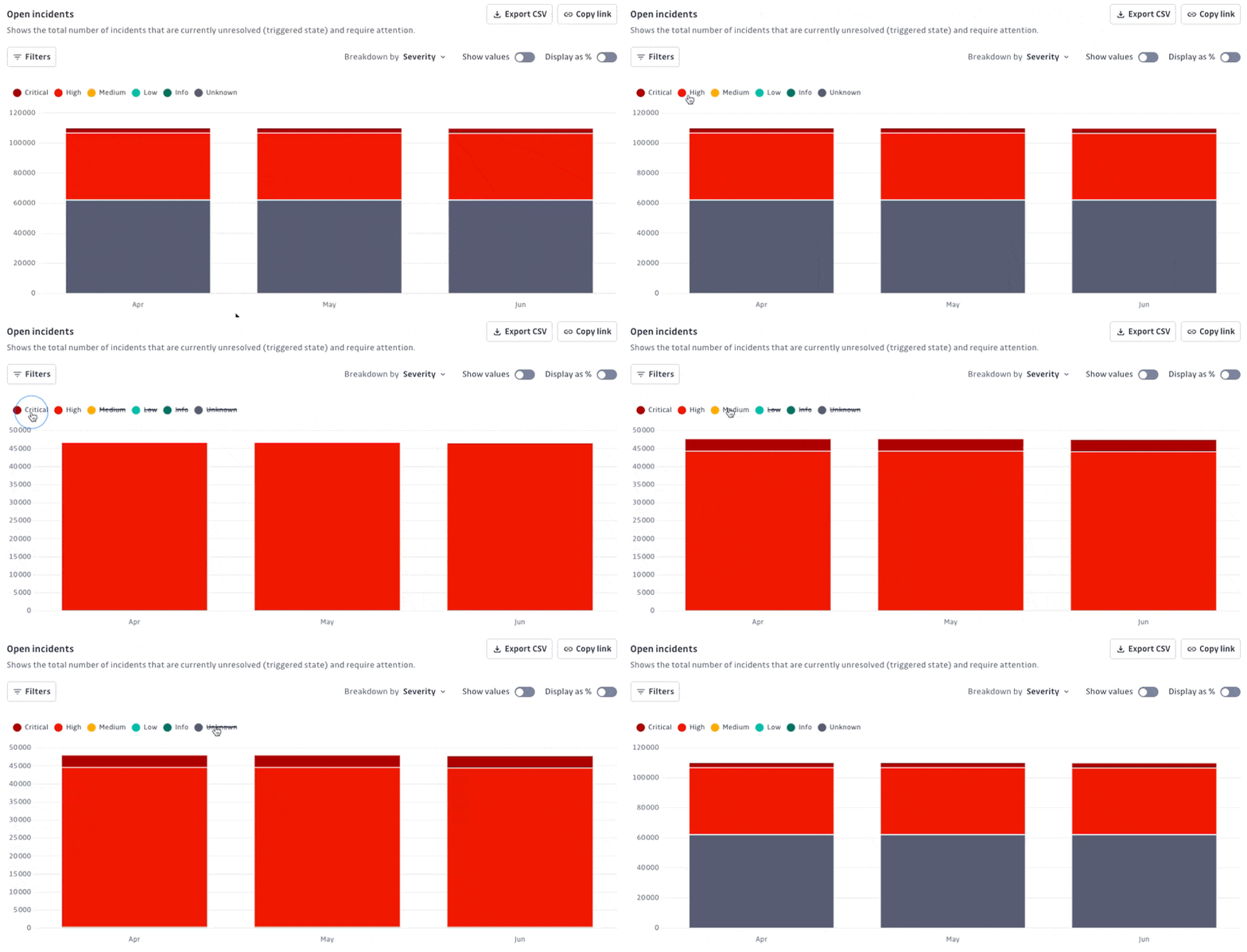
Options d'affichage : afficher/masquer les valeurs ou pourcentages
Basculez facilement entre l'affichage des valeurs absolues et des pourcentages sur vos graphiques pour adapter la visualisation des données à vos préférences et besoins d'analyse.