Permissions et partage d'incidents
GitGuardian est conçu pour être super collaboratif tout en étant très sécurisé. Apprenez à utiliser les niveaux de permission d'incident et notre capacité de partage pour ce faire, afin que les utilisateurs n'accèdent et ne fassent que ce que vous voulez qu'ils accèdent et fassent.
Que sont les permissions d'incident
Les permissions d'incident définissent l'ensemble des actions que les utilisateurs peuvent effectuer sur l'incident en question :
- Can view : ils peuvent voir l'incident et y être assignés.
- Can edit : ils ont les permissions « Can edit », plus la capacité de résoudre, ignorer, changer la sévérité et les tags personnalisés, commenter et fournir des retours sur un incident.
- Full access : ils ont les permissions « Can edit », plus la capacité de partager l'incident au sein du workspace ou publiquement.
Chaque fois que vous accordez manuellement à quelqu'un l'accès à un incident, vous devrez définir leurs permissions d'incident. La permission d'incident par défaut est Can edit.
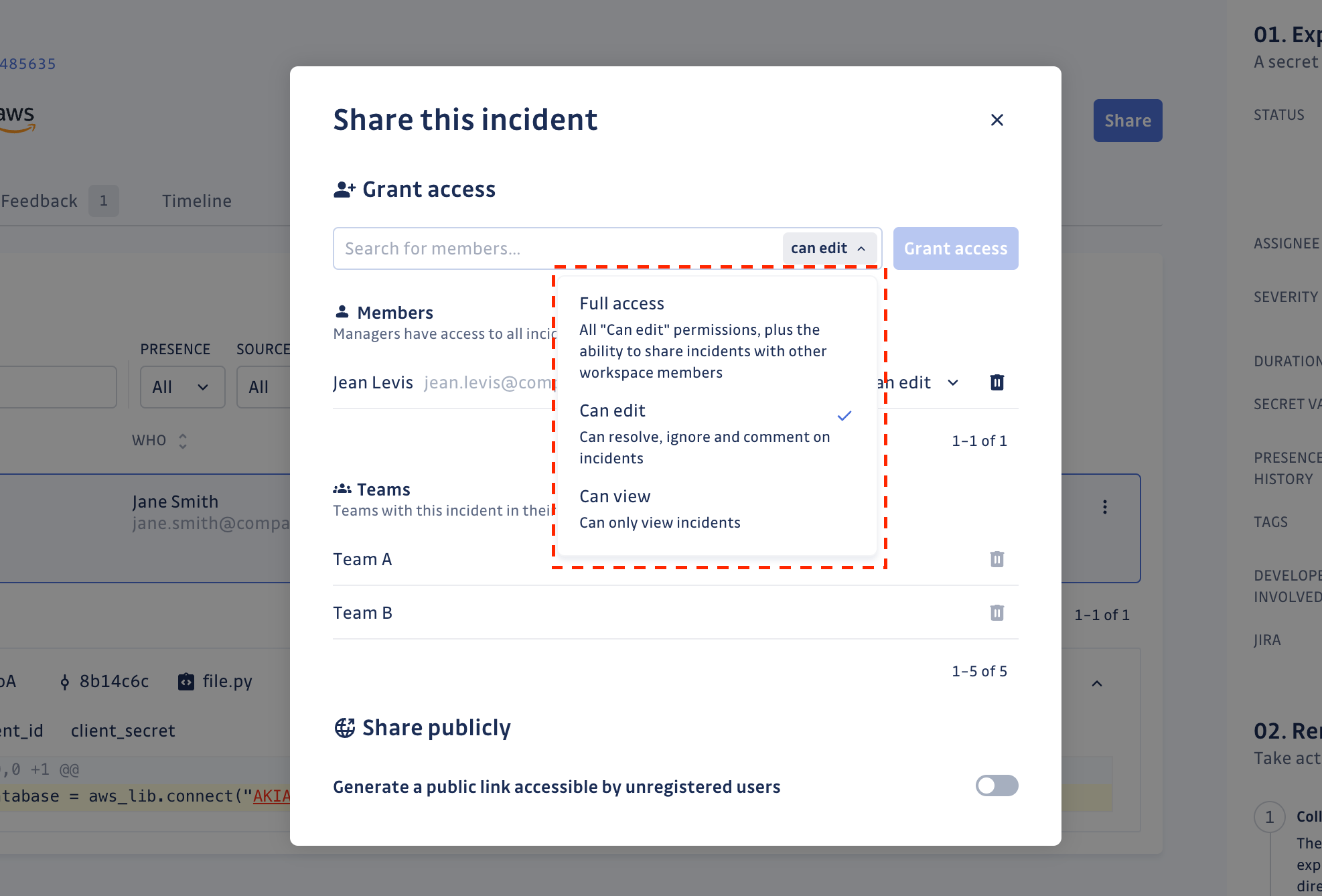
Ces permissions d'incident granulaires avancées ne sont autorisées que dans le plan Business, ainsi :
- tout workspace sous le plan Free fonctionne comme si seule la permission d'incident
Full accessétait présente. - lors du passage du plan Business au plan Free (par exemple : fin de contrat ou fin d'essai business), toutes les personnes qui n'ont pas la permission d'incident
Full accesssont considérées comme désactivées.
Accorder l'accès aux incidents
GitGuardian a une capacité de partage interne au workspace : c'est appelé la fonctionnalité « Grant Access ». Cela rend possible le partage d'un incident avec une personne enregistrée sur le workspace ou même une équipe.
La capacité « Grant access » est une fonctionnalité réservée aux workspaces sous plan Business.
Seules les personnes avec les permissions d'incident Full access peuvent utiliser la fonctionnalité « Grant access ».
Accorder l'accès à des individus
Parfois vous voudrez partager un incident uniquement avec certains autres membres de votre workspace pour bénéficier de leur expertise ou connaissance.
- Cliquez sur Share dans le coin supérieur droit de l'incident que vous voulez partager.
- Cherchez les personnes que vous voulez en tapant leur nom ou adresse email.
Comme les Managers du workspace ont accès à tous les incidents des workspaces, seuls les Members et Restricted sont éligibles à être sélectionnés. - Vous pouvez définir leurs permissions d'incident depuis le dropdown dans l'input.
- Cliquez sur Grant access.
- Un email est ensuite envoyé à ces personnes pour les notifier de leur nouvel accès.
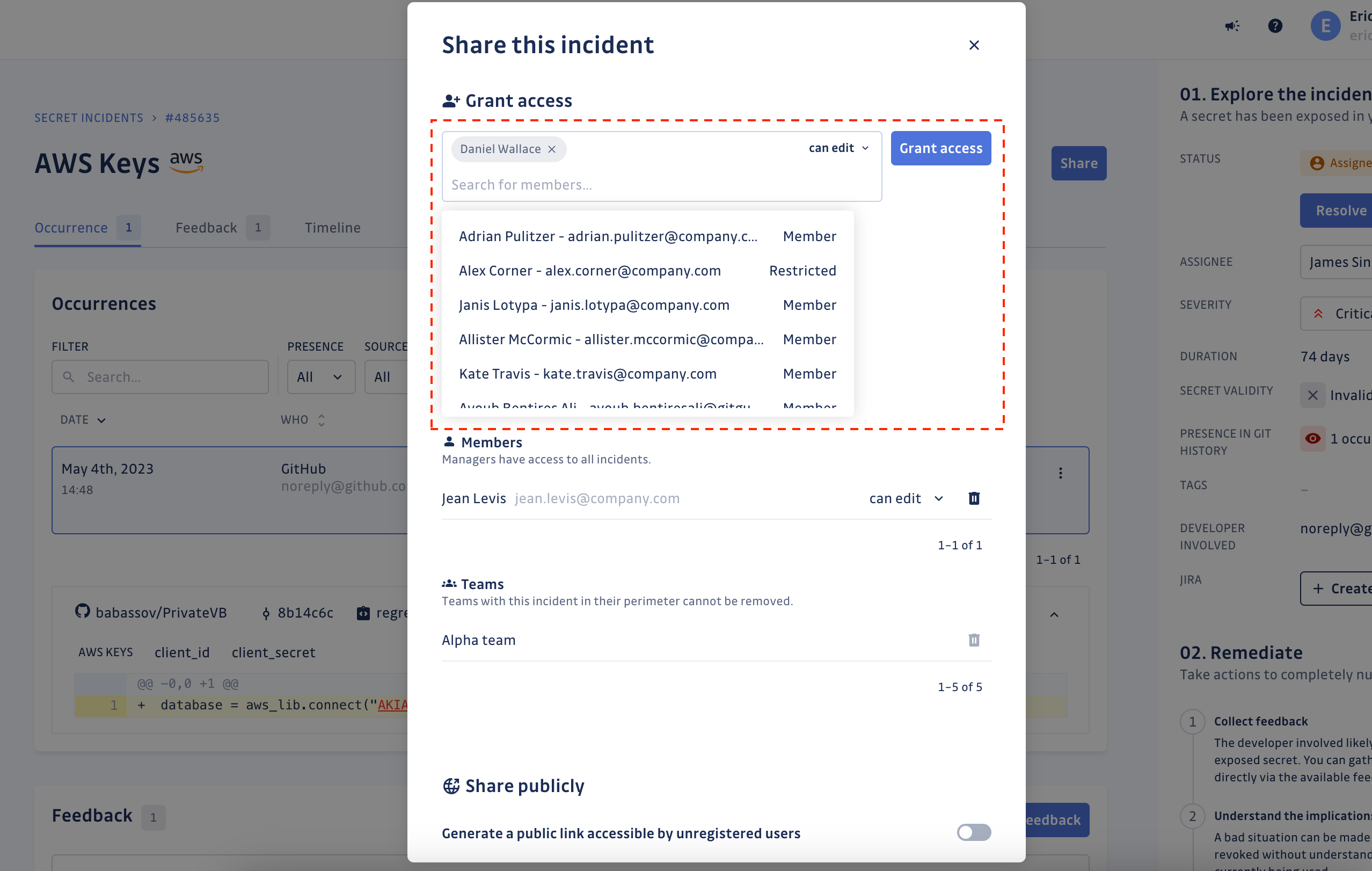
Par défaut, les utilisateurs avec les niveaux d'accès Member ou Restricted et la permission d'incident Full access peuvent saisir l'adresse email de quelqu'un qui n'est pas encore enregistré dans le workspace.
Ce comportement peut être désactivé via un paramètre du workspace. Voir cette page pour plus de détails.
Comment puis-je automatiser ce workflow d'incident ?
Si vous êtes sous notre plan Business (ou en essai Business), vous pouvez automatiser ce processus entier avec notre Auto-access granting playbook
Accorder l'accès à des équipes entières
Parfois vous voudrez partager un incident avec une équipe entière pour mieux collaborer sur un incident.
- Cliquez sur Share dans le coin supérieur droit de l'incident que vous voulez partager.
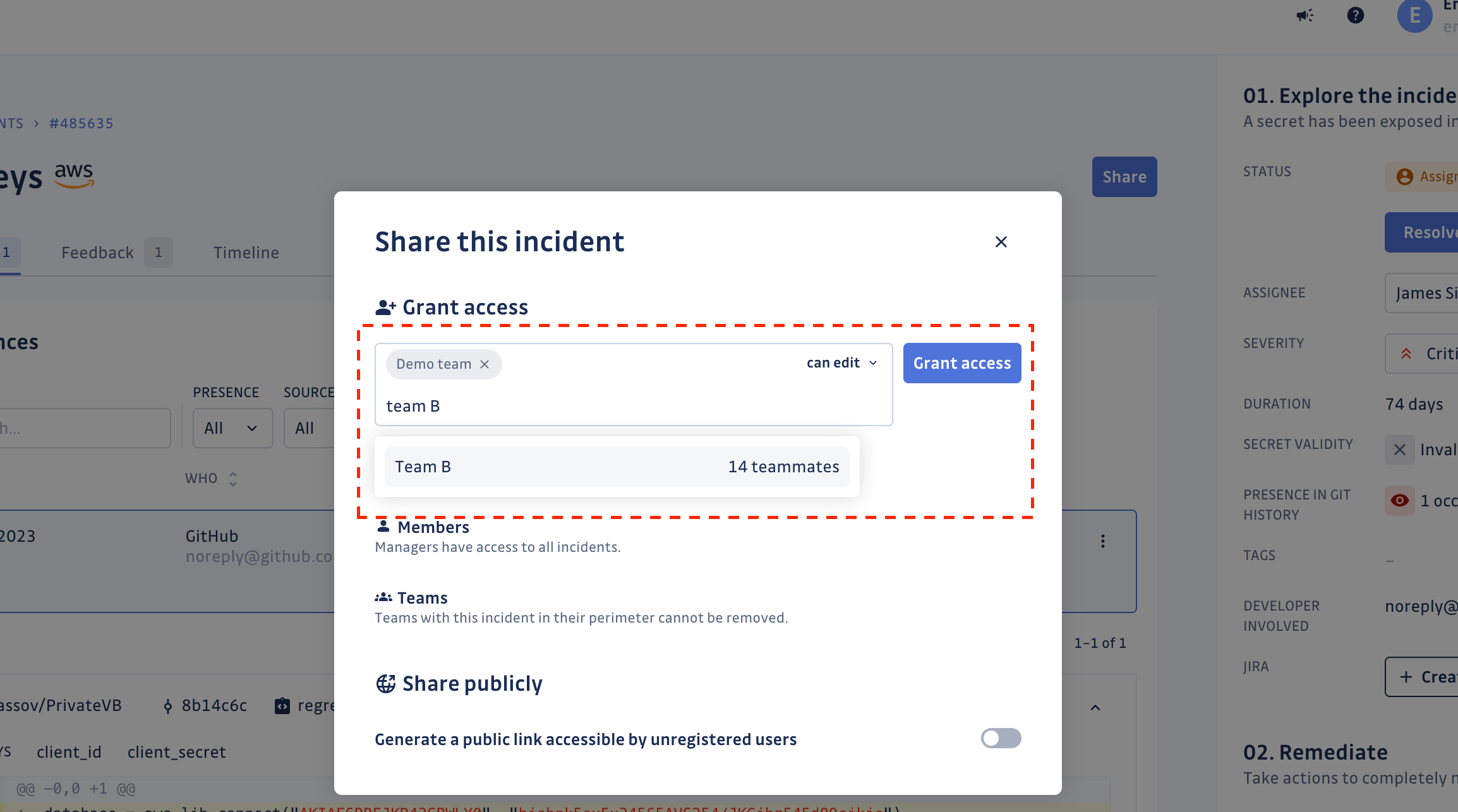
- Cherchez les équipes que vous voulez en tapant leur nom.
- Vous pouvez définir la permission d'incident de ces équipes depuis le dropdown dans l'input.
- Cliquez sur Grant access.
- Un email est ensuite envoyé à tous les coéquipiers appartenant aux équipes pour les notifier de leur nouvel accès.
Révoquer l'accès
Si vous voulez révoquer l'accès à l'incident pour une personne ou équipe spécifique.
- Cliquez sur Share dans le coin supérieur droit de l'incident.
- À droite du nom de l'équipe ou du nom de l'individu, cliquez sur l'icône poubelle.
Vous pouvez utiliser la barre de recherche en haut du modal si nécessaire.
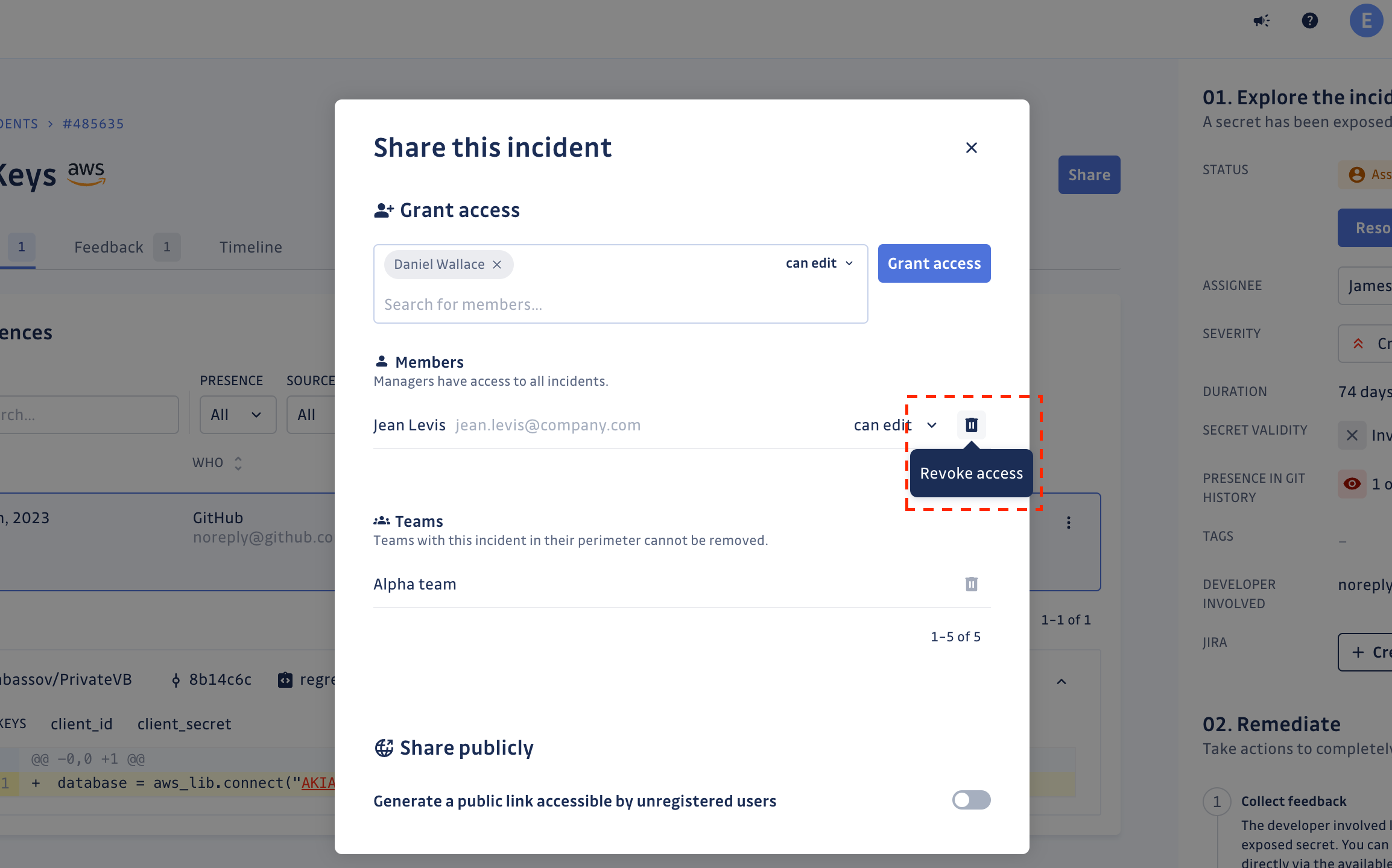
Si une équipe a accès à un incident parce qu'il s'est produit sur leur périmètre, l'accès ne peut pas être révoqué.
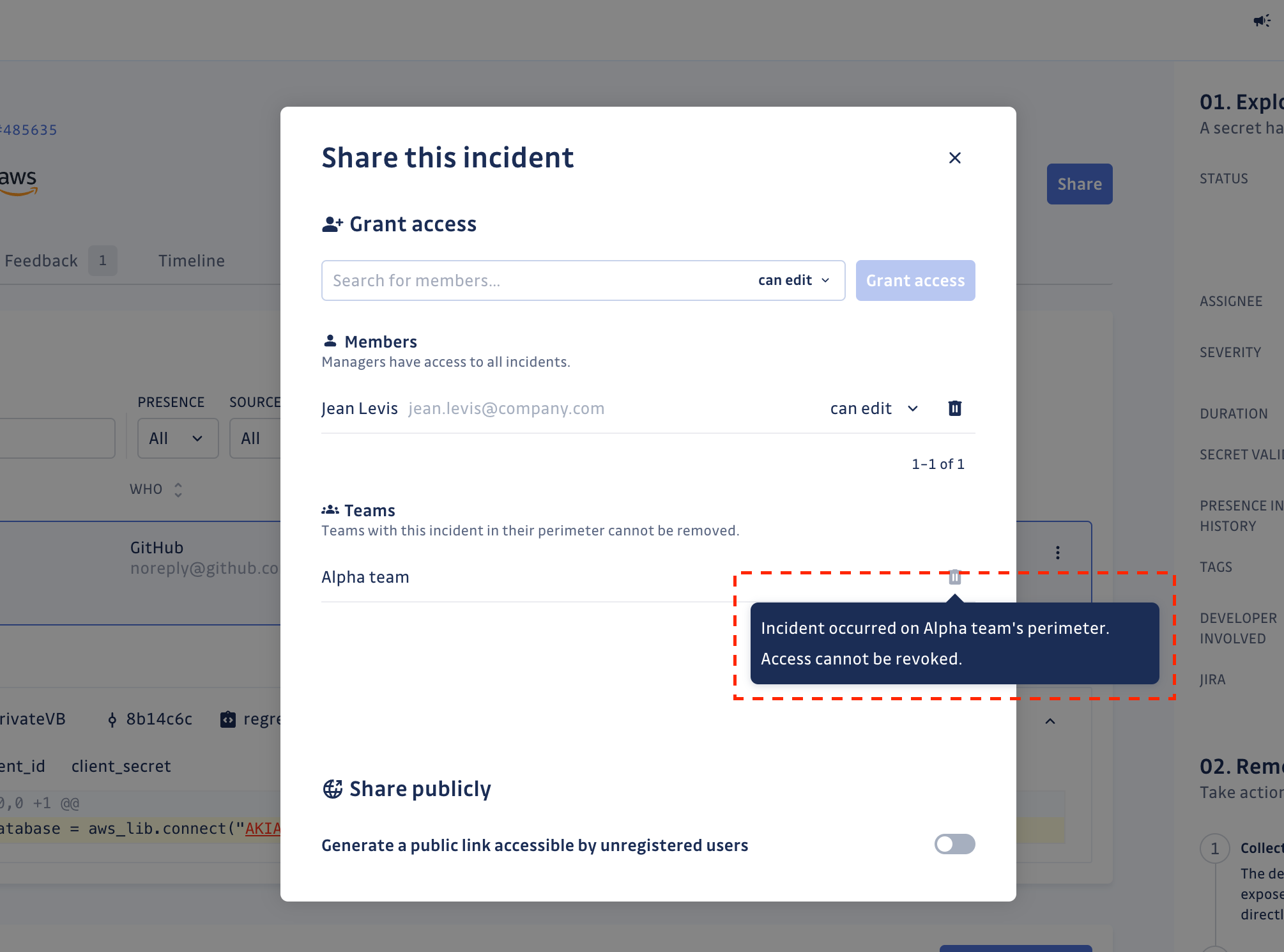
Si un utilisateur est assigné à un incident, l'accès ne peut pas être révoqué. L'assignation doit d'abord être changée pour que l'accès puisse être révoqué.
Partager des incidents publiquement
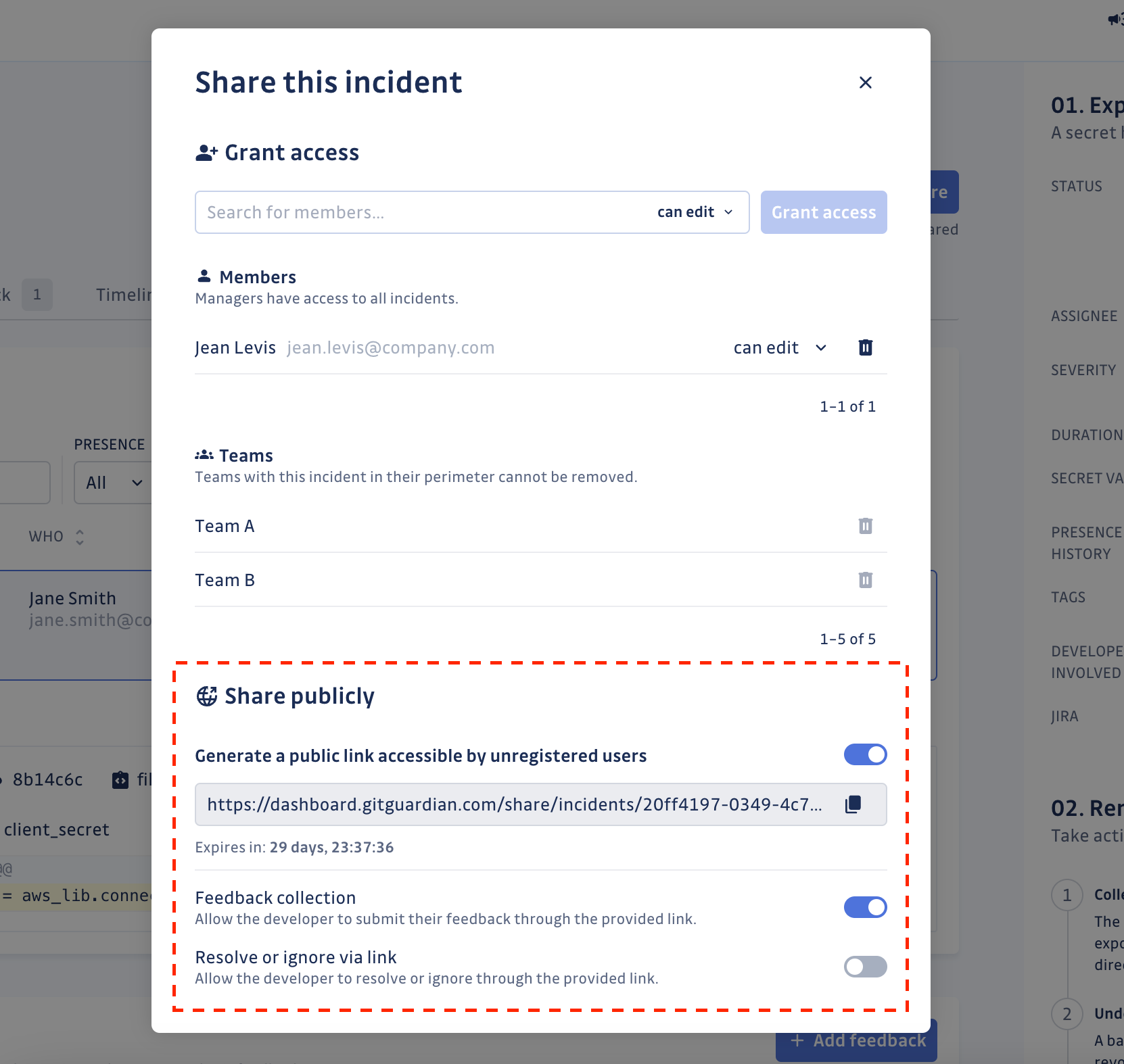
GitGuardian a une capacité de partage externe au workspace. Cela vous permet de partager un incident sur le web via un lien unique accessible à tous, même ceux qui ne sont pas enregistrés dans votre workspace.
Le partage public peut être désactivé via un paramètre du workspace. Voir cette page pour plus de détails.
Sous plan Business, seules les personnes avec les permissions d'incident Full access peuvent partager l'incident publiquement.
Sous plan Free, chaque utilisateur peut partager l'incident publiquement.
Créer le lien de partage public
Vous pouvez partager n'importe quel incident en activant le switch de partage. Cette action génère un lien unique contenant par défaut :
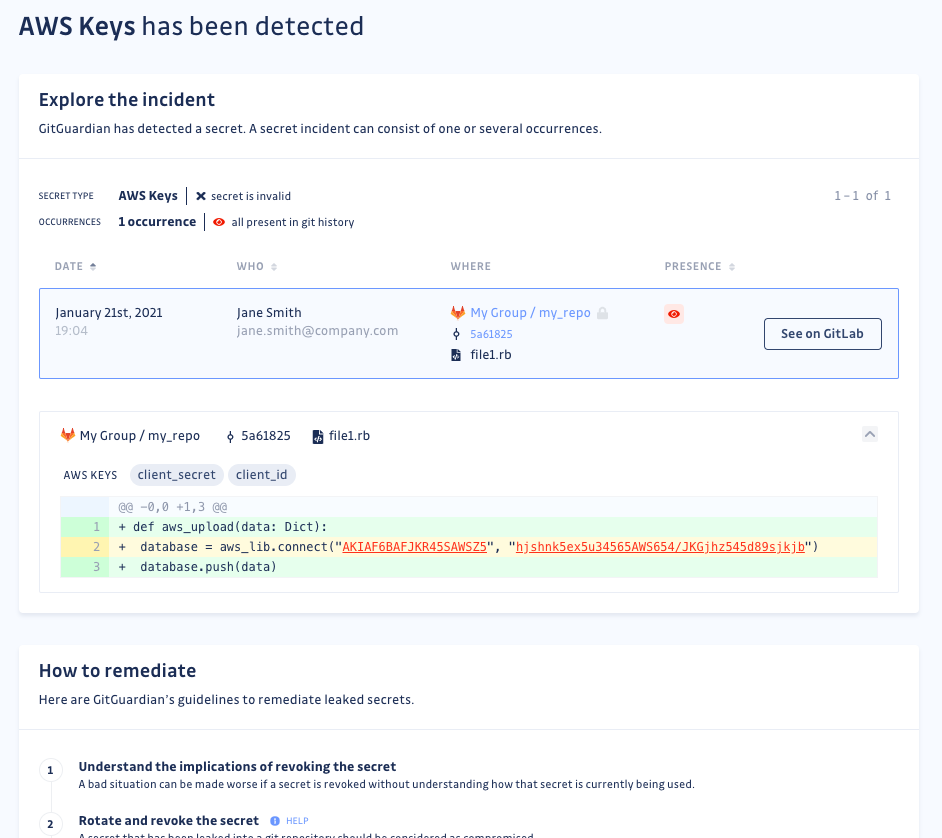
- l'incident avec le secret visible,
- ses occurrences avec liens vers leurs localisations sur le VCS et le résultat de la vérification de leur présence dans l'historique git,
- le résultat de la vérification de validité du secret,
- les directives « How to remediate ».
Ce lien expirera automatiquement soit 30 jours après sa création, soit 5 jours après la fermeture de l'incident, selon la première des deux dates. Un nouveau lien peut être généré à tout moment après l'expiration du précédent.
La page accessible publiquement de l'incident via le lien de partage unique ressemble à ceci :
Activer la collecte de feedback
Le processus de collecte de feedback peut être réalisé via ce lien. Le lien de partage d'un incident a une option « Feedback collection ».
Lorsque cette option est activée, une section entière devient disponible dans la page partagée où la personne y ayant accès peut soumettre son feedback.
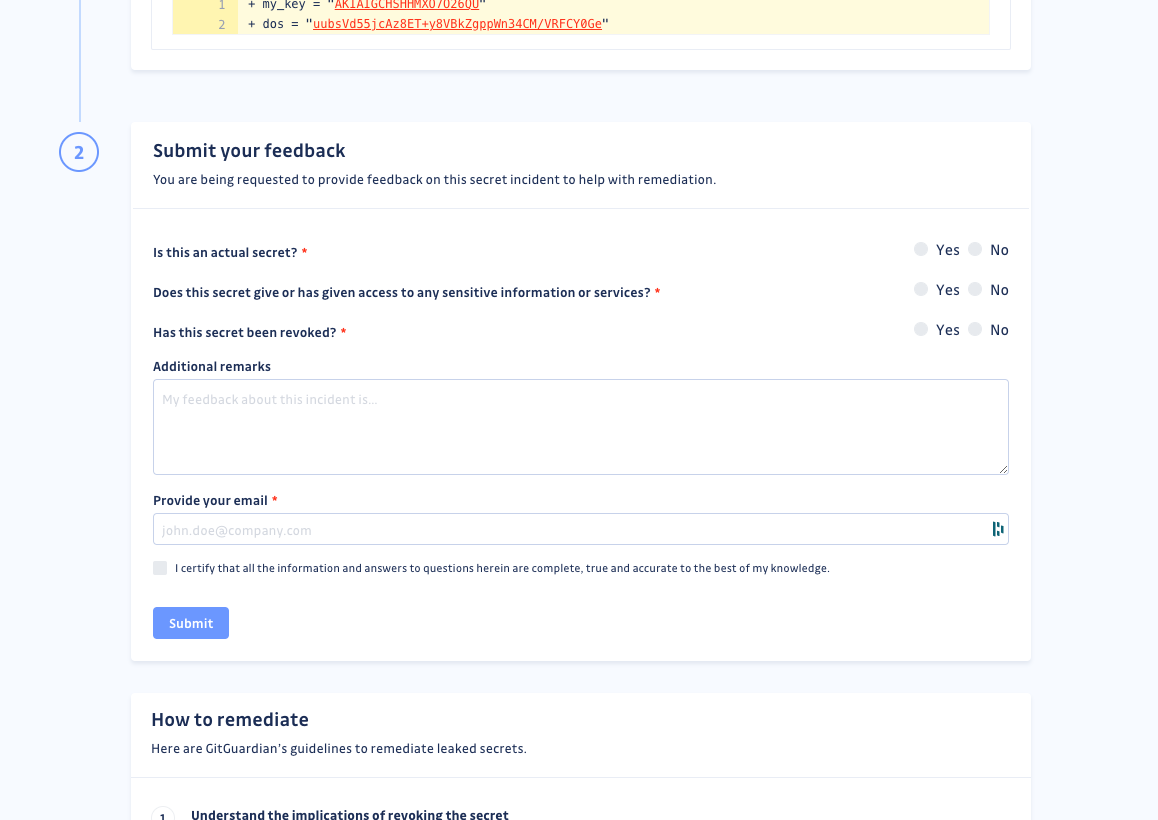
Lorsque le feedback est soumis, il sera directement visible sur la page d'incident de votre tableau de bord GitGuardian sous la section « Feedback ».
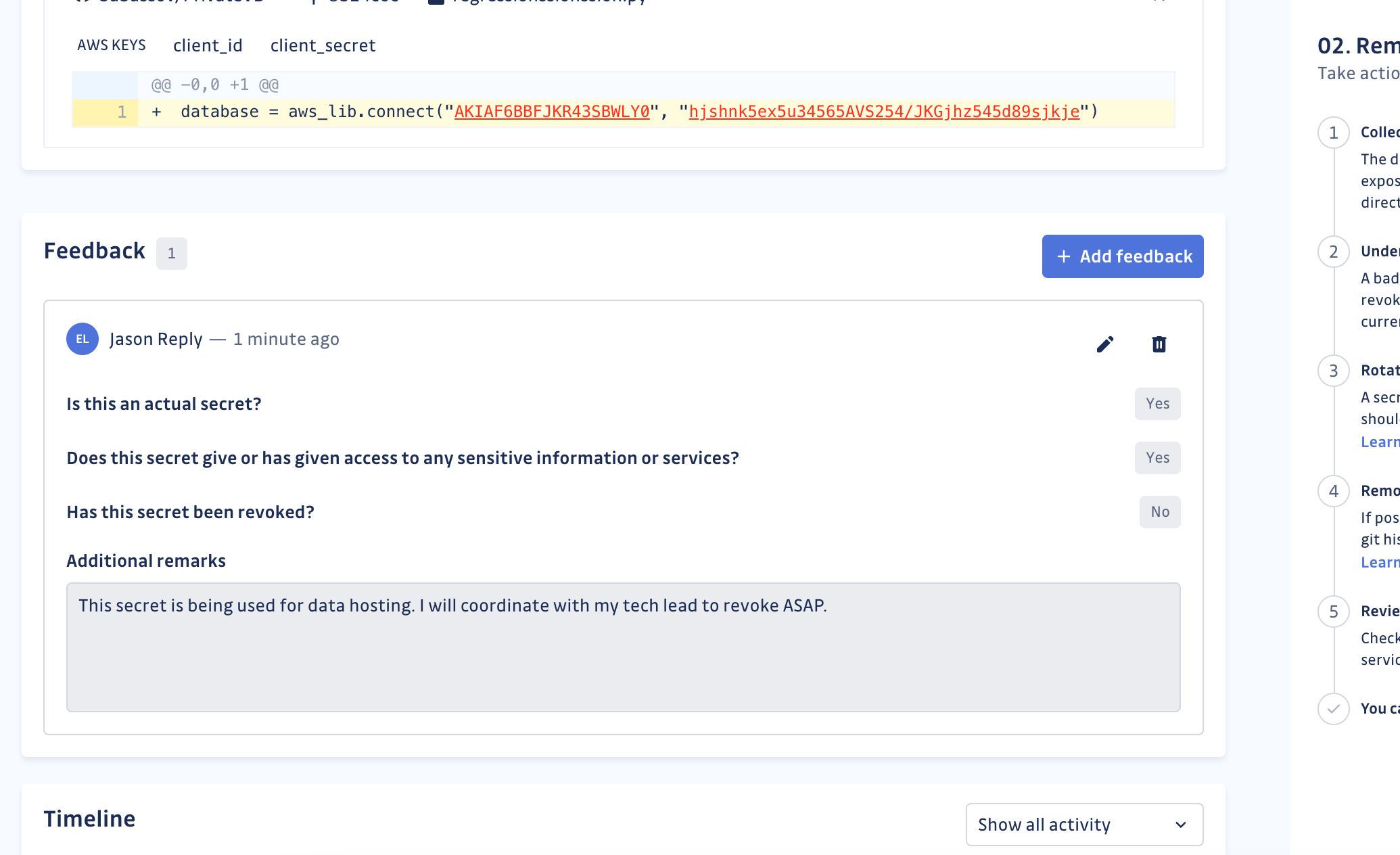
Cette option « Feedback collection » est ON par défaut chaque fois qu'un lien de partage est généré manuellement.
Le formulaire de feedback n'est pas encore personnalisable.
Permettre l'auto-healing
Le lien de partage fournit aussi une option « Resolve or ignore via link ».
Lorsqu'elle est activée, vous activez l'auto-healing de l'incident : la personne ayant accès au lien peut fermer l'incident elle-même. Une section entière devient accessible dans la page partagée pour activer les actions « Resolve » et « Ignore ».
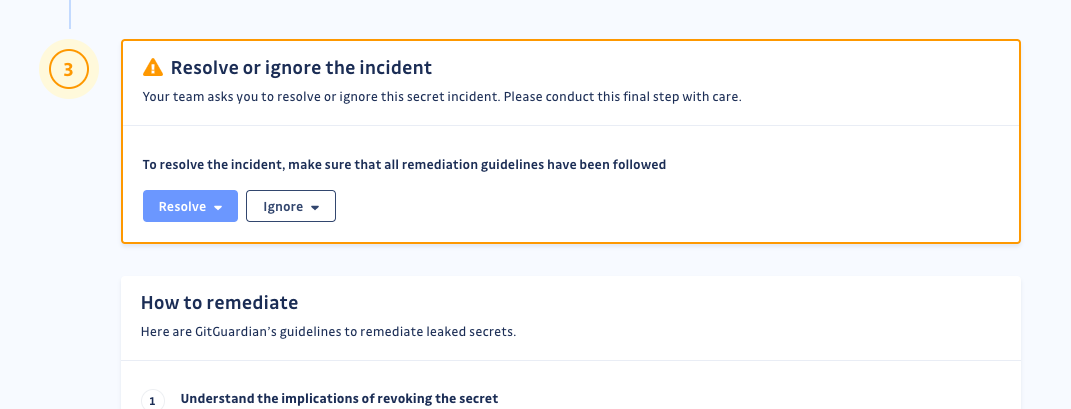
C'est particulièrement utile si vous voulez réduire votre charge de travail et si vous faites confiance aux membres de votre équipe externes à votre tableau de bord, à savoir le développeur responsable de la fuite, pour remédier correctement à l'incident.
Cette option « Auto-healing » est OFF par défaut chaque fois qu'un lien de partage est généré manuellement car GitGuardian considère la fermeture d'un incident comme une action sensible.

