Rechercher et filtrer
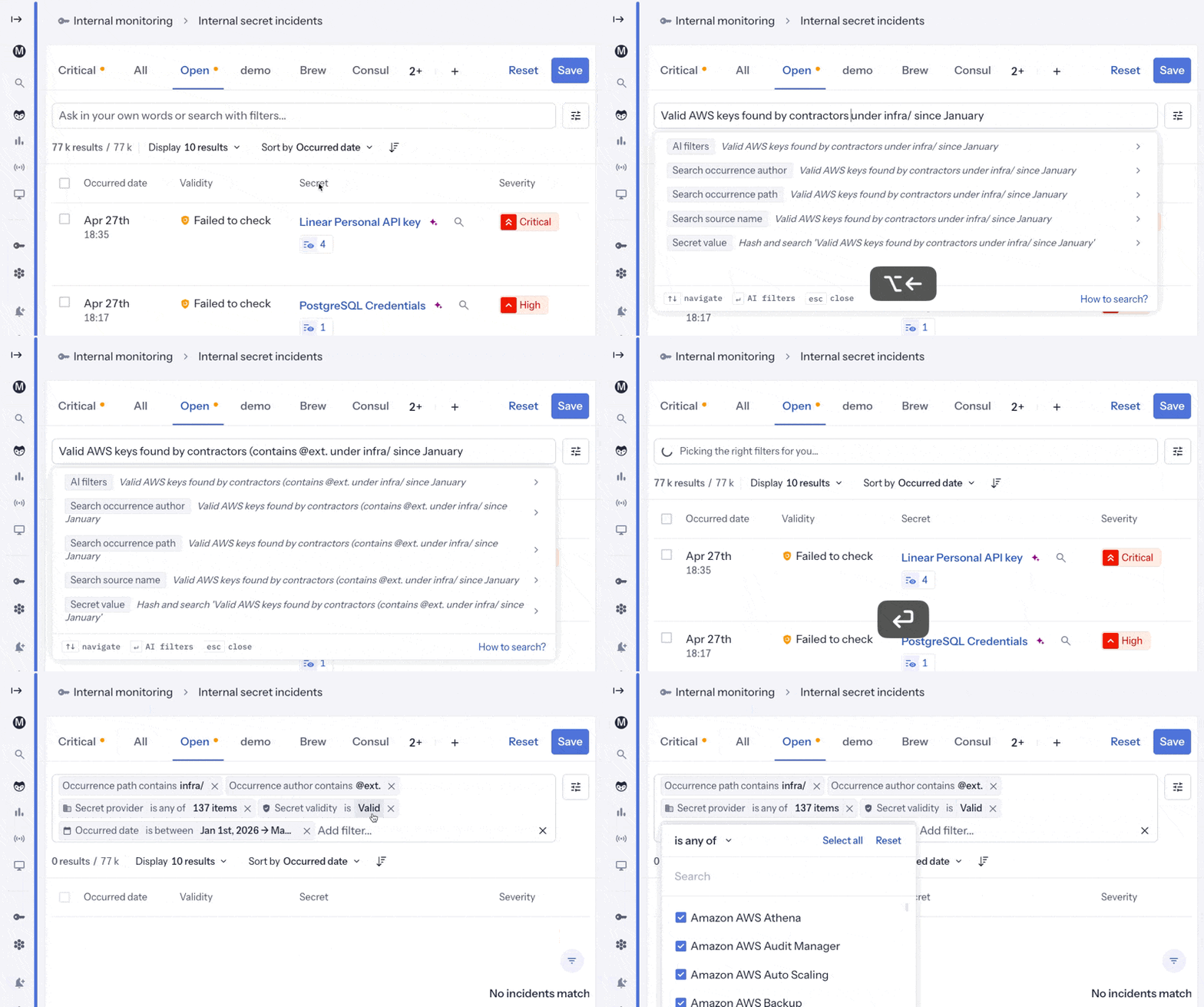
La barre de recherche en haut de chaque page de listing (Incidents, Public incidents, Perimeter, Audit logs et la plupart des tableaux de paramètres) est le point d'entrée unique pour trouver ce dont vous avez besoin. Elle prend en charge quatre modes de recherche que vous pouvez combiner dans une même requête :
- Filtres structurés — choisissez un filtre, sélectionnez une valeur.
- Recherche en texte brut — saisissez n'importe quel texte pour effectuer une correspondance sur les chemins de fichiers, les auteurs de commits et les noms de sources.
- Recherche par valeur de secret — collez un secret pour vérifier si GitGuardian l'a déjà détecté.
- Recherche en langage naturel (AI Filters) — décrivez ce que vous voulez en anglais simple. Disponible uniquement lorsque les AI Filters sont activés.
1. Construire des filtres avec le menu déroulant
Cliquez sur la barre de recherche pour voir tous les filtres disponibles pour la page courante. Saisissez le début d'un nom de filtre (severity, assignee, integration, etc.) et choisissez une valeur dans les suggestions.
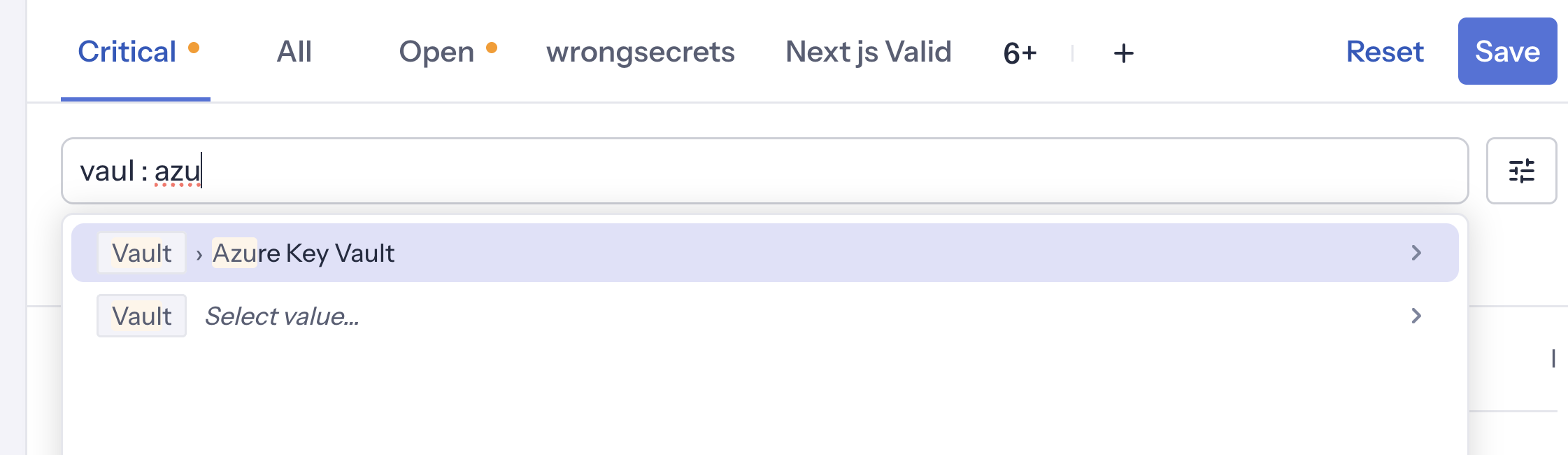
Vous pouvez également saisir directement des valeurs sans nommer le filtre — la barre de recherche associe le filtre le plus probable :
| Saisissez ceci | Résultat |
|---|---|
critical | Suggère Severity: Critical ou Source criticality: Critical |
integration : github | Applique le filtre d'intégration GitHub |
vaul : azu | Les correspondances partielles fonctionnent — suggère Vault: Azure Key Vault |
occurrence = 5 | Utilisez les opérateurs >, <, = sur les filtres numériques |
occurrence > 5 | Filtre les incidents avec plus de 5 occurrences |
Utilisez : ou = pour séparer le nom du filtre de sa valeur (par exemple severity : critical ou severity = critical). Les espaces autour du séparateur sont facultatifs. La même syntaxe fonctionne avec les opérateurs (>, <, =) pour les filtres numériques.
2. Rechercher par texte brut
Lorsque vous saisissez un texte libre qui ne correspond à aucun nom de filtre, la barre de recherche effectue une recherche simultanée sur trois propriétés de chaque incident :
- Chemin du fichier d'occurrence — le fichier où le secret a été trouvé.
- Auteur de l'occurrence — le développeur (nom du committer git) qui a introduit le secret.
- Nom de la source — le dépôt, le canal, le drive ou le nom du projet où la fuite a été détectée.
C'est le moyen le plus rapide de répondre à des questions comme « est-ce qu'une fuite est survenue dans nos fichiers de configuration ? » ou « qu'a John sur son bureau ? » sans choisir un filtre spécifique.
Par chemin de fichier
Saisissez n'importe quelle portion d'un chemin de fichier. Les incidents correspondants ont au moins une occurrence dont le chemin contient ce texte.
| Requête | Ce qui est trouvé |
|---|---|
Occurrence path : .env | Incidents avec une occurrence dans n'importe quel fichier .env |
Occurrence path : docker-compose.yml | Incidents provenant d'un fichier docker-compose.yml |
Occurrence path : config/secrets | Incidents sous le dossier config/secrets |
Par auteur de commit
Saisissez un nom de développeur (ou un fragment d'e-mail). Les incidents correspondants ont au moins une occurrence introduite par cet auteur.
| Requête | Ce qui est trouvé |
|---|---|
Occurrence author : john | Toutes les fuites introduites par un auteur dont le nom git contient « john » |
Occurrence author : @contractor.com | Tous les commits effectués par des prestataires avec ce domaine d'e-mail |
Par nom de source
Saisissez n'importe quelle portion d'un nom de source. Les incidents correspondants proviennent d'une source dont le nom d'affichage contient ce texte.
| Requête | Ce qui est trouvé |
|---|---|
Source name : main-business-app | Incidents dans les dépôts correspondant à ce nom |
Source name : backend | Incidents de chaque service backend |
La recherche en texte brut et les filtres structurés se combinent. Severity: Critical occurrence path : .env renvoie les incidents critiques ayant fui via un fichier .env.
3. Rechercher par valeur de secret
Si vous voulez vérifier si une valeur de secret spécifique est déjà connue de GitGuardian, collez-la dans le filtre Secret value (ou en texte brut après avoir sélectionné ce filtre).
La valeur est hachée localement dans votre navigateur avant d'être envoyée au serveur. Le secret en clair n'est jamais transmis, jamais stocké et jamais envoyé à un modèle d'IA. La recherche est effectuée uniquement sur des secrets hachés.
Utilisez ceci lorsque :
- Un développeur signale un identifiant divulgué et vous voulez vérifier si GitGuardian a déjà déclenché un incident pour celui-ci.
- Vous voulez confirmer qu'un secret ayant fait l'objet d'une rotation n'apparaît plus dans votre périmètre surveillé.
- Vous devez corréler une alerte tierce avec un incident existant.
4. Recherche en langage naturel (AI Filters)
La recherche en langage naturel fait partie de la fonctionnalité AI Filters et n'apparaît dans la barre de recherche que lorsque les AI Filters sont activés pour votre workspace. Consultez Paramètres de l'IA pour l'activation au niveau du workspace et les prérequis Self-Hosted (un fournisseur LLM configuré, soit géré par GitGuardian, soit votre propre configuration Amazon Bedrock).
Lorsque les AI Filters sont activés, vous pouvez saisir une phrase complète directement dans la barre de recherche et GitGuardian la traduit en la bonne combinaison de filtres — aucun mode spécial à activer.
Comment l'utiliser
- Cliquez sur la barre de recherche sur n'importe quelle page prise en charge.
- Saisissez une phrase en anglais simple et appuyez sur Entrée, par exemple :
Open critical unassigned incidents related to cloud providersValid AWS keys introduced by contractors under infra/ since JanuarySources with open incidents and no honeytoken
- Examinez les filtres appliqués dans la barre de filtres. Vous pouvez conserver, ajuster ou supprimer n'importe quel filtre comme les filtres manuels.
Le langage naturel couvre également les mêmes dimensions que la recherche en texte brut — chemins de fichiers, auteurs de commits et noms de sources — et les combine avec n'importe quel autre filtre de la page :
Critical incidents in .env files committed by Alice in the last monthIncidents in the backend repos introduced by anyone on the data team
Suggestions et historique
Pendant que vous saisissez dans la barre de recherche, GitGuardian affiche :
- Suggestions — exemples de requêtes sélectionnés pour la page courante, utiles lorsque vous débutez.
- Historique — vos requêtes les plus récentes, pour que vous puissiez relancer une requête réussie en un clic. Vous pouvez effacer l'historique à tout moment.
Plages de dates prédéfinies
Lorsque votre requête fait référence à une plage de temps familière, l'IA la fait correspondre à la même plage prédéfinie que vous choisiriez manuellement — le filtre s'affiche donc sous forme de pastille étiquetée Last week plutôt qu'en tant que plage personnalisée. Les formulations prises en charge incluent yesterday, last week, last month, last 3 months, last 6 months, last year et current year.
Opérateurs
Sur les surfaces qui prennent en charge les opérateurs de filtres, les AI Filters peuvent renvoyer des opérateurs de comparaison (>, <, =, contains) afin que des requêtes comme more than 5 occurrences ou path contains .env se résolvent en la bonne expression de filtre.
Donner votre avis
Chaque résultat IA dispose de boutons pouce levé et pouce baissé. Utilisez-les pour nous indiquer si les filtres correspondent à votre intention. Vous pouvez ajouter un court commentaire pour expliquer ce qui a fonctionné ou ce qui n'allait pas — ces retours nous aident à améliorer les suggestions et les exemples de requêtes.
Exemples
Flux de travail courants de triage et d'investigation, exprimés à la fois avec des filtres structurés et en langage naturel (lorsque les AI Filters sont activés).
Trouver les fuites critiques introduites par des prestataires
- Filtres :
Severity: Critical+Occurrence author : @contractor.com - Langage naturel :
Critical incidents introduced by anyone with a @contractor.com email
Trier ce qui a fui dans les fichiers .env cette semaine
- Filtres :
Occurrence path : .env+Date: Last week - Langage naturel :
Incidents found in .env files in the last 7 days
Vérifier si un token spécifique est déjà connu
- Filtres :
Secret value: <coller le token>(haché localement avant la recherche) - Langage naturel :
Find incidents with this token: ghp_xxxxxxxxxxxxxxxxxxxx
Lister les incidents ouverts dans un dépôt spécifique
- Filtres :
Source name : main-business-app+Status: Triggered+Status: Assigned - Langage naturel :
Open incidents in the main-business-app repository
Se concentrer sur les incidents élevés et critiques non assignés
- Filtres :
Assignee: No assignee+Severity: High+Severity: Critical - Langage naturel :
Unassigned high and critical incidents
Examiner les fuites AWS sous un dossier spécifique
- Filtres :
Detector: Amazon AWS+Occurrence path : infra/ - Langage naturel :
AWS keys leaked under the infra/ folder
Auditer les incidents d'un développeur sur une période
- Filtres :
Occurrence author : alice+Date: Last 3 months - Langage naturel :
Incidents introduced by Alice in the last 3 months
Chaque fois qu'une combinaison d'exemples correspond au flux de travail récurrent de votre équipe, enregistrez-la en tant que vue. Les vues exécutent toujours le même ensemble de filtres déterministe, sans requête IA nécessaire.
Limites des AI Filters
- Langues — optimisé pour l'anglais. D'autres langues peuvent fonctionner mais avec une précision réduite.
- Couverture — l'IA ne peut renvoyer que des filtres qui existent sur la page courante. Si un concept n'a pas de filtre correspondant, il est ignoré.
- Échecs — si l'IA ne peut pas interpréter votre requête, la page renvoie une erreur et vos filtres existants restent inchangés. Reformulez la demande ou utilisez le menu standard de filtres.
Sur Self-Hosted, les AI Filters nécessitent qu'un fournisseur LLM soit configuré par votre administrateur. GitGuardian prend en charge un profil d'inférence géré ou votre propre configuration Amazon Bedrock. Consultez Paramètres de l'IA et Bring Your Own Cloud — AWS Bedrock pour la configuration.
Pour plus de détails sur les données envoyées au modèle et leur traitement, consultez la Politique de gestion de l'IA.

