Créer et gérer les équipes
Les équipes vous permettent d'organiser les responsabilités sécurité en garantissant que les membres d'équipe ne reçoivent les alertes et n'accèdent aux incidents que des sources de leur domaine de responsabilité.
Seuls les workspaces sous plan Business peuvent créer et utiliser des équipes.
Créer une équipe
Seuls les Managers peuvent créer des équipes au sein du workspace.
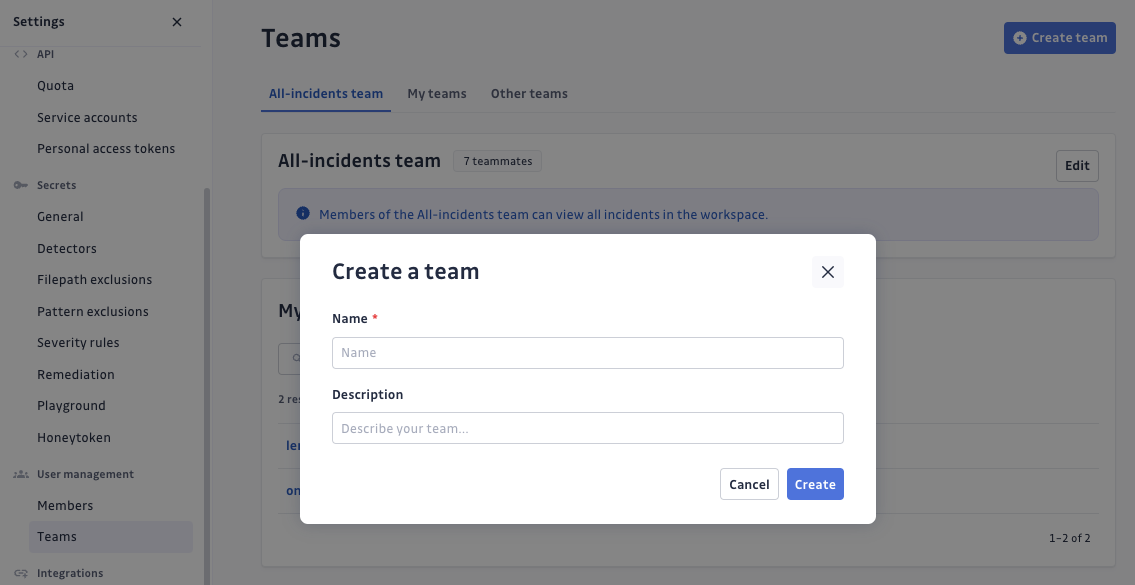
- Naviguez vers Settings > User management > Teams.
- Dans le coin supérieur droit de la page, cliquez sur Create team.
- Saisissez le nom et la description de l'équipe.
Ajouter des coéquipiers à votre équipe
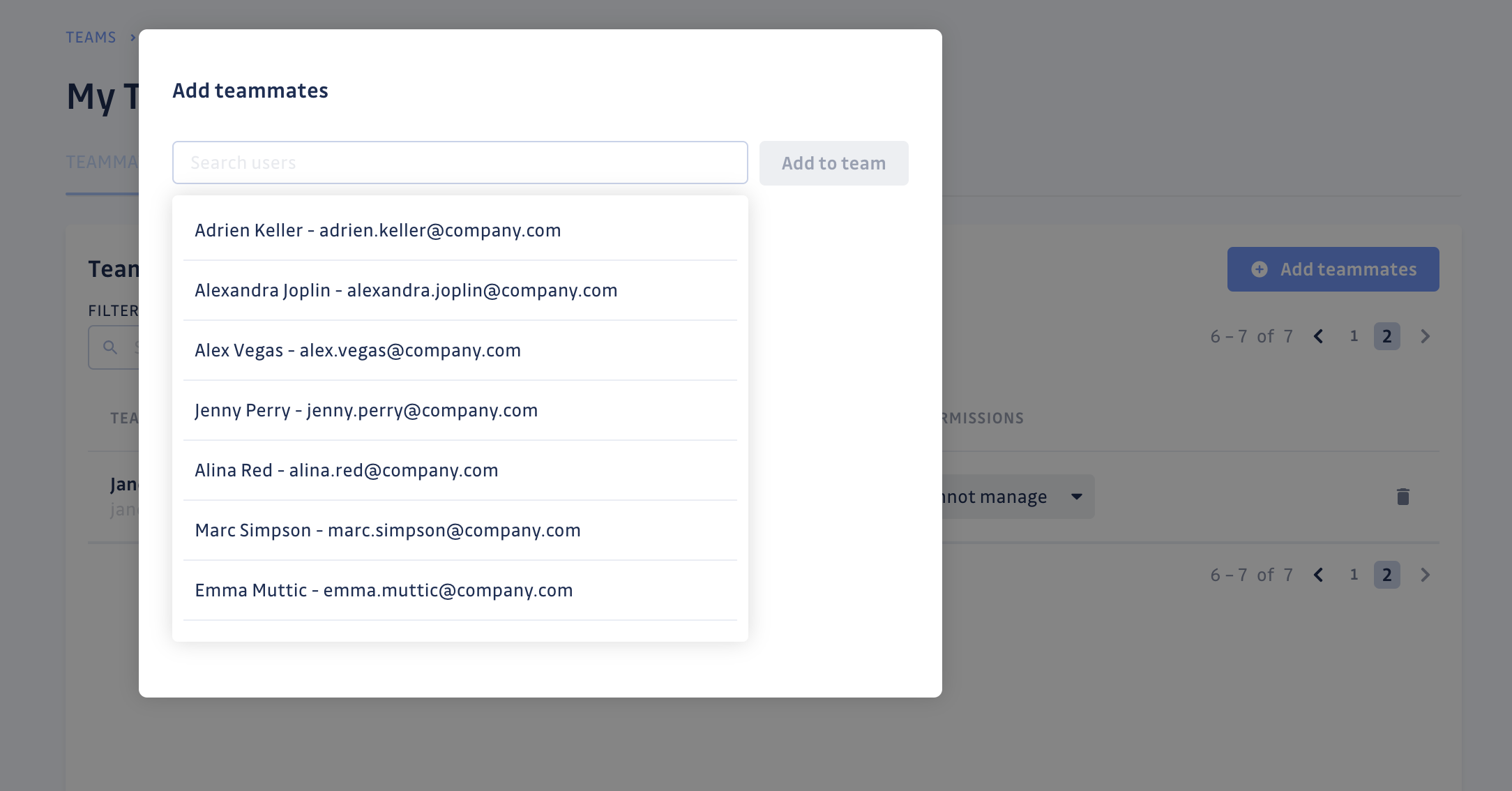
Vous pouvez ajouter autant de coéquipiers que vous le souhaitez à une équipe. Notez que les utilisateurs avec le niveau d'accès Restricted ne peuvent pas être ajoutés aux équipes.
- Sur la page de votre équipe, allez à la section Teammates.
- Cliquez sur Add teammates.
Définir leurs permissions d'incident
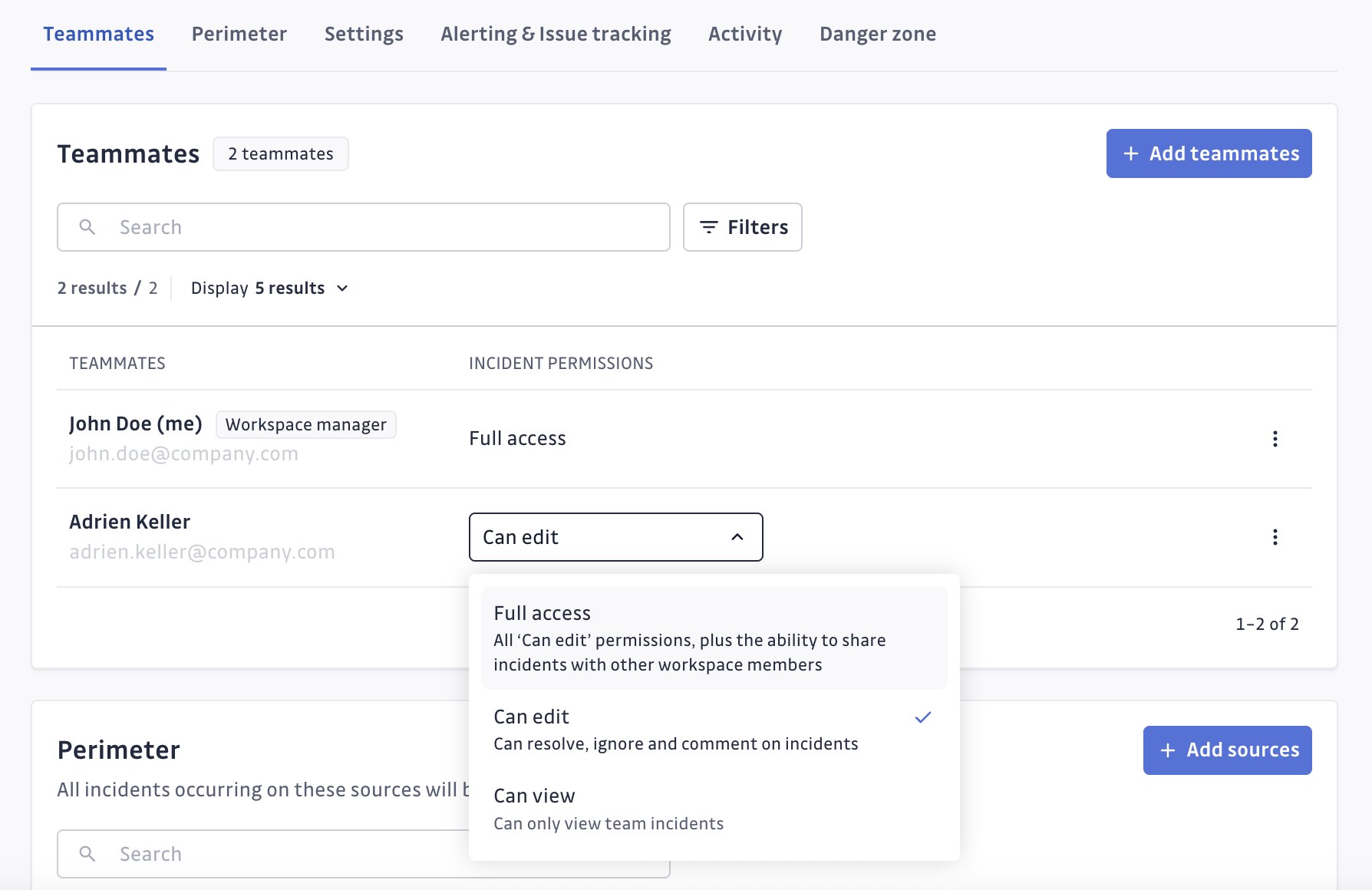
Pour chaque coéquipier, vous pouvez définir leurs permissions d'incident par défaut. Ces permissions s'appliquent automatiquement à tous les incidents (passés et futurs) dans le périmètre de l'équipe.
- Can view : ils peuvent voir l'incident et y être assignés. Lorsque activé par les paramètres du workspace, ils peuvent aussi commenter et fournir des retours sur un incident.
- Can edit : ils ont les permissions « Can edit », plus la capacité de résoudre, ignorer, changer la sévérité et les tags personnalisés, commenter et fournir des retours sur un incident.
- Full access : ils ont les permissions « Can edit », plus la capacité de partager l'incident au sein du workspace ou publiquement.
Lorsqu'ils sont ajoutés à une équipe, les Managers du workspace reçoivent automatiquement par défaut les permissions d'incident Full access non modifiables.
Pour plus de détails sur les permissions d'incident, lisez la documentation dédiée.
Définir les leaders d'équipe
Vous pouvez désigner des leaders d'équipe pour chaque équipe. Les leaders d'équipe peuvent :
- Gérer les membres de l'équipe (ajouter/supprimer/accepter ou refuser les demandes)
- Renommer l'équipe et mettre à jour sa description
- Configurer les paramètres d'alerte
- Supprimer l'équipe
Les Managers du workspace ajoutés à une équipe ont automatiquement les mêmes droits que les leaders d'équipe.
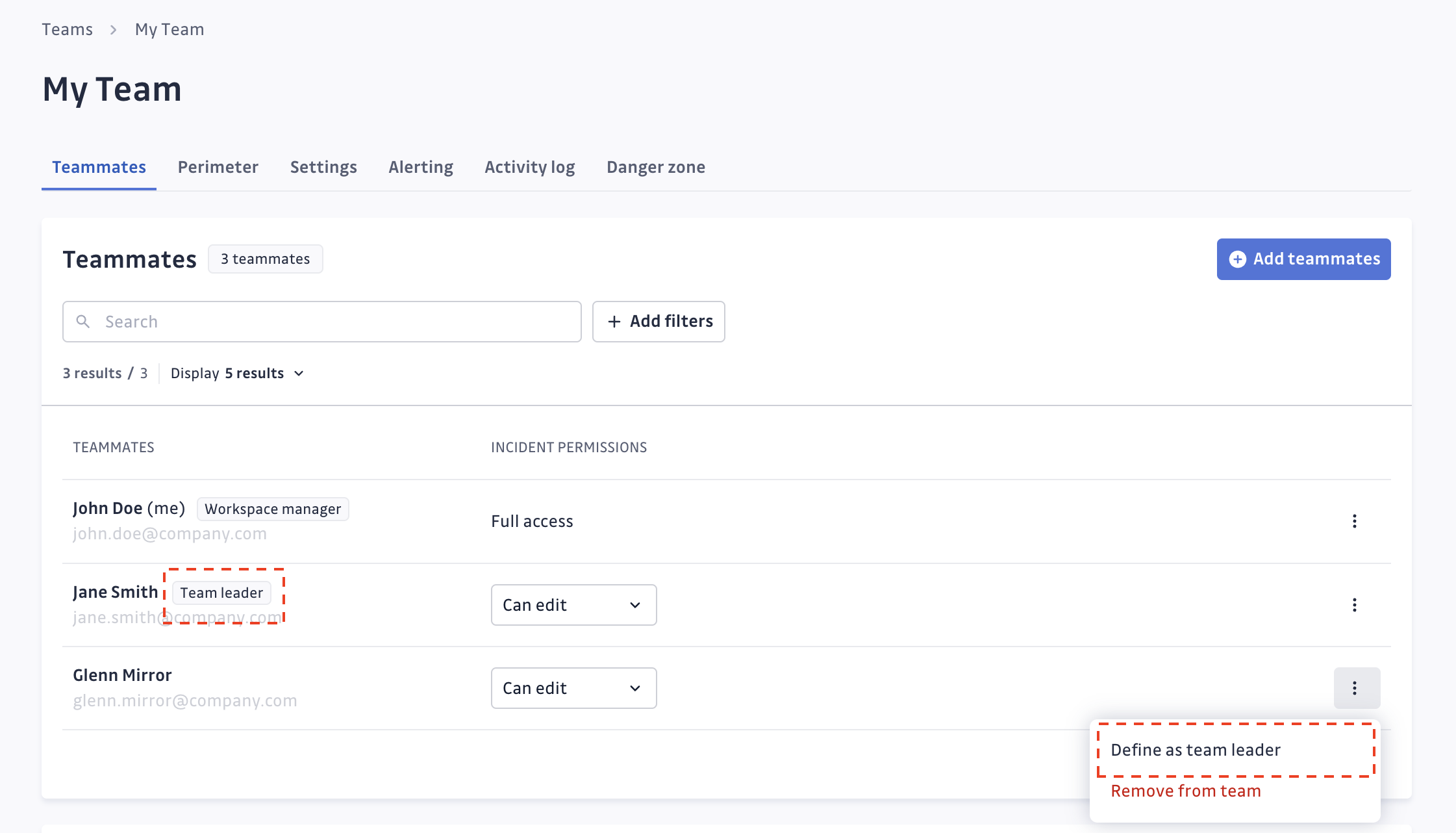
Par défaut, les leaders d'équipe peuvent inviter de nouveaux utilisateurs au workspace en les ajoutant à leur équipe. Ce comportement peut être désactivé via les paramètres du workspace. Pour plus de détails, voir cette page.
Les leaders d'équipe ne peuvent pas configurer le périmètre de l'équipe. Pour des raisons de sécurité, seuls les Managers du workspace peuvent configurer les périmètres d'équipe.
Configurer le périmètre d'équipe
Le périmètre d'équipe définit les produits et sources auxquels l'équipe peut accéder. Les membres de l'équipe auront accès à tous les incidents (passés et futurs) de ces sources.
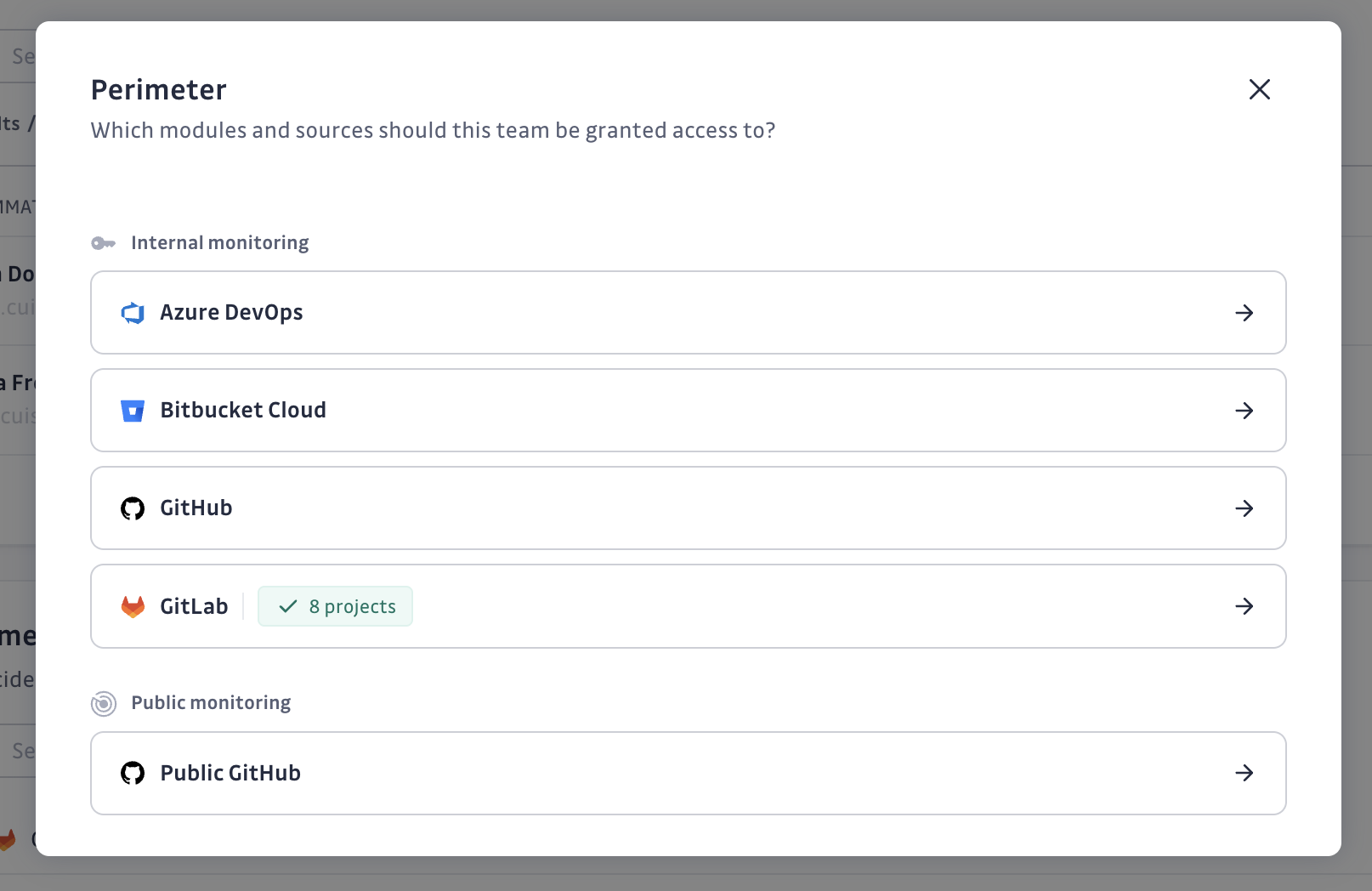
Pour les workspaces avec accès à Public Monitoring, les sources sont distribuées entre les deux produits : Internal Monitoring et Public Monitoring.
Ajouter des sources au périmètre
Sur la page de votre équipe, allez à la section Perimeter et cliquez sur Add sources.
Pour l'accès Internal Monitoring :
- Sélectionnez l'intégration depuis laquelle vous voulez ajouter des sources.
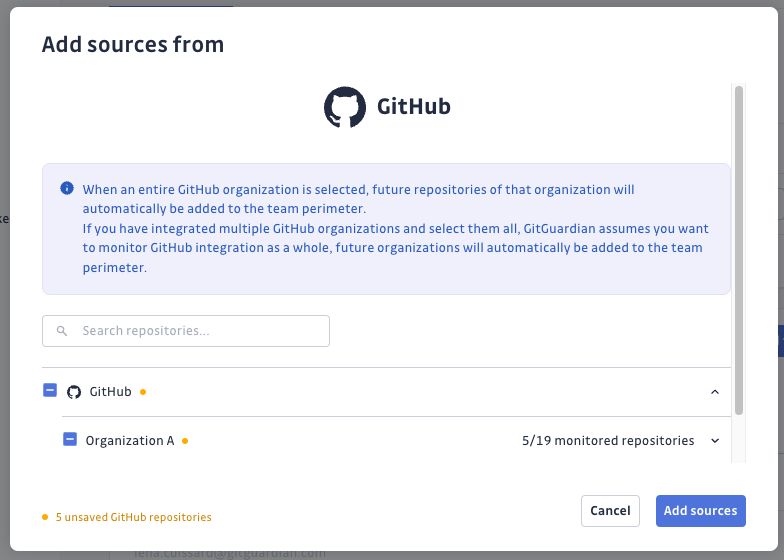
- Choisissez les sources que vous voulez ajouter au périmètre d'équipe et cliquez sur Add sources.
- Répétez ces étapes pour ajouter des sources de différentes intégrations si nécessaire.
Pour l'accès Public Monitoring : (uniquement pour les workspaces avec accès à Public Monitoring) Dans la section Public Monitoring, cliquez sur Public GitHub.
Pour des raisons de sécurité, la configuration du périmètre d'équipe ne peut être faite que par un Manager du workspace.
En effet, l'ajout de nouvelles sources au périmètre de l'équipe a des implications très significatives puisqu'il permet l'accès à tous les incidents survenus sur ces nouvelles sources. C'est pourquoi seules les personnes avec les plus hauts privilèges, les managers du workspace, peuvent effectuer cette action.
À propos de l'ajout de nœuds source et autres choses importantes à savoir
Gardez ces points clés en tête lors de la configuration de votre périmètre d'équipe :
- Sélectionner un nœud entier (par exemple, une organisation GitHub, un groupe GitLab ou un projet Bitbucket) :
- Toutes les sources existantes au sein du nœud sont ajoutées au périmètre d'équipe
- Les sources futures au sein de ce nœud sont automatiquement ajoutées au périmètre d'équipe
- Sélectionner tous les nœuds d'une intégration VCS (par exemple, toutes les organisations GitHub que vous avez intégrées) :
- GitGuardian suppose que vous voulez monitorer l'intégration VCS entière
- Les nœuds futurs sont automatiquement ajoutés au périmètre d'équipe (par exemple, les futures organisations GitHub que vous intégrez)
- Une source peut appartenir à plusieurs équipes
Retirer des sources du périmètre
- Sur la page de votre équipe, allez à la section Perimeter.
- Cliquez sur l'icône poubelle et confirmez votre action.
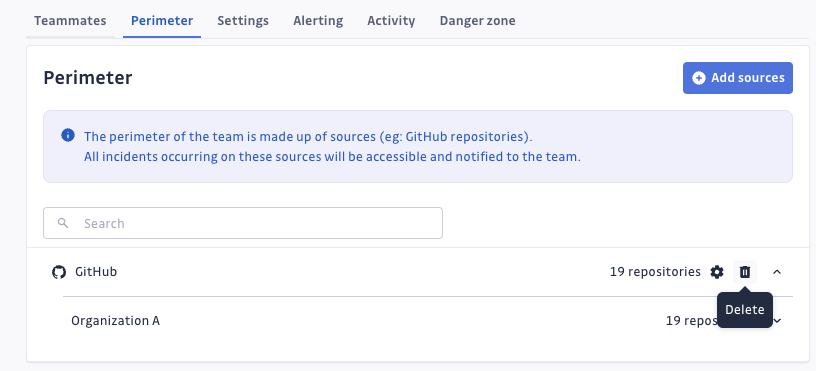
Pour un contrôle plus granulaire sur les sources Internal Monitoring, cliquez sur le menu  pour ouvrir le modal de configuration. Vous pouvez y ajouter ou supprimer des sources spécifiques en les cochant ou décochant, puis confirmer vos changements.
Demander l'accès à une équipe
Les personnes avec le niveau d'accès Member doivent demander l'accès pour rejoindre une équipe. Pour demander l'accès :
- Naviguez vers Settings > User management > Teams.
- À droite du nom de l'équipe, cliquez sur Request access.
- Un email est ensuite envoyé aux coéquipiers avec les permissions d'équipe
Can managenotifiant cette nouvelle demande. S'il n'y a pas de coéquipiers avec les permissions d'équipeCan manage, l'email est envoyé aux managers du workspace.
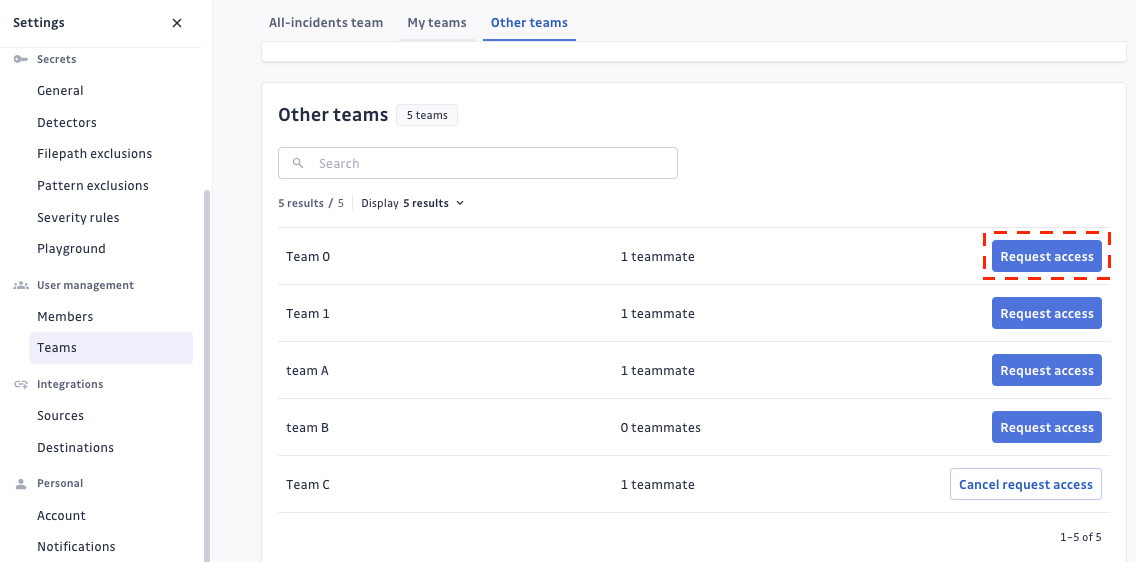
Les Members peuvent annuler leurs propres demandes d'équipe à tout moment.
Les coéquipiers avec les permissions d'équipe Can manage peuvent examiner les demandes d'équipe sur la page d'équipe et décider de les accepter ou refuser. Le Member ayant fait la demande sera informé par email de la décision.
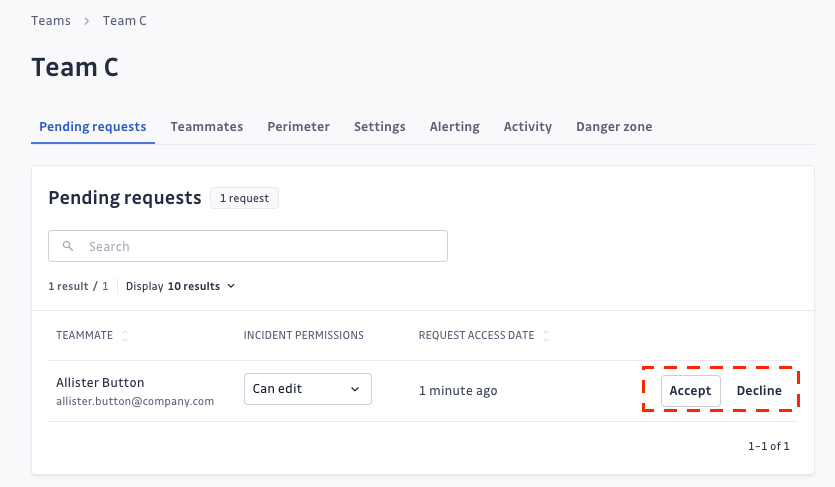
Les Managers du workspace ont la possibilité de visiter, rejoindre, accepter ou refuser les demandes d'équipe et de quitter toutes les équipes présentes sur le Workspace, même s'ils n'en font pas partie.
Ajouter des intégrations d'alerting à une équipe
En tant que Manager de workspace, vous pouvez gérer les intégrations d'alerting pour n'importe quelle équipe depuis la section Integration.
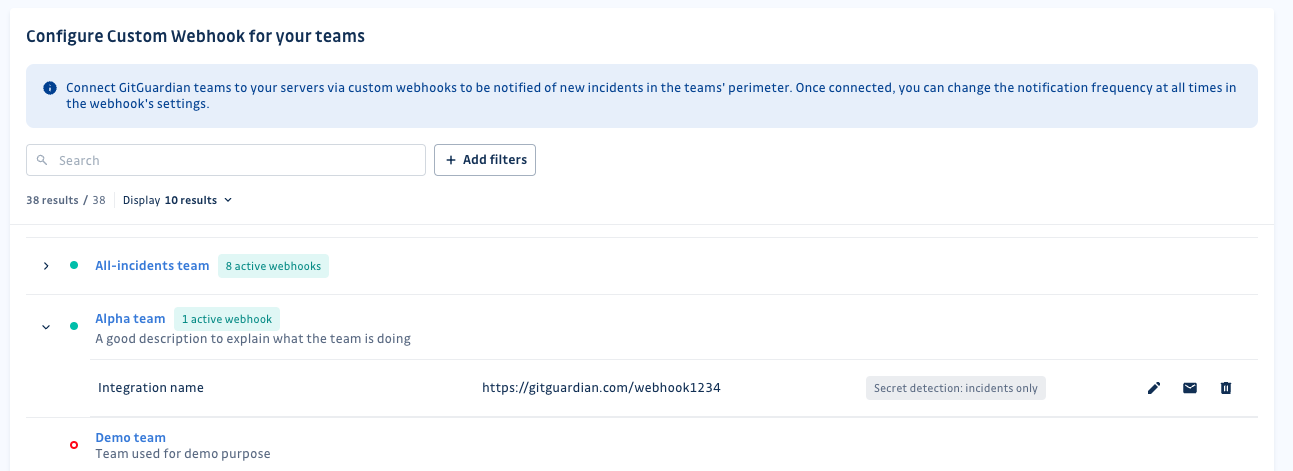
En tant que Member avec les permissions d'équipe Can manage, vous pouvez créer et modifier l'intégration d'alerting pour votre équipe spécifique.
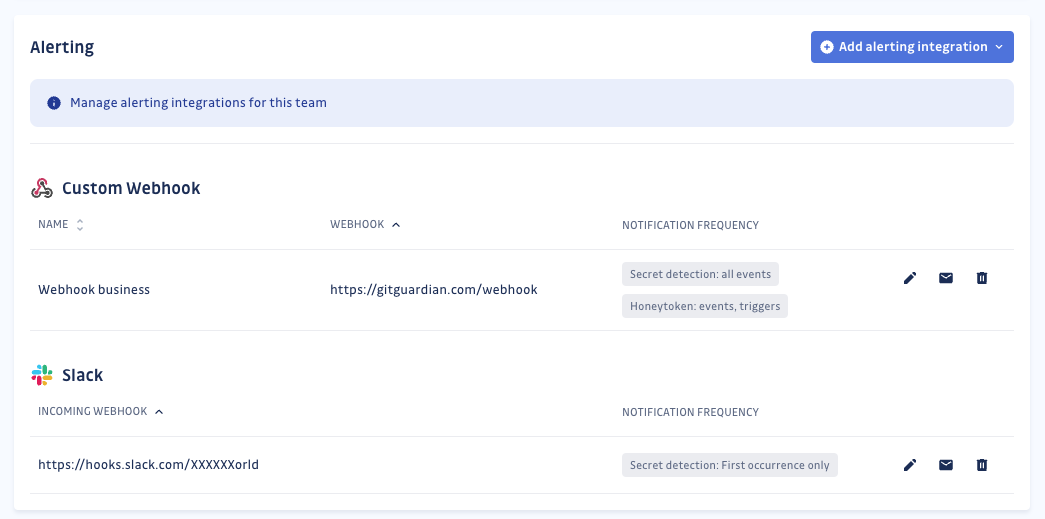
L'alerting au niveau équipe vous permet d'envoyer les alertes directement vers le canal de communication préféré de chaque équipe, réduisant les distractions inutiles pour les autres membres d'équipe. Les membres d'équipe ne recevront que les alertes pour les incidents nécessitant leur attention et remédiation.
Si un incident existe déjà dans une autre équipe, et qu'une nouvelle occurrence de cet incident se produit dans un dépôt rattaché à votre équipe, vous recevrez une alerte - même si vous avez demandé à n'être alerté que par nouvel incident et non par occurrences. Cela garantit que vous ne manquerez aucun incident.
Chaque workspace a une limitation par défaut de 1000 intégrations pour toutes les équipes. Si vous avez besoin d'augmenter ce quota, contactez votre account manager.
Supprimer une équipe
En tant que Manager de workspace ou coéquipier avec la permission d'équipe Can manage, vous pouvez supprimer une équipe.
- Naviguez vers Settings > User management > Teams.
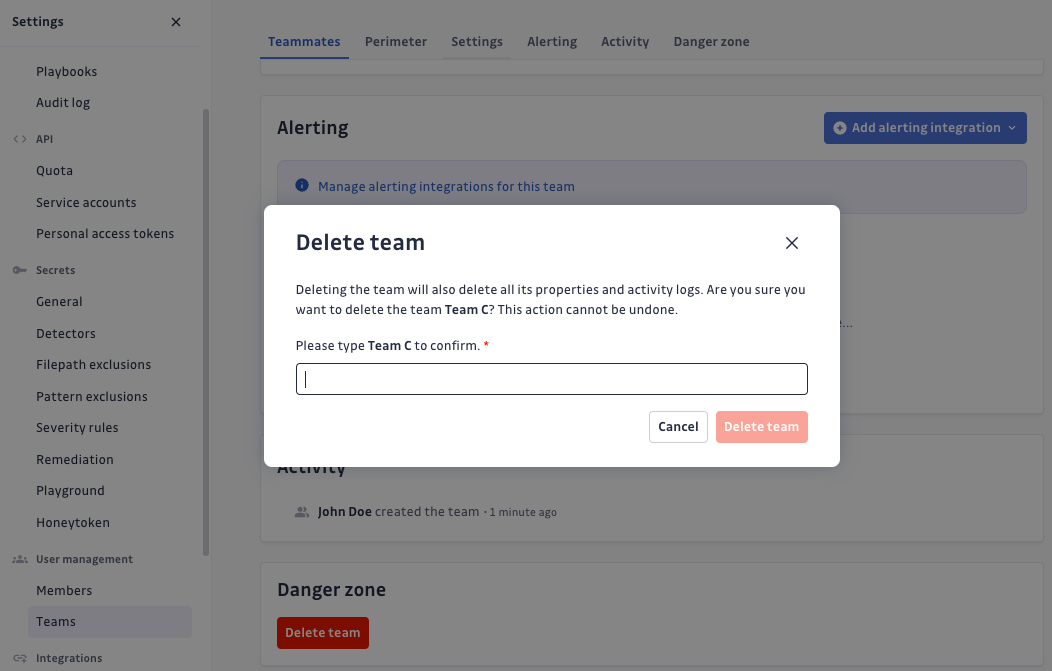
- Visitez la page de l'équipe que vous voulez supprimer et faites défiler jusqu'à la « Danger zone ».
- Cliquez sur Delete team et confirmez votre action en tapant le nom de l'équipe.
Cette action ne peut pas être annulée. Tous les coéquipiers perdront instantanément l'accès aux incidents auxquels ils pouvaient accéder car ces incidents se sont produits dans le périmètre de l'équipe.
Une équipe spécifique : l'équipe « All-incidents »
Qu'est-ce que l'équipe « All-incidents »
Dans la fonctionnalité de gestion d'équipe au sein d'un workspace GitGuardian, il y a une particularité : l'équipe « All-incidents ».
L'équipe « All-incidents » est une équipe qui existe par défaut sur le workspace et qui donne accès à tous les incidents du workspace aux personnes qui la composent. Par conséquent, il n'y a pas de notion de périmètre au sein de l'équipe « All-Incidents ».
Cette équipe rassemblera généralement les personnes responsables de la sécurité au niveau global de votre organisation (par exemple : RSSIs).
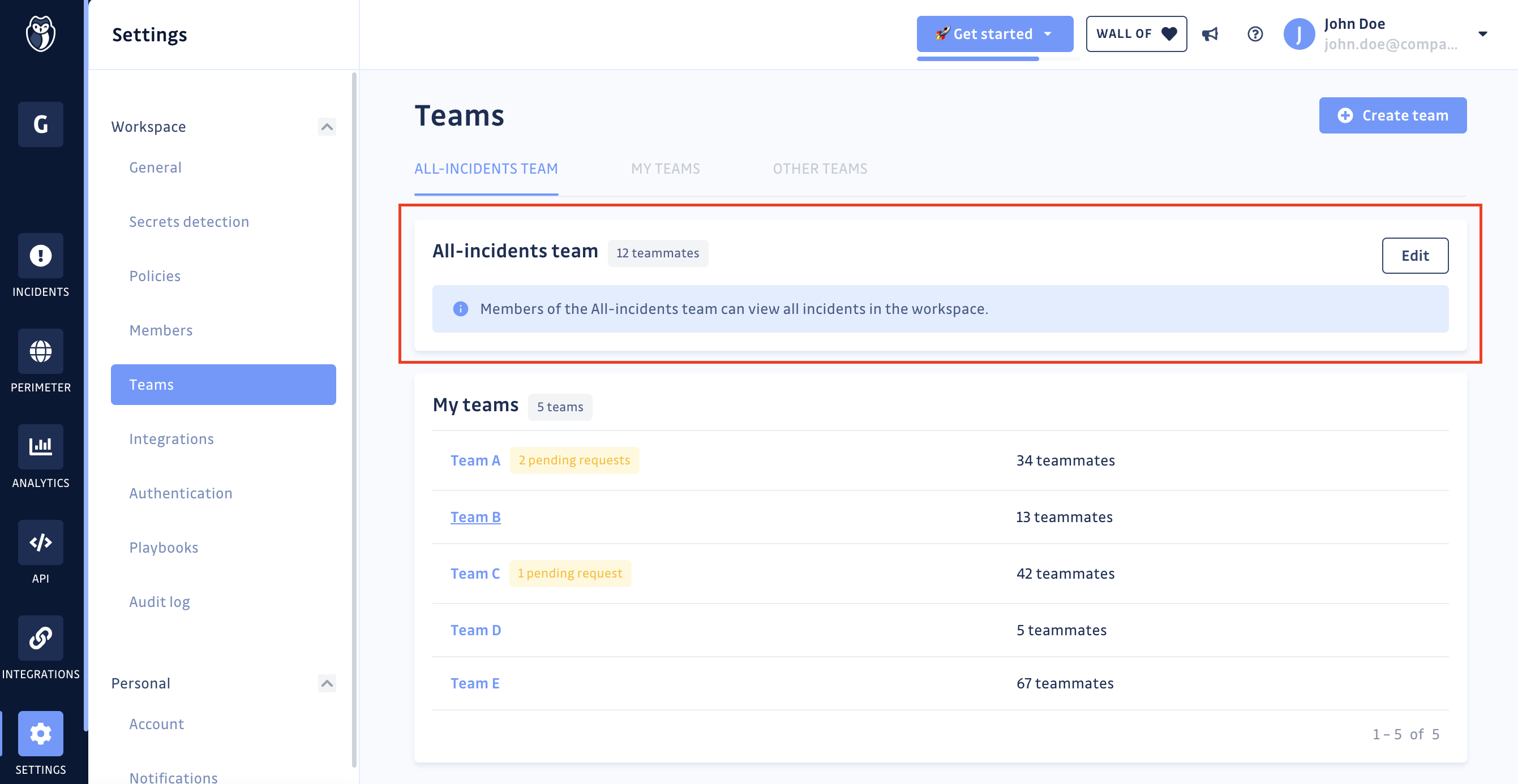
L'équipe « All-incidents » ne peut pas être supprimée.
Comment l'équipe « All-incidents » s'articule avec les niveaux d'accès et les plans
À propos des niveaux d'accès :
- Par défaut, tous les Managers de votre workspace font partie de l'équipe « All-incidents » et ne peuvent pas en être retirés.
- Cela dit, les personnes avec le niveau d'accès Member peuvent aussi faire partie de l'équipe « All-Incidents » (par exemple : auditeurs sécurité).
- Les personnes avec le niveau d'accès Member qui ne font pas partie de l'équipe « All incidents » ne peuvent pas la voir dans la liste des équipes et ne peuvent donc pas demander l'accès à celle-ci. Un Member ne peut faire partie de l'équipe « All-incident » que s'il est ajouté manuellement par un Manager.
À propos des plans :
- Comme la fonctionnalité de gestion d'équipe - et donc la capacité d'avoir des vues silotées sur les incidents - n'est autorisée que dans le plan Business, tout workspace sous le plan Free fonctionne comme si seule l'équipe « All-Incidents » était présente.
- Ainsi, lors du passage du plan Business au plan Free (par exemple : fin de contrat ou fin d'essai business), toutes les personnes qui ne font pas partie de l'équipe « All-incidents » sont considérées comme désactivées.

