Microsoft Teams
Ce notifier peut envoyer des messages vers un canal Microsoft Teams pour les événements du cycle de vie des incidents (depuis Internal Monitoring et/ou Public Monitoring) ainsi que pour les alertes honeytoken.
Pour configurer votre intégration Microsoft Teams, fournissez un lien vers un canal Microsoft Teams dans la section des paramètres Teams et configurez les événements pour lesquels vous souhaitez recevoir des notifications.
Comment intégrer
-
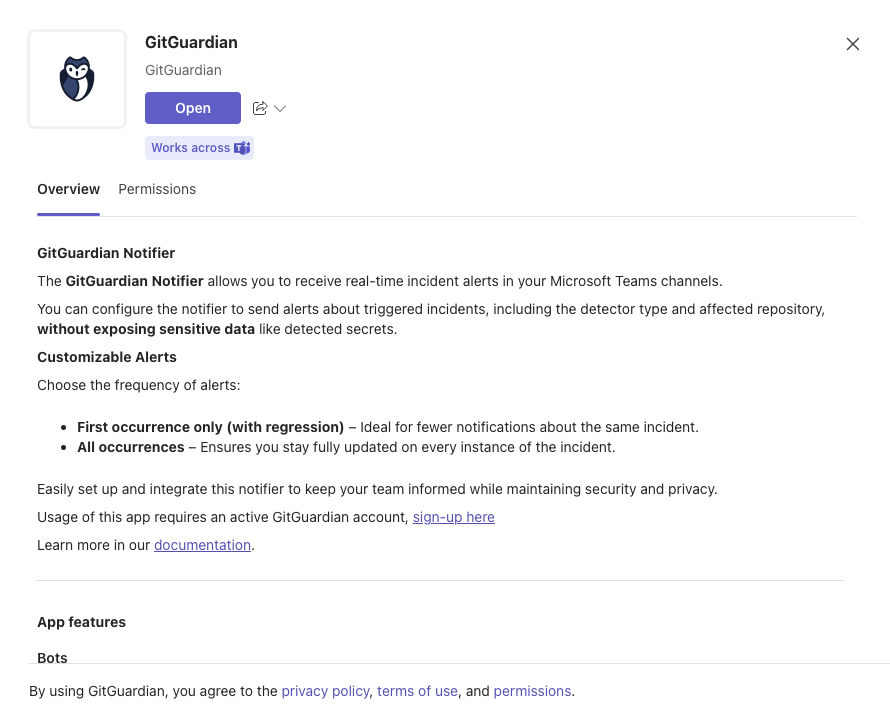
Accédez au Microsoft Teams app store et ajoutez l'application GitGuardian.
-
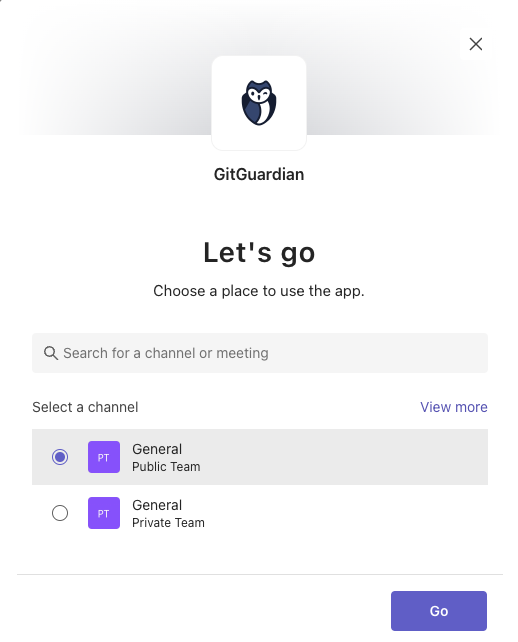
Sélectionnez le canal vers lequel vous souhaitez envoyer les alertes.
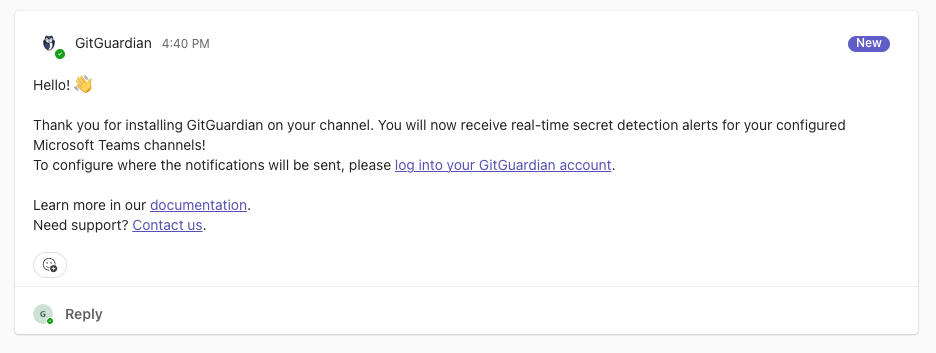
Un message de bienvenue est envoyé dans votre canal :
-
Copiez le lien vers le canal :
- Faites un clic droit sur le nom du canal.
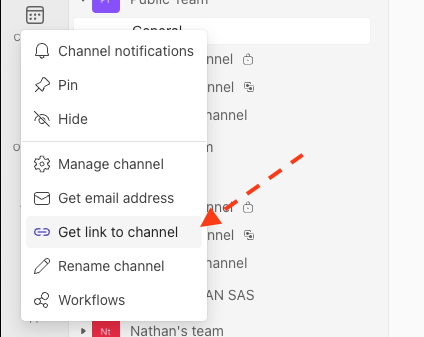
- Sélectionnez Get link to channel.
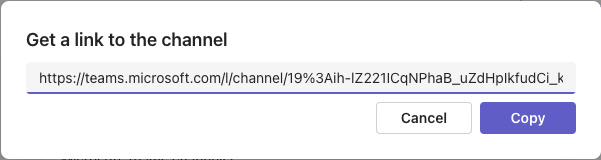
- Faites un clic droit sur le nom du canal.
-
Ajoutez l'intégration à votre équipe dans la section d'intégration Microsoft Teams des paramètres de votre dashboard.
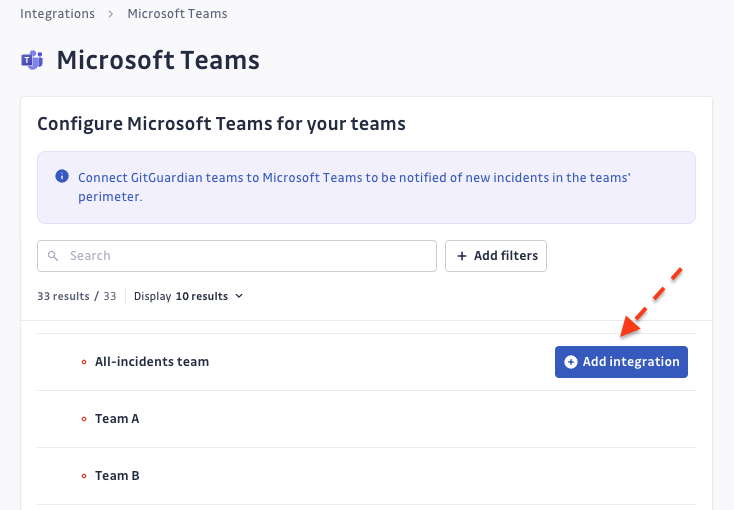
Configuration au niveau de l'équipe :
- Personal workspace : vous ne pouvez configurer les alertes que sur la 'All-incidents team'.
- Business workspace : vous pouvez configurer l'intégration sur n'importe quelle équipe :
- Créez-la au sein de la 'All-incidents team' pour recevoir des notifications pour tous les incidents du workspace.
- Créez-la au sein d'une équipe spécifique pour ne recevoir des notifications que pour les incidents de cette équipe.
Cela peut être fait directement depuis la page d'intégration ou depuis la page de l'équipe.
-
Collez le lien copié.
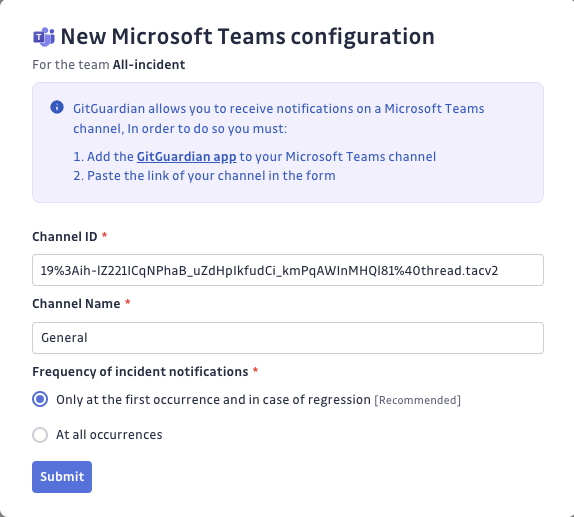
-
Sélectionnez les événements auxquels vous souhaitez vous abonner et que vous souhaitez recevoir.
-
Votre intégration est désormais configurée avec succès.
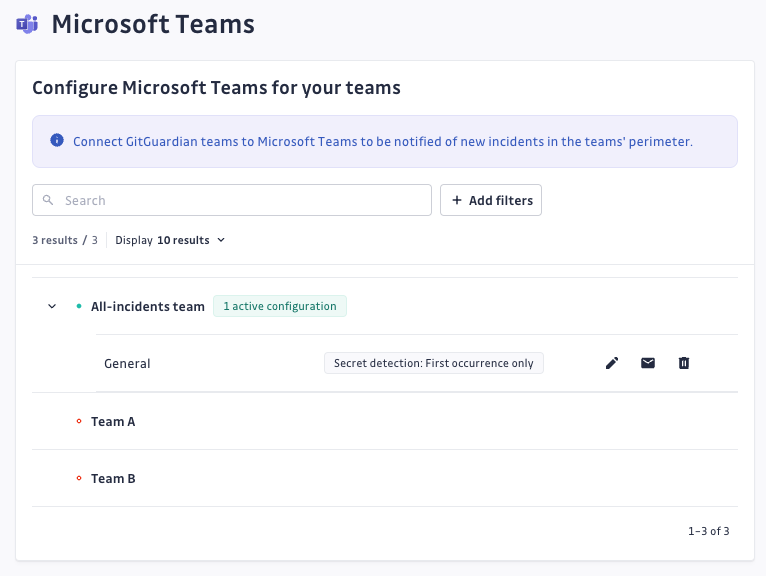
Événements
Vous pouvez vous abonner aux événements suivants depuis GitGuardian Internal Monitoring et/ou GitGuardian Public Monitoring (si votre workspace et votre équipe ont accès à Public Monitoring) :
| Nom | Description |
|---|---|
| New incident detected | Un nouvel incident a été détecté. |
| New occurrence detected | Une nouvelle occurrence a été détectée pour cet incident. |
| Incident Validity changed | La validité a été mise à jour pour cet incident. |
| Incident status change | Déclenché lorsque le statut d'un incident est mis à jour. |
| Incident resolved | Cet incident a été résolu. |
| Incident ignored | Cet incident a été ignoré. |
| Incident reopened | Cet incident a été rouvert. |
| Incident regression | Une nouvelle occurrence a été détectée par le scan en temps réel d'une source connectée pour un incident précédemment marqué comme résolu (manuellement ou par l'auto-resolver). |
| Incident Severity changed | La sévérité a été mise à jour pour cet incident. |
| Risk score updated (Business plan) | Le score de risque a été mis à jour pour cet incident. Non envoyé pour les incidents publics sur les workspaces où l'analyse par agents est activée. |
| Incident assignments | Déclenché lorsqu'un incident est assigné, réassigné ou désassigné. |
| Incident assigned | Cet incident a été assigné à un utilisateur. |
| Incident reassigned | Cet incident a été réassigné à un autre utilisateur. |
| Incident unassigned | Un utilisateur a été désassigné de cet incident. |
| Incident access | Déclenché lorsque l'accès d'un utilisateur à un incident change. |
| Incident access granted | Un accès à cet incident a été accordé à un utilisateur. |
| Incident access revoked | L'accès à cet incident a été révoqué pour un utilisateur. |
| Publicly shared | Déclenché lorsque le lien de partage public d'un incident change. |
| Incident shared publicly | Un utilisateur a généré un lien de partage public pour cet incident. |
| Incident unshared publicly | Un utilisateur a désactivé le lien de partage public pour cet incident. |
| Messages | Déclenché lorsqu'un nouveau message est ajouté à un incident. |
| Feedback submitted | Un retour a été soumis pour cet incident. |
| New comment on an incident | Une nouvelle note a été créée pour cet incident. |
Filtrer les notifications par critères d'incident
Vous pouvez définir des règles de filtrage afin que ce notificateur n'envoie des notifications que pour les incidents correspondant aux critères que vous choisissez — par severity, score de risque ML, validité, type de secret ou tags GitGuardian, à la fois sur les incidents d'internal monitoring et de public monitoring. Le score de risque est l'exception : il n'est pas disponible sur les incidents publics si l'analyse par agents est activée pour le workspace. Si vous ne définissez aucune règle, tous les incidents sont notifiés (comportement par défaut).
Consultez Filtrer les notifications par critères d'incident pour la liste complète des critères et des remarques importantes sur le moment d'envoi des notifications.
Configurer MS Teams pour GitGuardian Self-Hosted
-
Configurez votre application Microsoft Teams
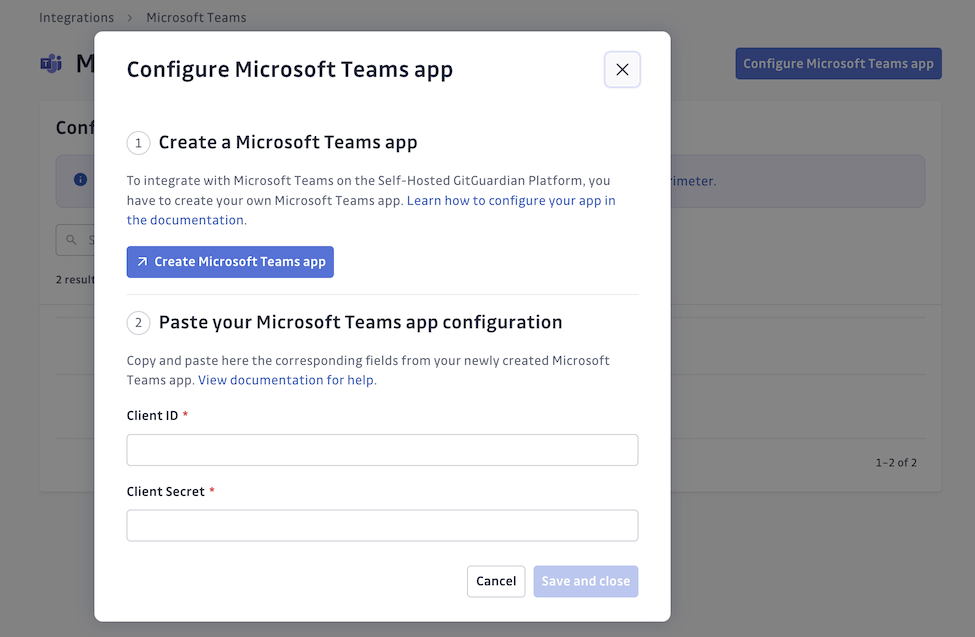
Pour intégrer Microsoft Teams à la plateforme GitGuardian Self-Hosted, vous devez créer votre propre application Microsoft Teams. Cette application servira d'interface pour envoyer des notifications via un bot. Suivez ces étapes :
a. Pourquoi avons-nous besoin d'un bot ?
- Le bot fait office d'interface pour envoyer des messages dans Microsoft Teams et servira d'expéditeur pour toutes les notifications GitGuardian.
- Les utilisateurs peuvent ajouter le bot aux canaux Teams de leur choix via le Microsoft Teams Store et le lier à la plateforme GitGuardian afin d'activer les notifications d'équipe.
b. Utilisez le Microsoft Teams Developer Portal
- Accédez au Microsoft Teams Developer Portal.
- Créez votre application en suivant ces étapes :
- Cliquez sur New app.
- Complétez la section
Basic Informationavec les détails requis :- Nom, nom d'affichage, description (courte et longue).
- Nom du développeur/de l'entreprise.
- Liens vers les conditions d'utilisation et la politique de confidentialité.
c. Ajoutez un bot
- Naviguez vers la section Add Features et ajoutez un bot :
- Créez une nouvelle identité Entra pour le bot ou liez-le à une identité de bot existante.
- Sous
What can your bot do?, sélectionnez Only send notifications. - Définissez la portée sur Team et Group Chat pour une flexibilité maximale.
d. Publiez l'application
- Naviguez vers la section Publish to org pour publier l'application en privé au sein de votre organisation.
- Une fois publiée, l'application sera disponible dans le Microsoft Teams Store pour votre organisation.
- Si l'application est bloquée par les administrateurs IT ou nécessite une approbation, effectuez les étapes de validation dans le Microsoft Teams Admin Portal.
e. Copiez le Client ID et le Client Secret de votre bot depuis votre application Microsoft Teams dans GitGuardian pour finaliser l'intégration :
- Dans le portail Azure, recherchez votre application et sélectionnez Microsoft Entra ID.
- Trouvez l'Application ID (Client ID) dans la section Overview.
- Générez un Client Secret dans Certificates & Secrets et copiez-le immédiatement (il n'est affiché qu'une seule fois).
-
Sélectionnez le canal vers lequel vous souhaitez envoyer les alertes.
Un message de bienvenue est envoyé dans votre canal :
-
Copiez le lien vers le canal :
- Faites un clic droit sur le nom du canal.
- Sélectionnez Get link to channel.
- Faites un clic droit sur le nom du canal.
-
Ajoutez l'intégration à votre équipe dans la section d'intégration Microsoft Teams des paramètres de votre dashboard.
-
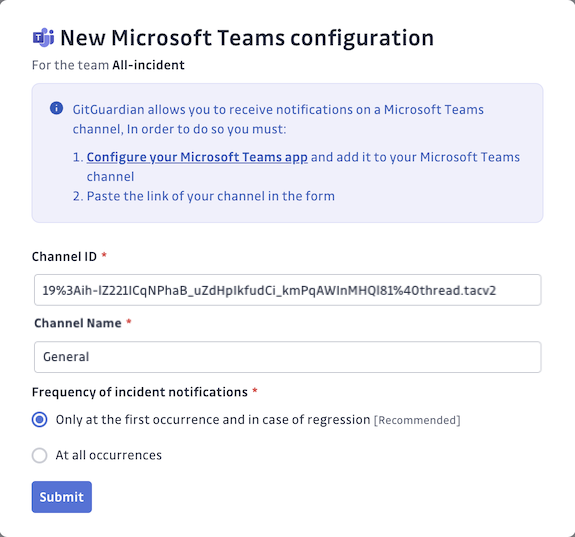
Collez le lien copié.
-
Sélectionnez les événements auxquels vous souhaitez vous abonner et que vous souhaitez recevoir (consultez le tableau Events ci-dessus).
-
Votre intégration est désormais configurée avec succès.

