Slack
Ce notifier peut envoyer des messages à un canal Slack pour les événements du cycle de vie des incidents (depuis Internal Monitoring et/ou Public Monitoring) et les alertes de honeytokens.
Vous pouvez connecter Slack de deux manières :
- Incident thread (Recommandé) : installe l'application Slack GitGuardian sur votre workspace via OAuth. Chaque événement concernant un incident est regroupé dans un seul fil de discussion, afin que votre canal ne soit pas submergé et que l'historique complet d'un incident reste au même endroit. ⚠️ Pas encore disponible, bientôt.
- Webhook : rapide à configurer. Chaque événement est publié comme un nouveau message distinct.
Configurer avec le mode Incident thread
-
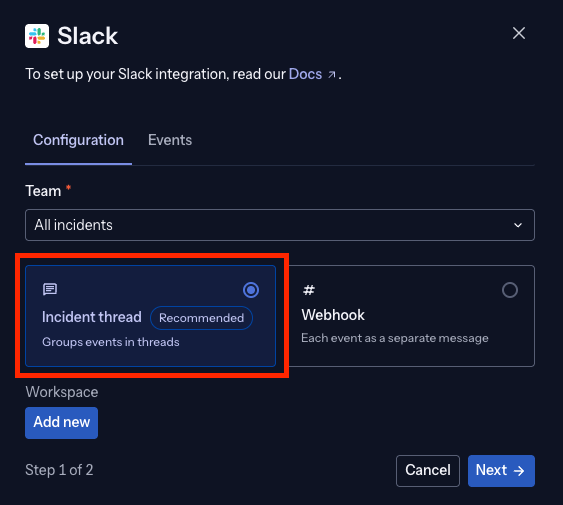
Ouvrez la configuration du notifier Slack, sélectionnez votre Team, puis choisissez Incident thread au lieu de Webhook.
-
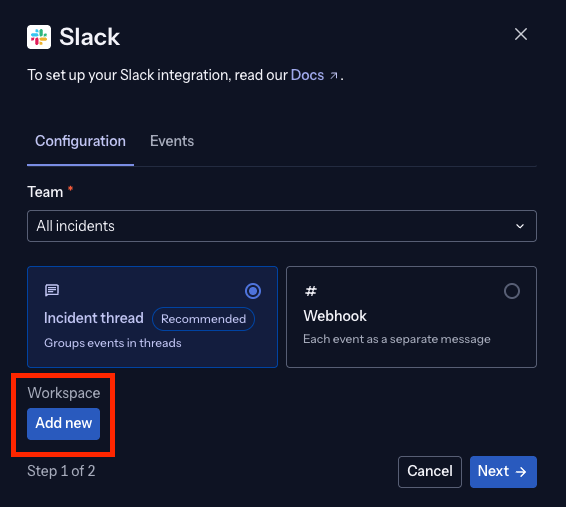
Sous Workspace, sélectionnez Add new pour connecter un workspace Slack. Si un workspace est déjà connecté, passez à l'étape 4.
-
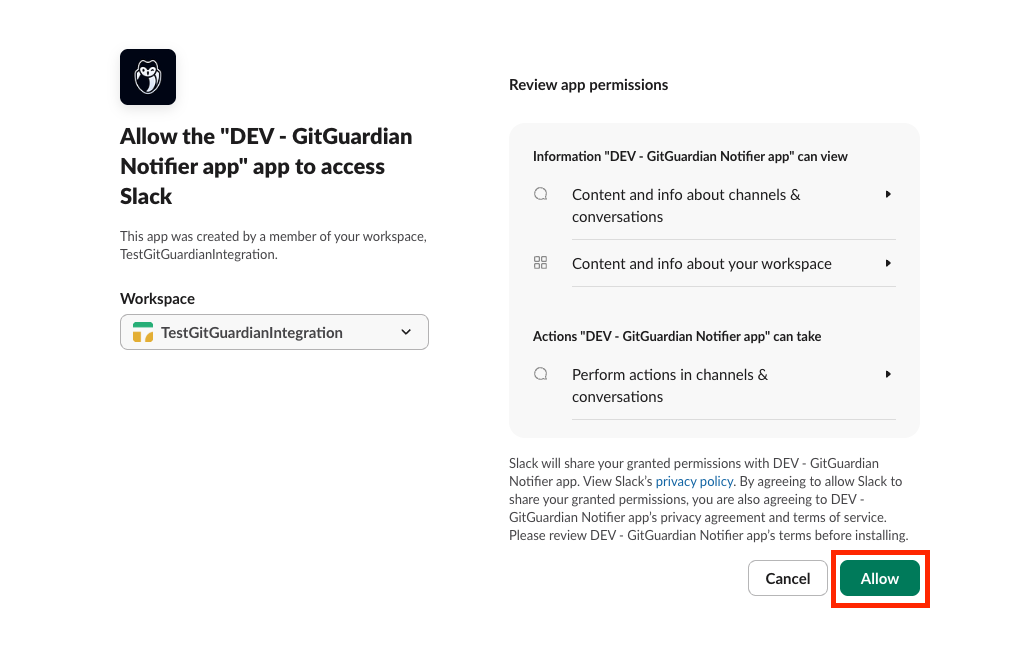
Vous êtes redirigé vers Slack pour installer l'application GitGuardian Notifier. Vérifiez les autorisations demandées, à savoir visualiser vos canaux et les informations du workspace, ainsi que publier des messages dans les canaux que vous choisissez, puis sélectionnez Allow.
-
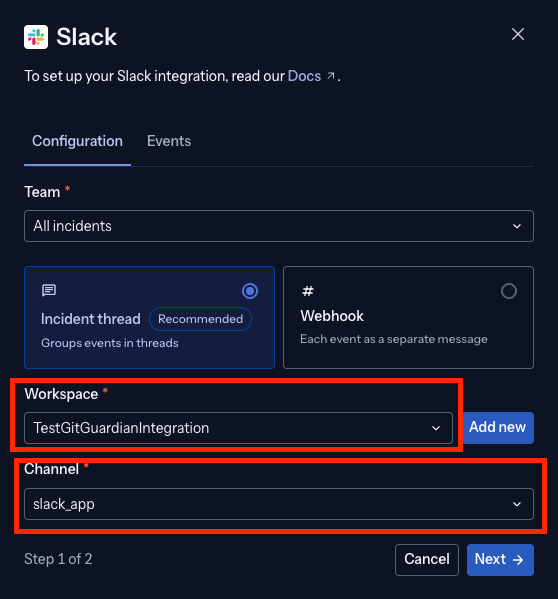
De retour dans GitGuardian, sélectionnez le Workspace que vous venez de connecter et le Channel où vous souhaitez publier les alertes, puis sélectionnez Next.
-
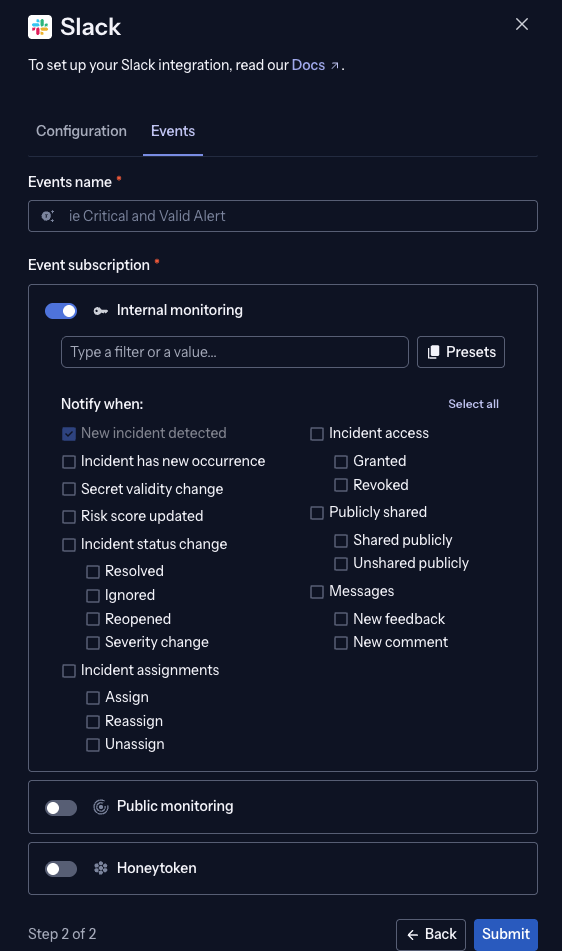
Dans l'onglet Events, nommez le notifier et sélectionnez les événements Internal monitoring, Public monitoring et Honeytoken auxquels vous abonner, puis sélectionnez Submit.
-
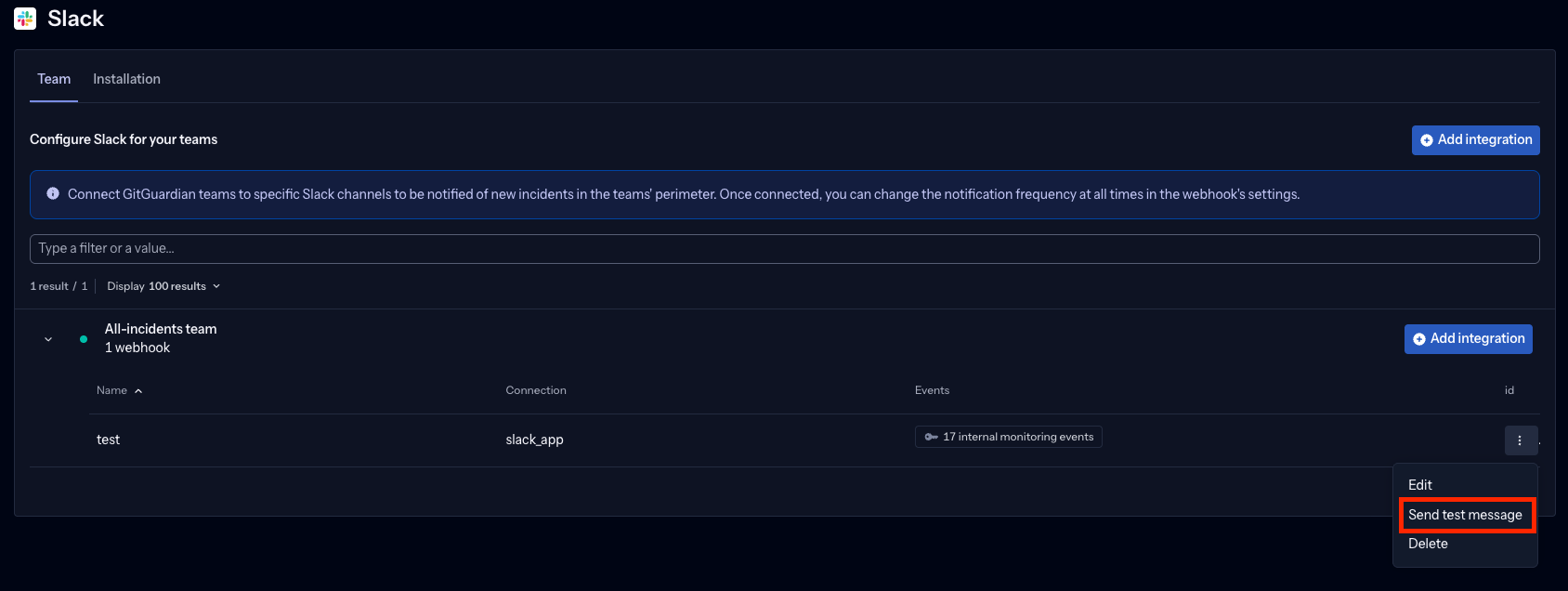
Une fois le notifier enregistré, ouvrez le menu de sa ligne (⋮) et sélectionnez Send test message pour confirmer que l'application peut publier sur le canal avant de vous y fier.
Désinstaller l'application GitGuardian de votre workspace Slack (depuis les paramètres d'applications de Slack) rompt également l'intégration côté GitGuardian. Votre configuration du notifier signale le workspace comme déconnecté, répétez les étapes de connexion ci-dessus pour le reconnecter.
Configurer avec le mode Webhook
-
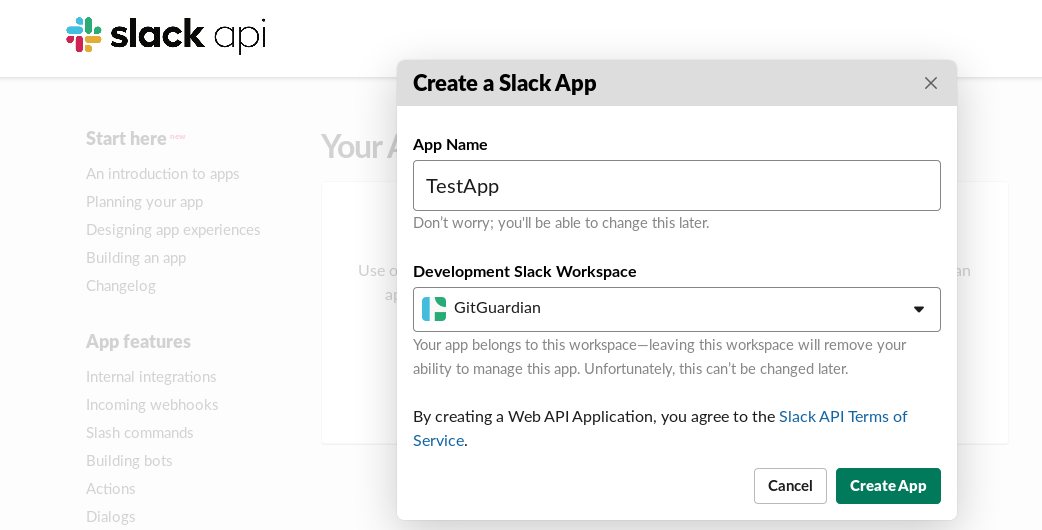
Rendez-vous sur Slack API : Create an App.
-
Créez une nouvelle application pour GitGuardian.
-
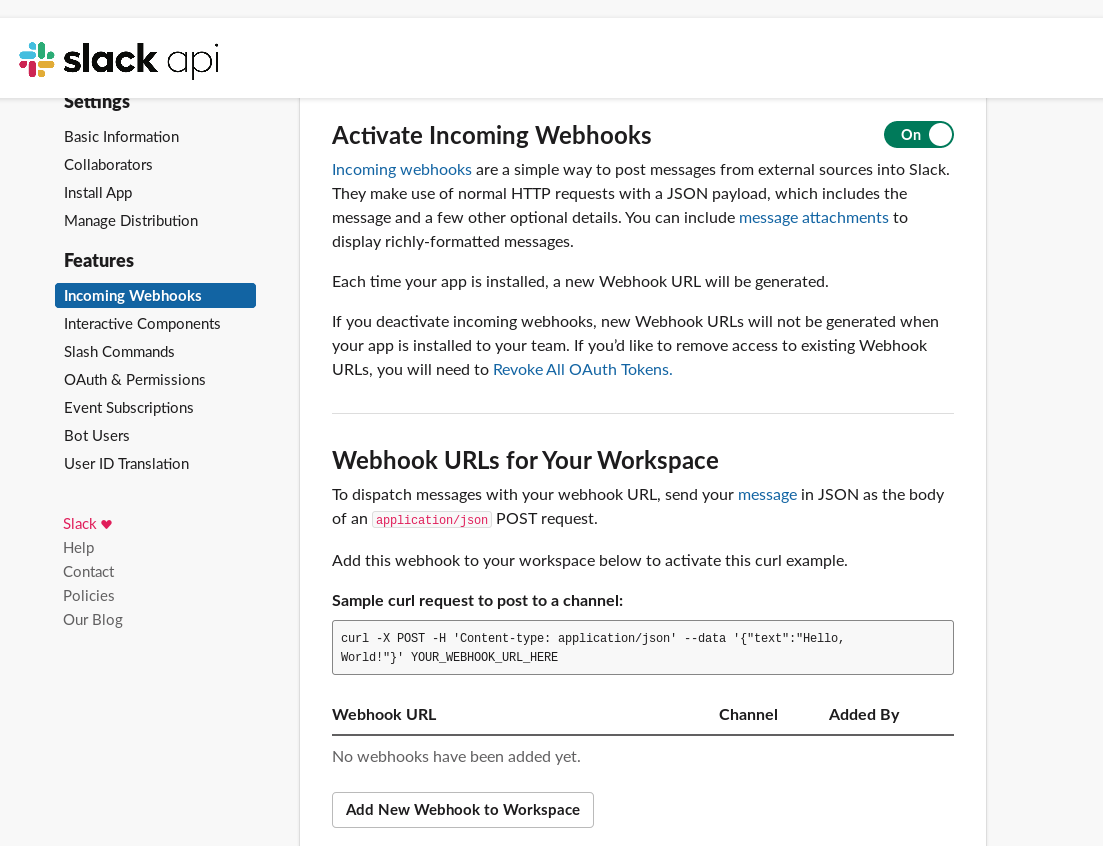
Activez la fonctionnalité Incoming Webhooks.
-
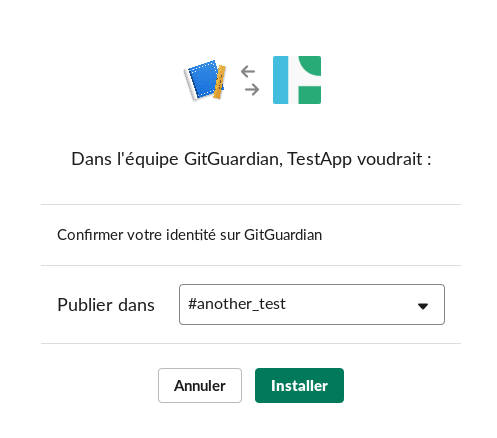
Générez un nouveau webhook.
-
Copiez l'URL du webhook généré.

-
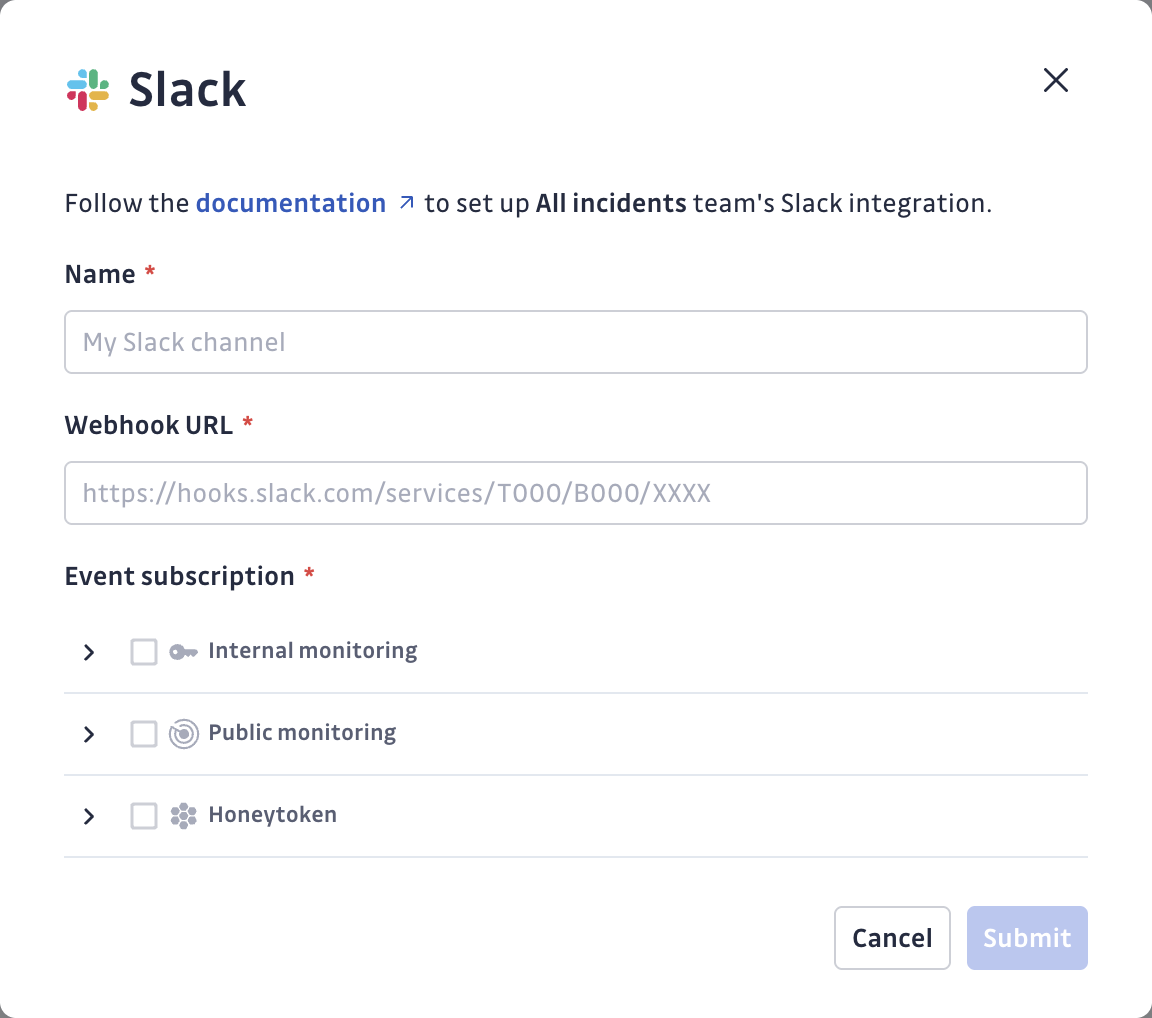
Collez l'URL du webhook dans la section d'intégration Slack des paramètres de votre dashboard GitGuardian.
Configuration au niveau de l'équipe :
- Personal workspace : Vous pouvez uniquement configurer les alertes sur l'équipe 'All-incidents team'.
- Business workspace : Vous pouvez configurer l'intégration sur n'importe quelle équipe :
- Créez-la dans l'équipe 'All-incidents team' pour recevoir des notifications pour tous les incidents du workspace.
- Créez-la dans une équipe spécifique pour recevoir des notifications uniquement pour les incidents de cette équipe.
Cela peut être fait directement depuis la page d'intégration ou depuis la page de l'équipe.
-
Sélectionnez les événements auxquels vous souhaitez vous abonner et que vous souhaitez recevoir.
Événements
Vous pouvez vous abonner aux événements suivants depuis GitGuardian Internal Monitoring et/ou GitGuardian Public Monitoring (si votre workspace et votre équipe ont accès à Public Monitoring) :
| Nom | Description |
|---|---|
| New incident detected | Un nouvel incident a été détecté. |
| New occurrence detected | Une nouvelle occurrence a été détectée pour cet incident. |
| Incident Validity changed | La validité a été mise à jour pour cet incident. |
| Incident status change | Déclenché lorsque le statut d'un incident est mis à jour. |
| Incident resolved | Cet incident a été résolu. |
| Incident ignored | Cet incident a été ignoré. |
| Incident reopened | Cet incident a été rouvert. |
| Incident regression | Une nouvelle occurrence a été détectée par le scan en temps réel d'une source connectée pour un incident précédemment marqué comme résolu (manuellement ou par l'auto-resolver). |
| Incident Severity changed | La sévérité a été mise à jour pour cet incident. |
| Risk score updated (Business plan) | Le score de risque a été mis à jour pour cet incident. Non envoyé pour les incidents publics sur les workspaces où l'analyse par agents est activée. |
| Incident assignments | Déclenché lorsqu'un incident est assigné, réassigné ou désassigné. |
| Incident assigned | Cet incident a été assigné à un utilisateur. |
| Incident reassigned | Cet incident a été réassigné à un autre utilisateur. |
| Incident unassigned | Un utilisateur a été désassigné de cet incident. |
| Incident access | Déclenché lorsque l'accès d'un utilisateur à un incident change. |
| Incident access granted | Un accès à cet incident a été accordé à un utilisateur. |
| Incident access revoked | L'accès à cet incident a été révoqué pour un utilisateur. |
| Publicly shared | Déclenché lorsque le lien de partage public d'un incident change. |
| Incident shared publicly | Un utilisateur a généré un lien de partage public pour cet incident. |
| Incident unshared publicly | Un utilisateur a désactivé le lien de partage public pour cet incident. |
| Messages | Déclenché lorsqu'un nouveau message est ajouté à un incident. |
| Feedback submitted | Un retour a été soumis pour cet incident. |
| New comment on an incident | Une nouvelle note a été créée pour cet incident. |
Filtrer les notifications par critères d'incident
Vous pouvez définir des règles de filtrage afin que ce notificateur n'envoie des notifications que pour les incidents correspondant aux critères que vous choisissez — par severity, score de risque ML, validité, type de secret ou tags GitGuardian, à la fois sur les incidents d'internal monitoring et de public monitoring. Le score de risque est l'exception : il n'est pas disponible sur les incidents publics si l'analyse par agents est activée pour le workspace. Si vous ne définissez aucune règle, tous les incidents sont notifiés (comportement par défaut).
Consultez Filtrer les notifications par critères d'incident pour la liste complète des critères et des remarques importantes sur le moment d'envoi des notifications.

