Intégrer vos premiers dépôts
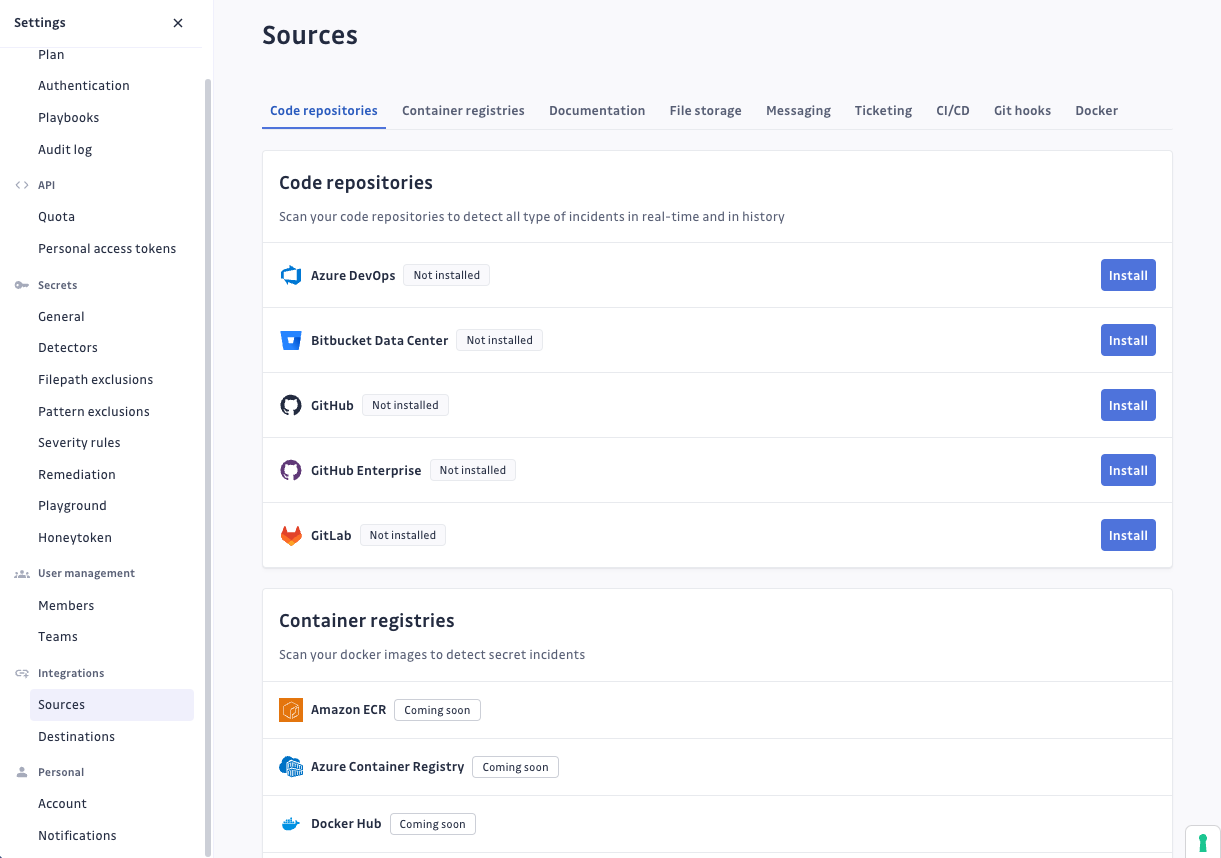
Pour démarrer avec Internal Monitoring pour les secrets, vous devez ajouter une intégration avec une source comme un système de contrôle de version (VCS).
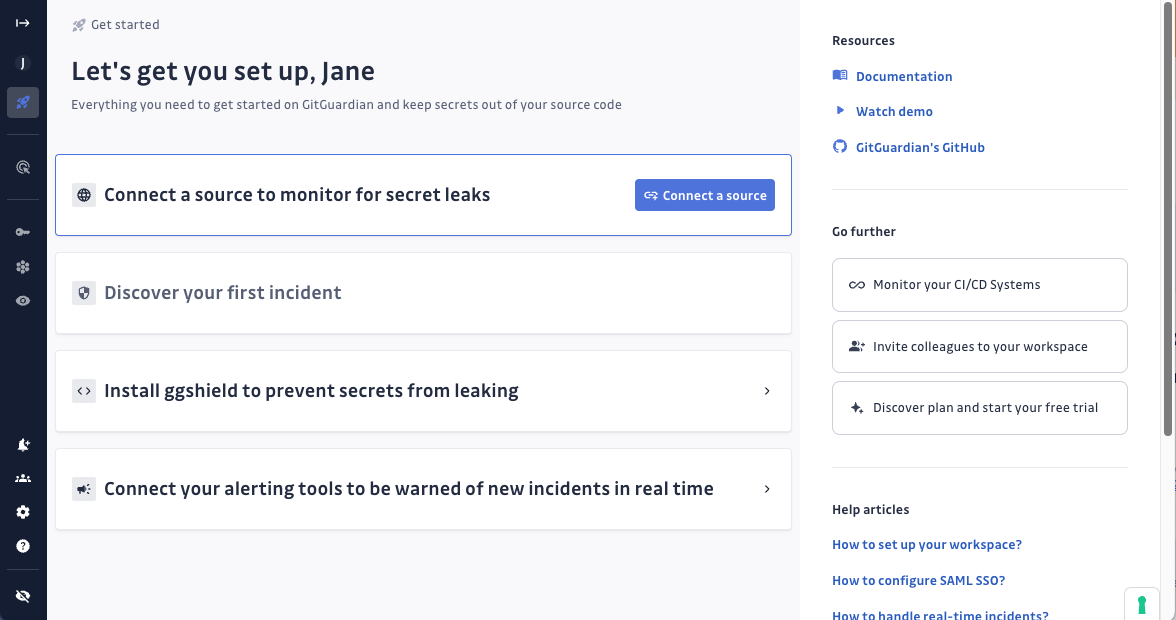
Si vous voulez essayer GitGuardian Internal Monitoring sur un dépôt de test, n'hésitez pas à cloner notre dépôt sample_secrets. Il contient 8 secrets uniques que notre moteur de détection trouvera lors des scans.
Intégrer avec GitHub
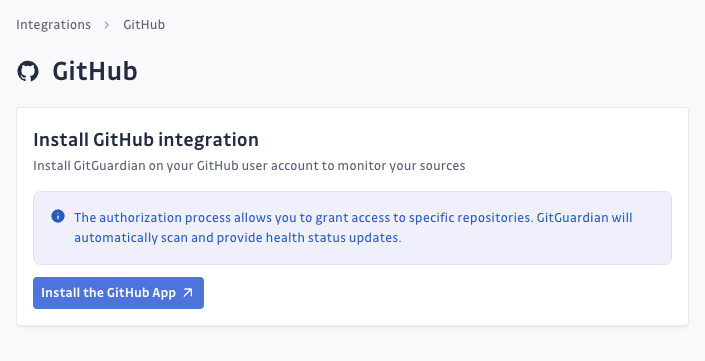
- Depuis la page d'intégrations VCS, sélectionnez GitHub
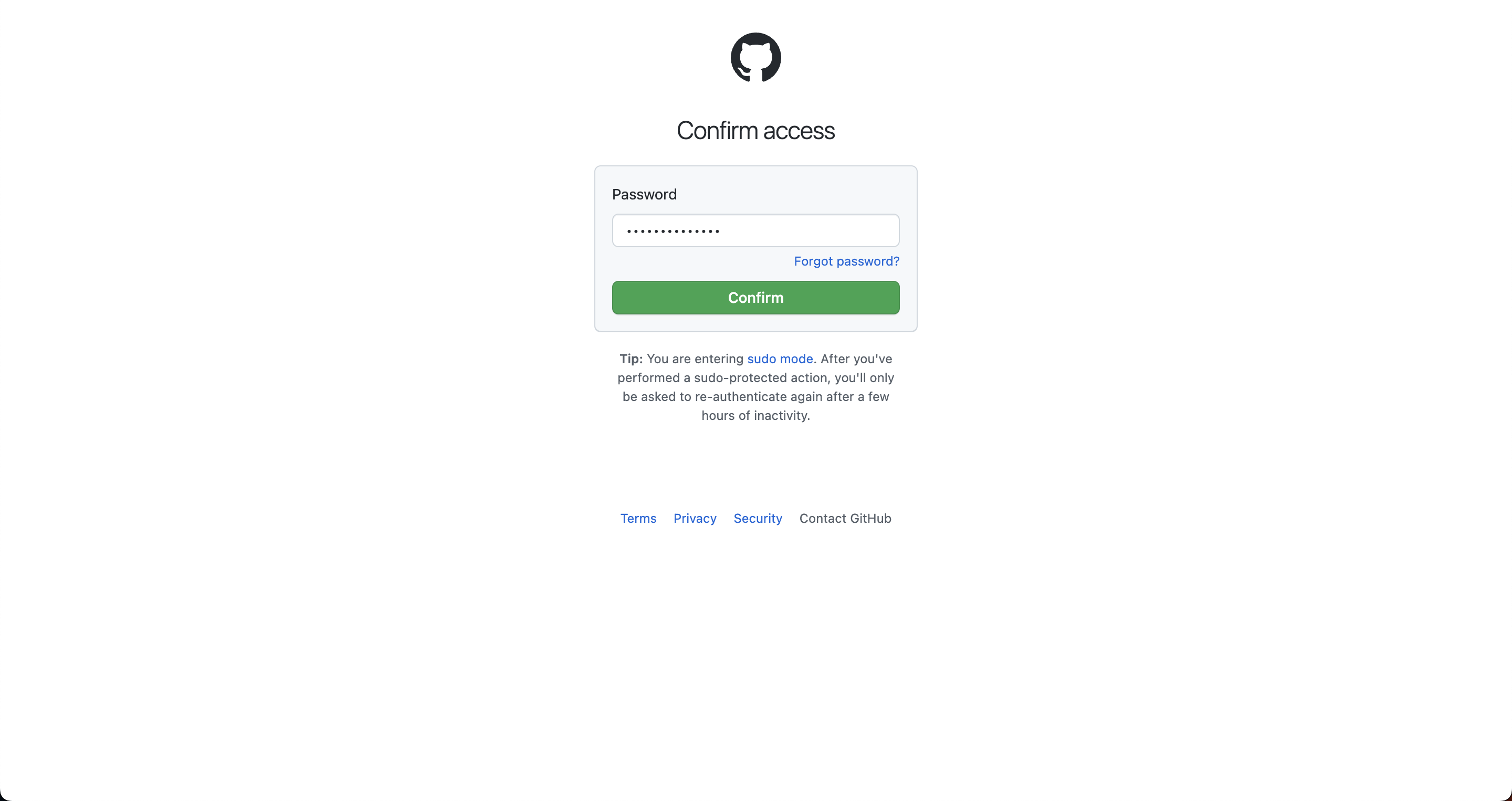
- Confirmez l'accès à votre compte GitHub
- Choisissez si vous souhaitez que GitGuardian monitore tous vos dépôts ou une sélection de dépôts. Cela peut être modifié plus tard depuis votre compte GitHub.
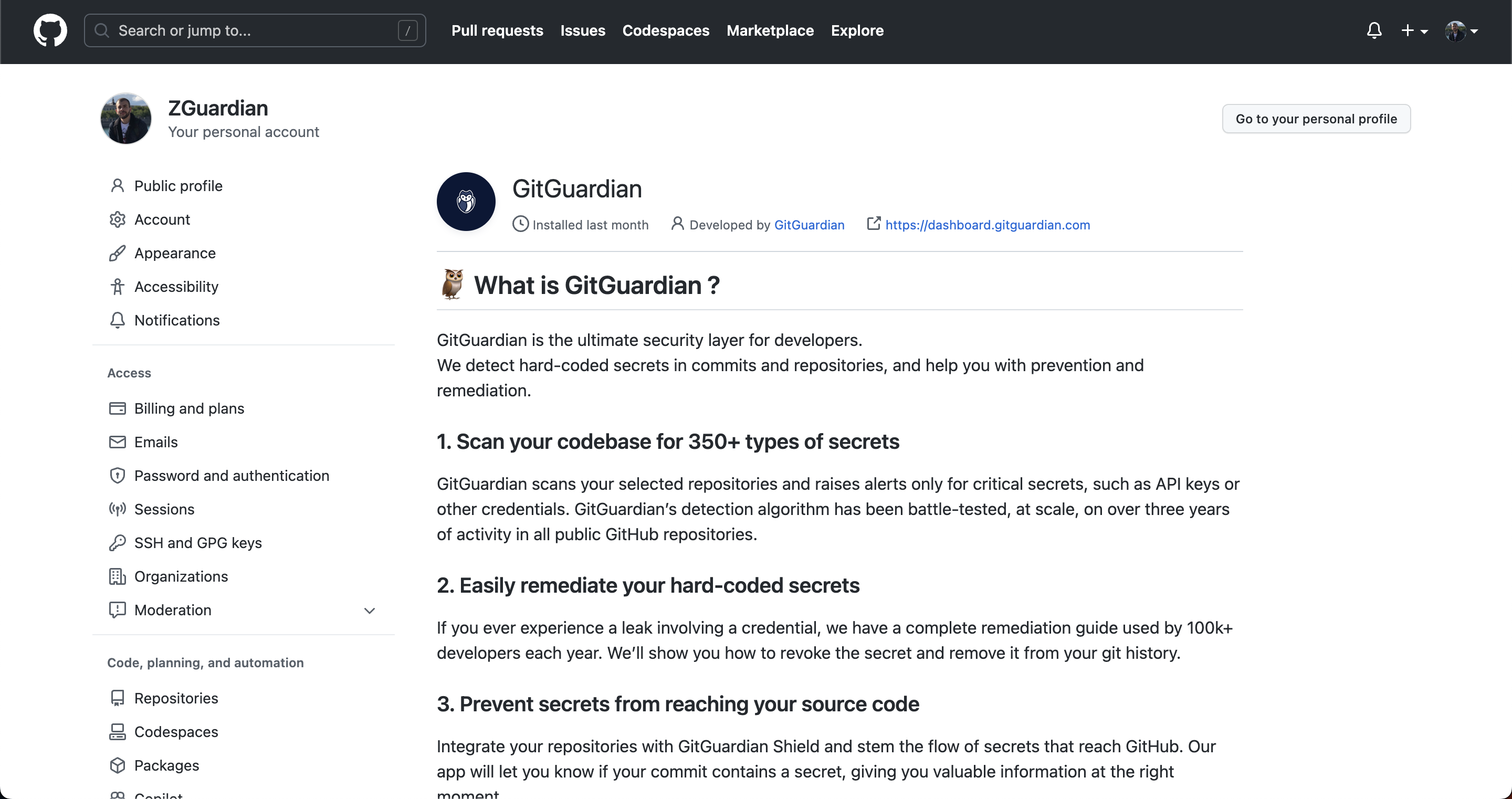
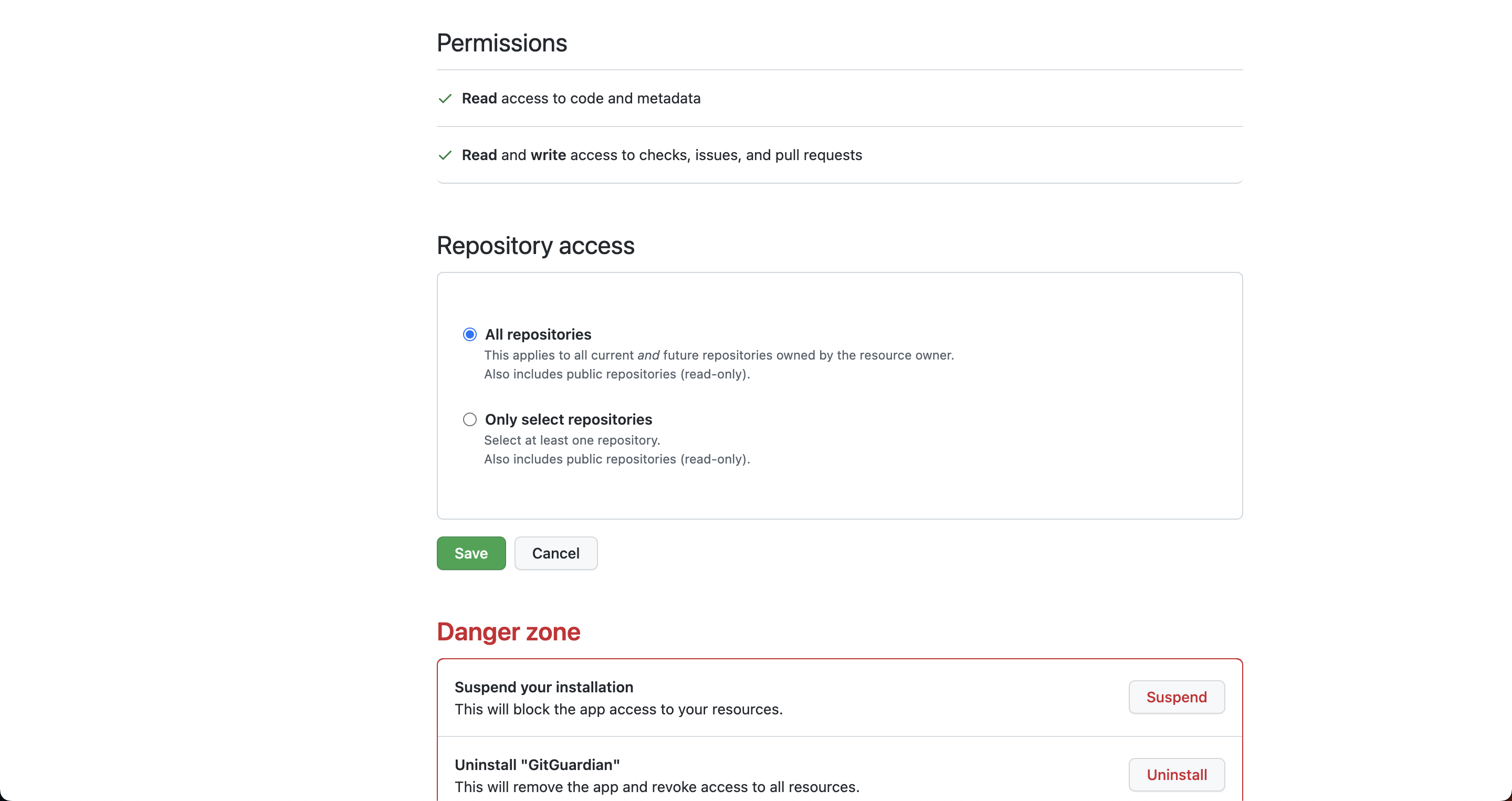
- Retournez à votre tableau de bord GitGuardian pour voir l'utilisateur ou l'organisation ajoutée et ses dépôts.
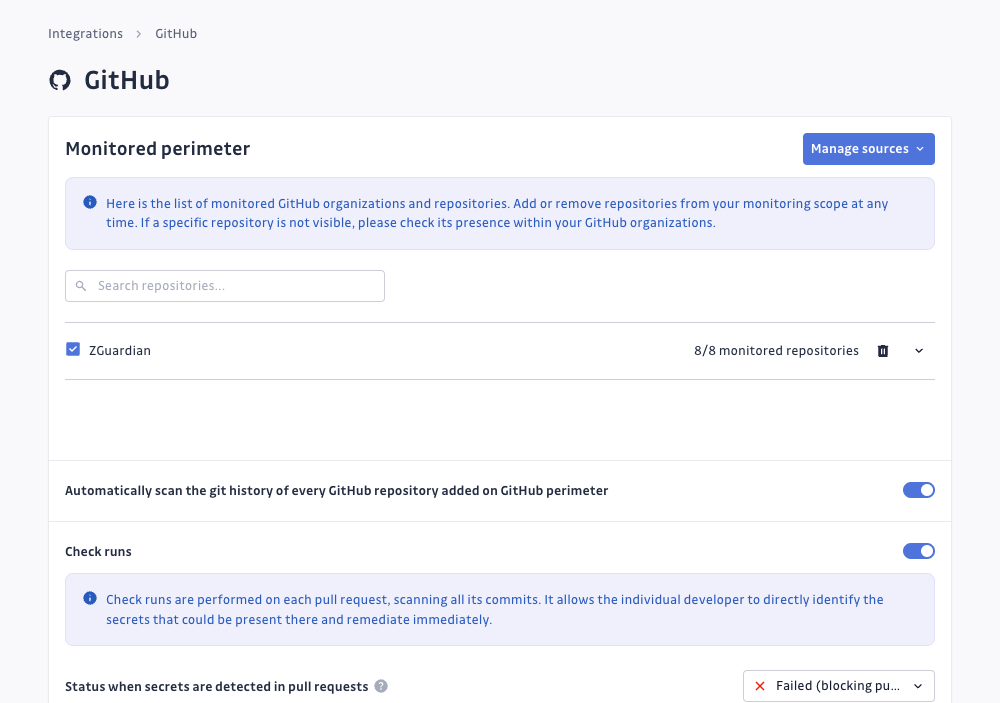
Une fois installé, GitGuardian vous donnera également la possibilité d'ajouter ou de retirer des dépôts du périmètre monitoré directement depuis votre workspace.
Intégrer avec d'autres plateformes VCS
Intégrer avec GitLab
Lors de l'intégration de GitGuardian avec GitLab, vous pouvez choisir de monitorer une instance entière ou seulement certains groupes. Dans les deux cas, vous devrez générer un personal access token avec les permissions admin pour le périmètre choisi.
Une fois installé, GitGuardian vous donnera également la possibilité d'ajouter ou de retirer des dépôts du périmètre monitoré directement depuis votre workspace.
Étape 1. Créer un personal access token
- Allez dans vos User Settings sur GitLab
- Affichez la section Access Tokens
- Choisissez un nom (par exemple « gitguardian-secrets-scanning »)
- IMPORTANT : sélectionnez le scope API
Si nécessaire, consultez la documentation GitLab pour plus de détails sur la création de personal access tokens.
Étape 2. Configurer votre intégration GitLab via un system hook ou un group hook
Il y a deux façons de configurer votre intégration GitLab, en utilisant des system hooks ou des group hooks. Maintenant que votre personal access token est prêt, suivez l'un de ces guides selon votre préférence :
- mettre en place une intégration de type system hooks,
- mettre en place une intégration de type group hooks.
Intégrer avec Bitbucket server/data center
Cette intégration ne supporte pas les projets et dépôts hébergés sur Bitbucket Cloud (bitbucket.org). Consultez notre intégration Bitbucket Pipelines pour garder votre workspace Bitbucket Cloud sécurisé.
Étape 1. Créer un personal access token
- Dans votre workspace Bitbucket, naviguez vers vos paramètres utilisateur Bitbucket (typiquement dans le coin supérieur droit, sous Manage Account)
- Allez dans la section Personal access tokens
- Créez un personal access token avec un nom simple comme « GitGuardian » et des permissions Read sur les projets et Admin sur les dépôts. Définissez l'option « Automatic Expiry » à « No ».
Étape 2. Configurer votre intégration Bitbucket via un system hook ou un group hook
Il y a deux façons de configurer votre intégration Bitbucket, au niveau instance ou au niveau projet. Suivez l'un de ces guides selon votre préférence :

