Paramètres des détecteurs
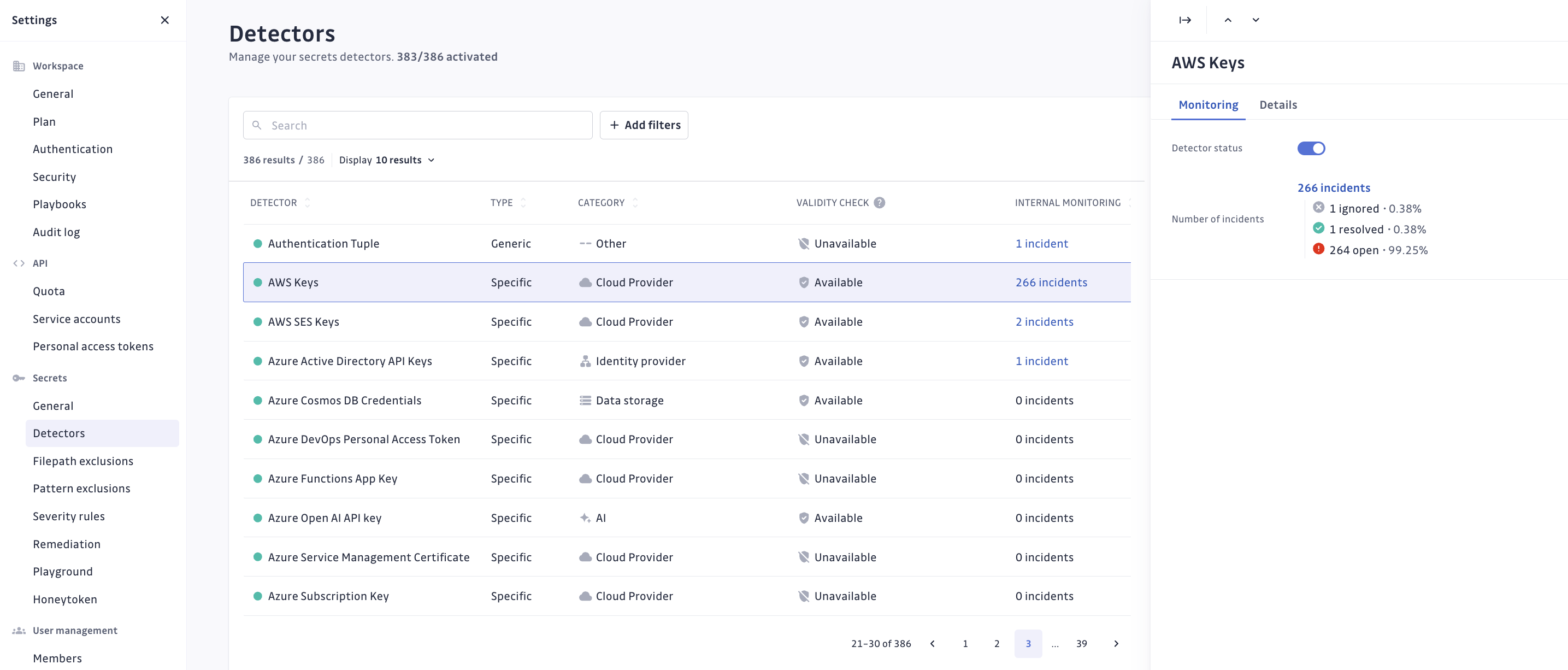
Vous pouvez trouver la liste exhaustive des détecteurs de secrets GitGuardian dans les paramètres de votre workspace.
Activer ou désactiver les détecteurs
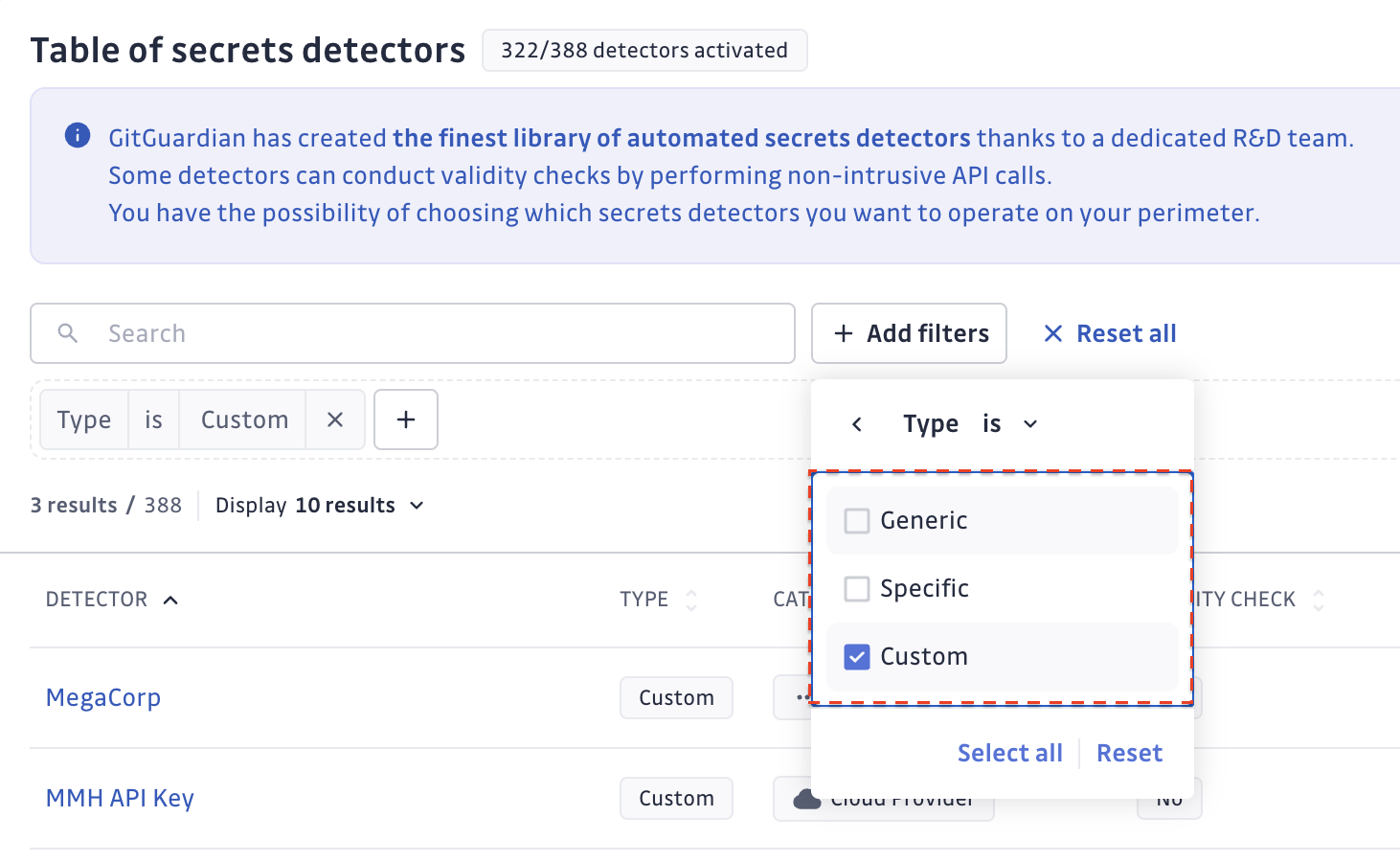
Dans les paramètres de votre workspace, sur la page des détecteurs, vous pouvez activer ou désactiver les détecteurs de secrets individuellement afin d'affiner votre attention sur les incidents.
Lorsque vous désactivez un détecteur :
- vous ne recevrez pas de notification pour les incidents que ce détecteur déclenche,
- les incidents des détecteurs désactivés ne seront pas affichés dans votre dashboard. Cependant, le détecteur continuera à détecter et à stocker ces incidents au cas où vous réactiveriez le détecteur ultérieurement.
Détecteurs personnalisés
Il n'est pas possible de personnaliser les détecteurs fournis avec la bibliothèque GitGuardian. Cependant, vous pouvez créer vos propres détecteurs personnalisés à l'aide d'expressions régulières. Veuillez noter que cette fonctionnalité n'est disponible que pour les workspaces sous notre plan Enterprise (ou en version d'essai).
Cette fonctionnalité est conçue pour vous aider à détecter des secrets spécifiques à votre organisation (par exemple, des tokens d'API internes), toutes les demandes de détection de modèles tels que les informations personnelles identifiables (PII) ou les informations de santé protégées (PHI) seront rejetées.
Soumettre votre demande de détecteur personnalisé
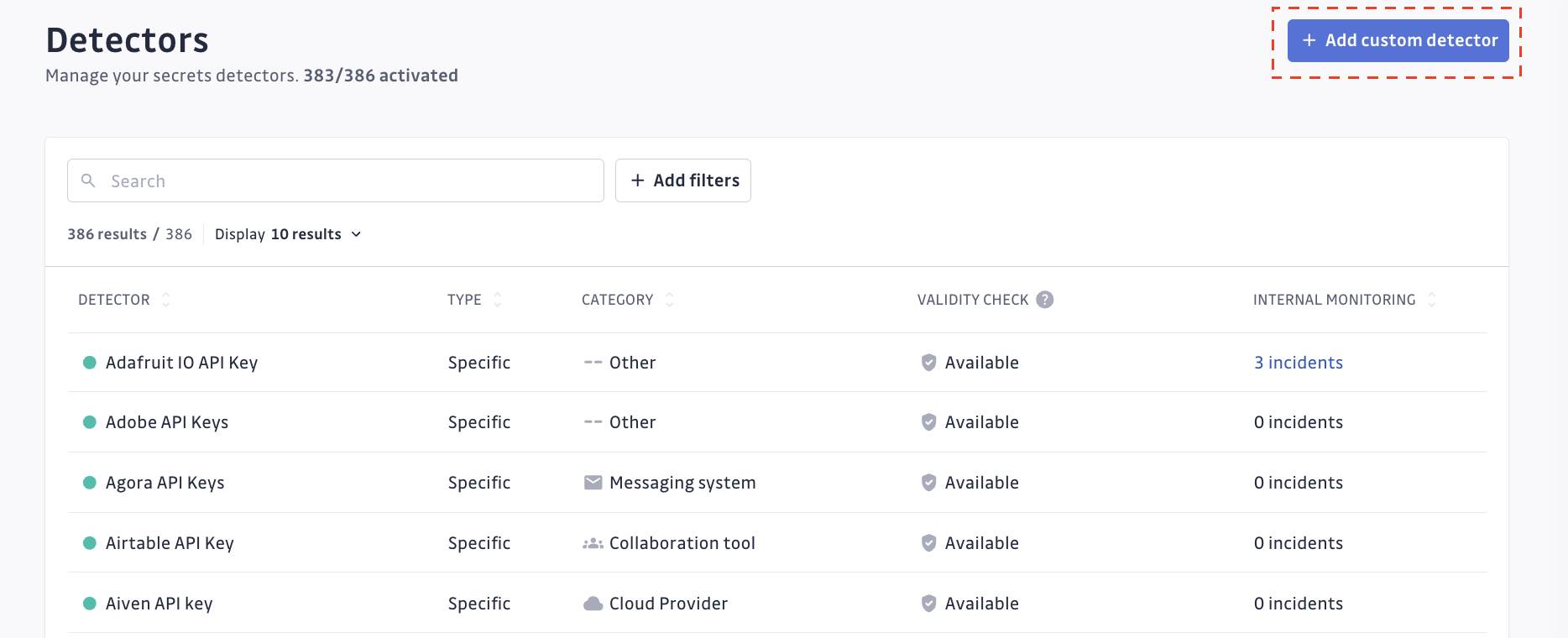
- Naviguez vers Settings > Secrets > Detectors
- Dans la barre de navigation, cliquez sur
Table of Detectors(ou faites défiler jusqu'à ce que vous y arriviez) - Cliquez sur
Add a custom detector, une fenêtre modale s'ouvrira
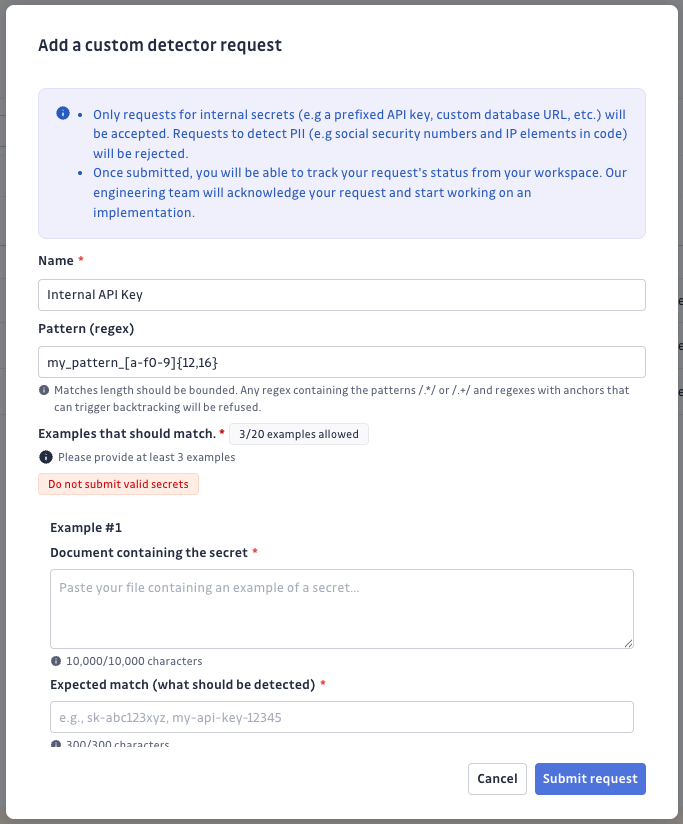
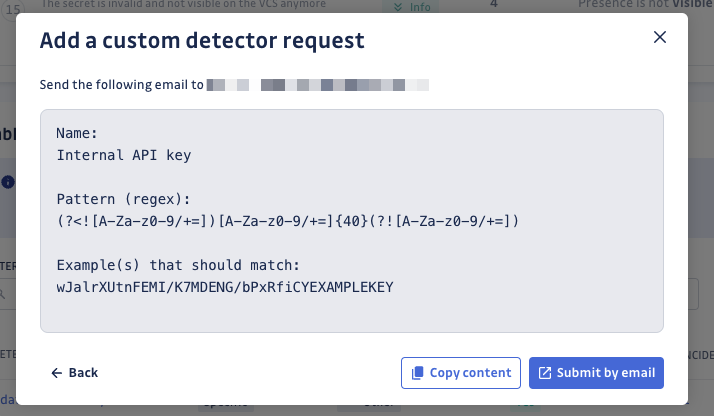
- Saisissez les détails de votre nouveau détecteur personnalisé :
- Vous devez au minimum fournir le nom de votre détecteur et un ensemble d'exemples pour le format de votre modèle de secret interne.
- Si vous disposez de l'expression régulière pour le modèle souhaité, veuillez la fournir.
- Vous pouvez fournir des informations supplémentaires sur le modèle, le contenu environnant ou des exigences de correspondance supplémentaires pour le format de secret que vous recherchez.
Seuls les Managers peuvent créer des demandes de détecteur personnalisé.
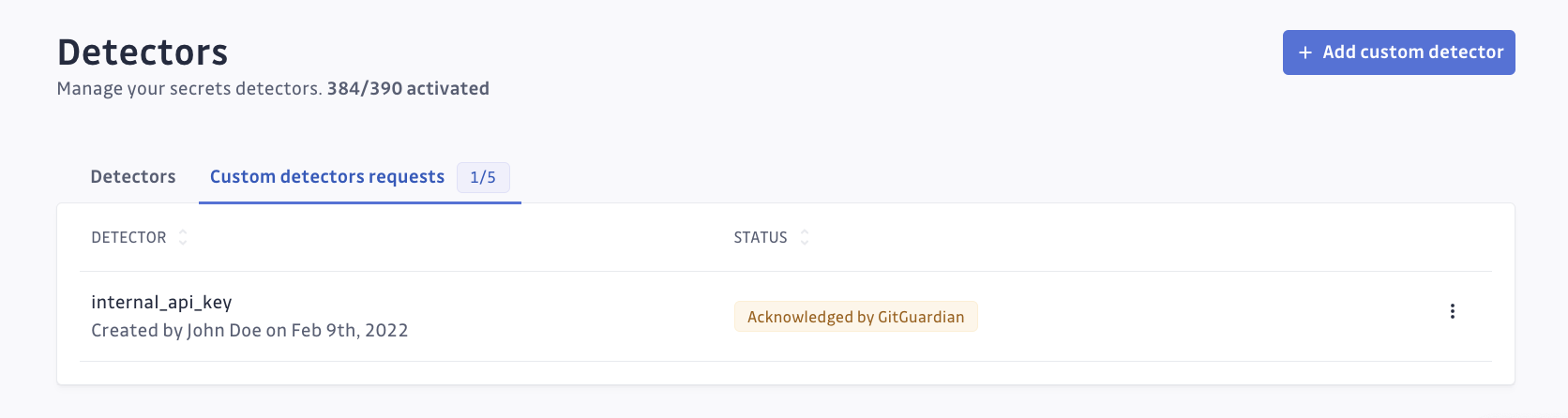
Veuillez noter que chaque workspace n'est autorisé à avoir que 5 demandes de détecteur personnalisé à la fois. Pour soumettre une nouvelle demande, vous devrez attendre que l'une de vos demandes soit acceptée ou rejetée, ou vous pouvez simplement supprimer l'une de vos demandes
submitted.
Exploiter votre détecteur personnalisé
Après la soumission de votre demande, notre équipe d'ingénierie en accusera rapidement réception et vous contactera pour valider l'expression régulière. Compte tenu de la complexité des expressions régulières et du potentiel d'alertes à volume élevé, il est crucial que nous examinions minutieusement les résultats produits par votre modèle personnalisé. Cela garantit l'envoi d'alertes précises et hautement exactes avant de le déployer dans votre workspace.
Les demandes à l'état
submittedpeuvent être modifiées ou supprimées. Cependant, les demandes à l'étatacknowledgedouunder implementationne peuvent pas être supprimées.
Une fois l'implémentation de votre détecteur personnalisé terminée, l'équipe GitGuardian vous notifiera, et votre nouveau détecteur sera prêt pour la détection.
Si vous utilisez une instance GitGuardian Self-Hosted
Les détecteurs personnalisés sont disponibles pour les instances Self-Hosted à partir de la version 2023.9.0.
Si vous utilisez une instance GitGuardian Self-Hosted, la procédure mentionnée ci-dessus subit de légères modifications en raison des contraintes inhérentes au Self-Hosted :
- Votre demande doit être envoyée à l'adresse e-mail indiquée dans la dernière fenêtre modale de la procédure de demande.
- une fois l'implémentation de votre détecteur personnalisé finalisée par notre équipe R&D, vous recevrez un fichier YAML qui doit être téléchargé pour compléter la création de votre détecteur personnalisé.

Si vous supprimez la demande avant le téléchargement du fichier YAML, une toute nouvelle demande devra être soumise.
Assurez-vous d'importer d'abord le fichier YAML sur votre instance de staging pour validation. Une fois satisfait, importez-le dans votre environnement de production.

