Gestion des licences
La gestion des licences est essentielle pour les installations GitGuardian Self-Hosted, impliquant à la fois l'acquisition initiale de la licence et sa synchronisation continue. Cette page explique comment télécharger et gérer les licences selon les différentes méthodes d'installation (basées sur Helm et sur KOTS), y compris les environnements airgap et non-airgap.
Traitez le fichier de licence comme une information sensible ; il contient des identifiants pour le registre et le dépôt d'images de GitGuardian.
Certaines fonctionnalités sont conditionnées par des champs de licence dédiés qui sont désactivés par défaut, comme Public Monitoring pour Self-Hosted (disponible à partir de 2026.7). Pour en activer une, contactez GitGuardian afin de mettre à jour votre licence, puis synchronisez-la en suivant les étapes ci-dessous.
Téléchargement
La méthode pour obtenir votre licence varie selon votre type d'installation :
Installation basée sur Helm
Pour les installations Helm, la licence est incluse dans le Helm chart que vous téléchargez. Vous recevrez des identifiants d'accès au registre de la part de l'équipe GitGuardian à l'adresse support@gitguardian.com. Ces identifiants comprennent :
- Un nom d'utilisateur (généralement votre adresse e-mail)
- Un mot de passe pour accéder au registre du Helm chart
Vous utiliserez ces identifiants pour vous authentifier auprès du registre à l'aide de :
helm registry login registry.replicated.com --username your.name@yourcompany.com
Installation KOTS embedded cluster
Pour les installations KOTS embedded cluster, la licence est incluse directement dans le bundle d'installation. Vous n'avez besoin que de l'ID de licence fourni par l'équipe GitGuardian — aucun téléchargement manuel n'est requis.
Installation KOTS existing cluster
Pour les installations KOTS sur des existing cluster, vous devrez télécharger manuellement le fichier de licence. Vous aurez besoin de 2 informations :
- l'URL du portail, qui est généralement envoyée par e-mail.
- le mot de passe, qui est idéalement envoyé sur un canal différent (par SMS par exemple).
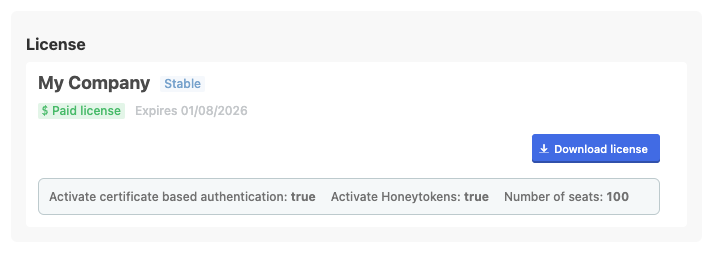
Une fois connecté au portail, vous pourrez télécharger le fichier de licence :
Synchronisation pour l'installation basée sur Helm
Avec Helm, les données de licence sont fournies lors de l'installation ou de la mise à niveau.
Installation airgap
Les équipes GitGuardian vous enverront les informations pour téléverser une nouvelle licence manuellement.
Non-Airgap, après 2025.3
GitGuardian synchronisera automatiquement les informations de licence avec votre application. Par conséquent, vous n'avez plus besoin de synchroniser manuellement votre licence après l'installation ou les mises à niveau.
Non-Airgap, avant 2025.3
Si vous devez synchroniser la licence, vous devrez utiliser la commande helm upgrade et spécifier la même version que celle actuellement installée afin d'éviter les mises à niveau non souhaitées vers la dernière version.
Pour trouver le nom de la release et la version actuellement installée, utilisez helm ls :
helm ls
NAME             UPDATED             STATUS  	CHART                	APP VERSION
<release-name>   2025-03-20 12:40    deployed	gitguardian-2025.3.0	2025.3.0
Ici, la version installée est 2025.3.0. Pour synchroniser la licence manuellement, vous exécuterez la commande suivante, en utilisant la version installée dans votre environnement :
helm upgrade <release-name> -n <namespace> oci://registry.replicated.com/gitguardian/gitguardian --version 2025.3.0 -f local-values.yaml
Remplacez <release-name> par le nom utilisé lors de l'installation initiale. Si nécessaire, spécifiez le namespace Kubernetes avec -n (le namespace par défaut est utilisé s'il n'est pas spécifié).
Synchronisation pour l'installation basée sur KOTS
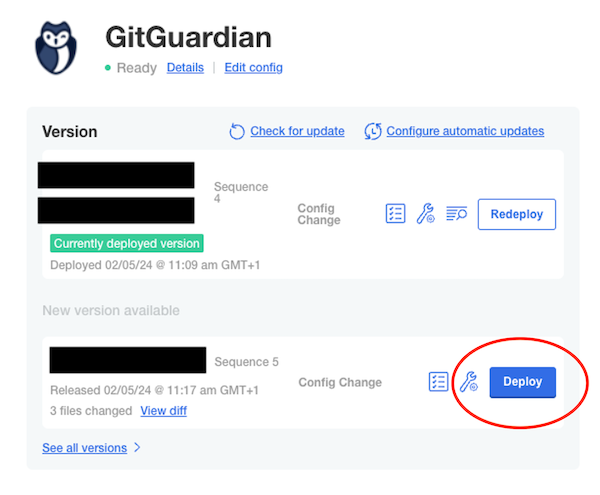
GitGuardian peut mettre à jour certaines informations de votre licence, comme la modification de la date d'expiration, du nombre de sièges, etc.
Installation airgap
Les équipes GitGuardian vous enverront les informations pour téléverser une nouvelle licence dans la console d'administration.
Non-Airgap
À partir de la release 2025.3.0, GitGuardian synchronisera automatiquement les informations de licence avec votre application. Par conséquent, vous n'avez plus besoin de synchroniser manuellement votre licence.
Une fois la licence mise à jour automatiquement (pour les environnements non-airgap), vous devrez toujours déployer manuellement la configuration mise à jour sur votre instance.
Validation de la licence
Chaque requête vers une instance Self-Hosted vérifie la licence, de sorte que le dashboard et l'API cessent de répondre lorsque la licence ne peut pas être validée. L'application lit la licence depuis le pod Replicated SDK déployé à ses côtés et la met en cache pendant 10 minutes. Chaque lecture réussie rafraîchit également une copie de secours, conservée pendant 5 jours.
Période de grâce lorsque le Replicated SDK est injoignable
Si le pod Replicated SDK est arrêté ou injoignable, l'application continue de fonctionner sur la copie de secours et réessaie toutes les 10 minutes, pendant une durée maximale de 5 jours. L'accès est rétabli dès que le SDK répond à nouveau, et les 5 jours recommencent à partir de ce moment.
Après 5 jours sans lecture réussie, ou lorsqu'aucune copie de secours n'existe, chaque requête est refusée avec 403 Your license information is unavailable et le dashboard affiche le même message. La copie de secours est absente sur une instance dont le SDK n'a jamais répondu depuis le dernier déploiement, et après un redémarrage de Redis, car la copie et le compteur de tentatives résident dans le cache Redis.
Licence expirée
Une fois la date d'expiration de la licence dépassée, chaque requête est refusée avec 403 Your license has expired, contact sales@gitguardian.com. Renouvelez la licence auprès de GitGuardian, puis synchronisez-la comme décrit ci-dessus.

