Admin Area
Cette section sert de tableau de bord complet pour les administrateurs, en fournissant les outils et les informations essentiels pour gérer votre instance GitGuardian Self-Hosted. Elle permet une surveillance efficace de l'état du système, la gestion des utilisateurs et la configuration des paramètres de l'instance.
Lors de l'installation de GitGuardian en Self-Hosted, il ne peut y avoir qu'un seul workspace par instance.
Health Check
Une page dédiée à la surveillance de l'état général et des performances de votre instance GitGuardian. Cela garantit que tous les systèmes fonctionnent correctement et efficacement, en mettant en évidence les problèmes potentiels avant qu'ils n'impactent votre flux de travail. Plus d'informations sur la page Checking environment health.
Users
Fournit une liste complète de tous les utilisateurs au sein de votre instance GitGuardian. Elle permet une gestion détaillée des utilisateurs, y compris l'ajout de nouveaux utilisateurs et la surveillance de leur activité.
Vous avez la possibilité de :
- Forcer une réinitialisation du mot de passe : Garantissez la sécurité en forçant la réinitialisation du mot de passe pour n'importe quel utilisateur.
- Promouvoir un utilisateur en Admin : Accordez des privilèges Admin aux utilisateurs, leur donnant accès à l'admin area.
- Révoquer les droits Admin : Retirez les privilèges Admin des utilisateurs si nécessaire.
Le privilège admin est spécifiquement conçu pour contrôler l'accès à l'Admin Area. Pour ajuster les niveaux d'accès du workspace (manager, member, ou restricted), naviguez vers la section des paramètres des membres dans votre workspace. Des informations détaillées sont disponibles sur la page workspace setting.
License
Gérez votre licence GitGuardian ici. Cela inclut la consultation des détails de votre licence actuelle, la mise à jour des informations de licence et la compréhension de l'utilisation de votre licence pour assurer la conformité et une utilisation optimale. Plus d'informations sur la page License Management.
Pour les configurations embedded cluster, obtenez un accès direct à l'admin area de KOTS depuis ici. Plus de détails sont fournis sur la page Access to the KOTS Admin Console.
Support Bundle
Un support bundle rassemble les logs, les informations du cluster et les données de diagnostic qui aident l'équipe de support GitGuardian à dépanner votre instance.
Pour générer un bundle, configurez les options suivantes et cliquez sur Generate new support bundle :
- Upload bundle directly to GitGuardian : Envoyez le bundle à GitGuardian automatiquement une fois généré, au lieu de le télécharger et de le partager manuellement.
- Ticket ID : Associez facultativement le bundle à un ticket de support existant afin qu'il soit acheminé vers le bon dossier.
- Log collection period : Choisissez jusqu'où remonter pour collecter les logs (par exemple, les dernières 24 heures).
Pour la configuration détaillée, les exigences RBAC et les méthodes de génération alternatives (CLI ou clusters hors ligne), consultez la page Support bundle.
Settings
La section Settings permet une personnalisation complète de votre instance GitGuardian pour répondre aux exigences organisationnelles. Elle comprend :
- Signup Restrictions : Contrôlez l'accès des utilisateurs en n'autorisant l'entrée que par le biais d'invitations ou de mécanismes Single Sign-On (SSO), garantissant ainsi une addition d'utilisateurs sécurisée et régulée. Plus de détails sont disponibles sur la page Security recommendations and information.
- Preferences : Un tableau de préférences offre une flexibilité, permettant un réglage fin de votre instance GitGuardian pour une utilisation et une efficacité accrues. Des informations supplémentaires sont disponibles sur la page Configure preferences.
- Certificate-based authentication : Vérifiez et dépannez la page certificate-based authentication.
- Machine Learning : Enrichissez les incidents passés en utilisant Machine Learning
- Honeytoken Configuration : Intégrez avec votre organisation AWS pour générer et surveiller les honeytokens, renforçant ainsi vos mesures de sécurité. En savoir plus sur la page Honeytoken for self-hosted.
- Public Monitoring : Configurez la connexion qui permet le scan de secrets publics sur votre instance (disponible à partir de 2026.7). En savoir plus sur la page Public Monitoring for self-hosted.
- Email Configuration : Choisissez entre Sendgrid ou SMTP pour les services d'e-mail. Pour les instructions de configuration, consultez la page Configure the email system.
Encryption Key Rotation
Renforcez votre posture de sécurité en faisant tourner périodiquement les clés de chiffrement. Cette section fournit les outils et les procédures pour mettre à jour les clés de chiffrement utilisées pour sécuriser vos données, contribuant ainsi à se prémunir contre les accès non autorisés. Des instructions détaillées sont disponibles sur la page Database Security.
Tasks
Worker tasks
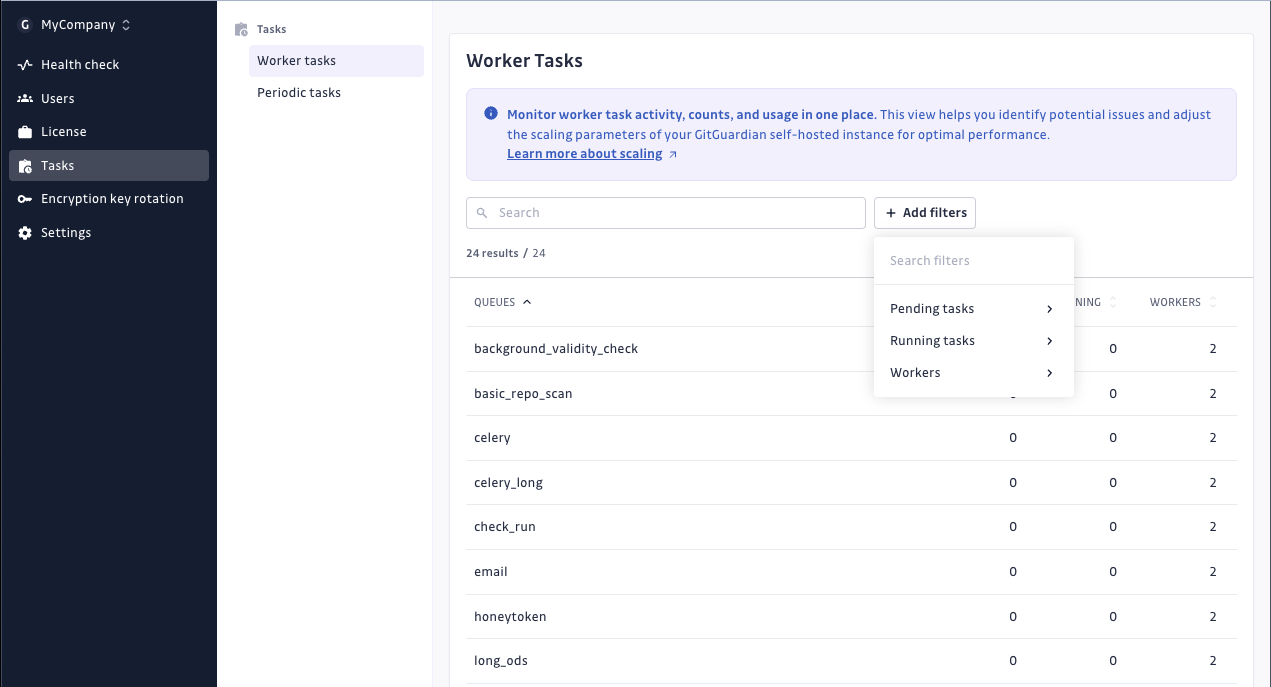
La page Worker Tasks vous permet de surveiller l'activité des tâches et l'utilisation des workers, vous aidant à identifier les problèmes de performance et à optimiser la mise à l'échelle de votre instance GitGuardian Self-Hosted.
Periodic tasks
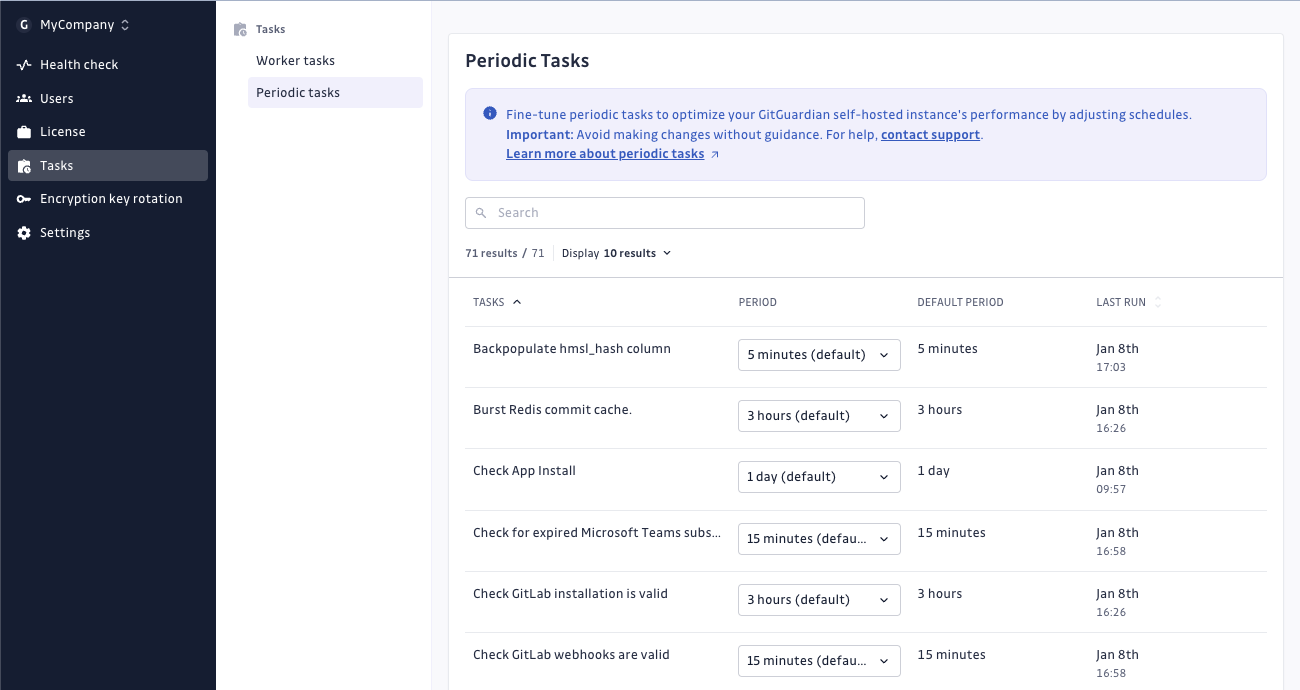
La page Periodic Tasks vous permet d'ajuster les plannings et d'affiner les tâches périodiques pour améliorer les performances de votre instance GitGuardian Self-Hosted. Il est important de faire preuve de prudence et d'éviter d'effectuer des changements sans orientation appropriée. Pour obtenir de l'aide ou un support supplémentaire, il est recommandé de contacter directement l'équipe de support.