ggscout pour les installations Self-Hosted
Le déploiement GitGuardian Self-Hosted est livré avec un Helm chart prêt à l'emploi que vous pouvez utiliser pour déployer ggscout aux côtés de votre instance Self-Hosted. La procédure suivante vous aide à déployer et configurer ggscout.
Les valeurs des secrets ne quittent jamais votre environnement en clair !
Les valeurs des secrets sont hachées avec l'algorithme de hachage HMSL avant d'être envoyées à votre instance GitGuardian Self-Hosted. D'autres métadonnées non sensibles comme les noms des secrets, les chemins dans le coffre, la date de création, la durée de bail, etc. sont également collectées pour vous aider dans le processus de remédiation.
Trouvez les instructions pour exécuter ggscout en mode audit pour examiner ce qui est envoyé à GitGuardian.
ggscout fonctionne également en mode Airgap. Suivez la documentation Airgap pour vous assurer que toutes les images nécessaires sont disponibles dans votre registre privé.
Installation Helm
-
Créez un Service Account Token dans GitGuardian
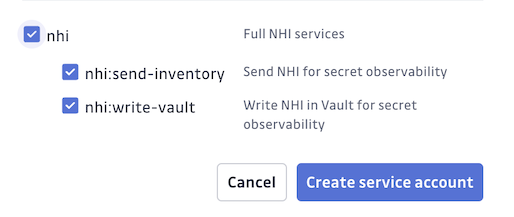
Naviguez vers Settings > Service accounts et générez un token avec les permissions NHI.
-
Créez un secret Kubernetes pour stocker le SAT GitGuardian et les jetons d'authentification de vos sources (par ex. token Hashicorp Vault, ...)
Pour créer ou mettre à jour les secrets, utilisez directement l'API Secrets de Kubernetes. Créez
secrets.yamlavec le contenu suivant (en remplaçant les valeurs par vos secrets) :apiVersion: v1kind: Secretmetadata:name: gitguardian-ggscout-secretsstringData:GITGUARDIAN_API_KEY: "my_gitguardian_api_key"HASHICORP_VAULT_TOKEN: "my_vault_token"Pour appliquer les secrets à votre cluster/namespace, exécutez la commande suivante :
kubectl apply -f secrets.yaml -n <namespace> -
Configurez ggscout dans le fichier de valeurs Helm de Self-Hosted
ggscout est un sous-chart du chart GitGuardian Self-Hosted. Toute la configuration de ggscout se fait sous
ggscout. Suivez la documentation sur https://github.com/GitGuardian/ggscout-helm-charts.L'endpoint GitGuardian est calculé automatiquement à partir de votre instance courante, mais vous pouvez l'exécuter dans un autre namespace et préciser l'endpoint GitGuardian. Mettez à jour votre fichier de valeurs Helm avec les étapes de configuration suivantes :
Utilisez les exemples fournis dans le dépôt GitHub Scout.
Si vous déployez sur un cluster OpenShift, consultez Installation OpenShift.
Exemple avec Hashicorp Vault :
ggscout:enabled: true # to activate the ggscout sub-chartinventory:config:sources:hashicorpvault: # example of Hashicorp vault secrets collectortype: hashicorpvaultvault_address: https://vault.example.com # Replace with the actual Vault addressauth:auth_mode: "token"token: "${HASHICORP_VAULT_TOKEN}"fetch_all_versions: false # Fetch all versions of secrets or notgitguardian: # Pushes the inventory to the GitGuardian workspace. If the endpoint is empty, it will not push the inventory details.endpoint: 'https://<GitGuardian-url>/exposed/v1' # optional; if not specified, the current self-hosted GitGuardian instance URL will be usedapi_token: "${GITGUARDIAN_API_KEY}"jobs:# Job to fetch defined sourcesfetch:enabled: trueschedule: '*/15 * * * *'send: true # send hashed secrets to GitGuardian# Job to be able to sync/write secrets from GitGuardian into you vaultsync:enabled: trueschedule: '* * * * *'envFrom:- secretRef:name: gitguardian-ggscout-secrets -
Utilisez la commande
helm upgradeet précisez la même version que celle actuellement installée pour éviter une mise à jour involontaire vers la dernière version.Pour trouver le nom de la release et la version actuellement installée, utilisez
helm ls:helm lsNAME UPDATED STATUS CHART APP VERSION<release-name> 2025-03-20 12:40 deployed gitguardian-2025.3.0 2025.3.0Ici, la version installée est
2025.3.0. Pour installer ggscout, exécutez la commande suivante en utilisant la version installée dans votre environnement :helm upgrade <release-name> -n <namespace> oci://registry.replicated.com/gitguardian/gitguardian --version 2025.3.0 -f local-values.yamlRemplacez
<release-name>par le nom utilisé lors de l'installation initiale. Si nécessaire, précisez le namespace Kubernetes avec-n(le namespace par défaut est utilisé sinon).
Installation KOTS
-
Créez un Service Account Token dans GitGuardian
Naviguez vers Settings > Service accounts et générez un token avec les permissions NHI.
-
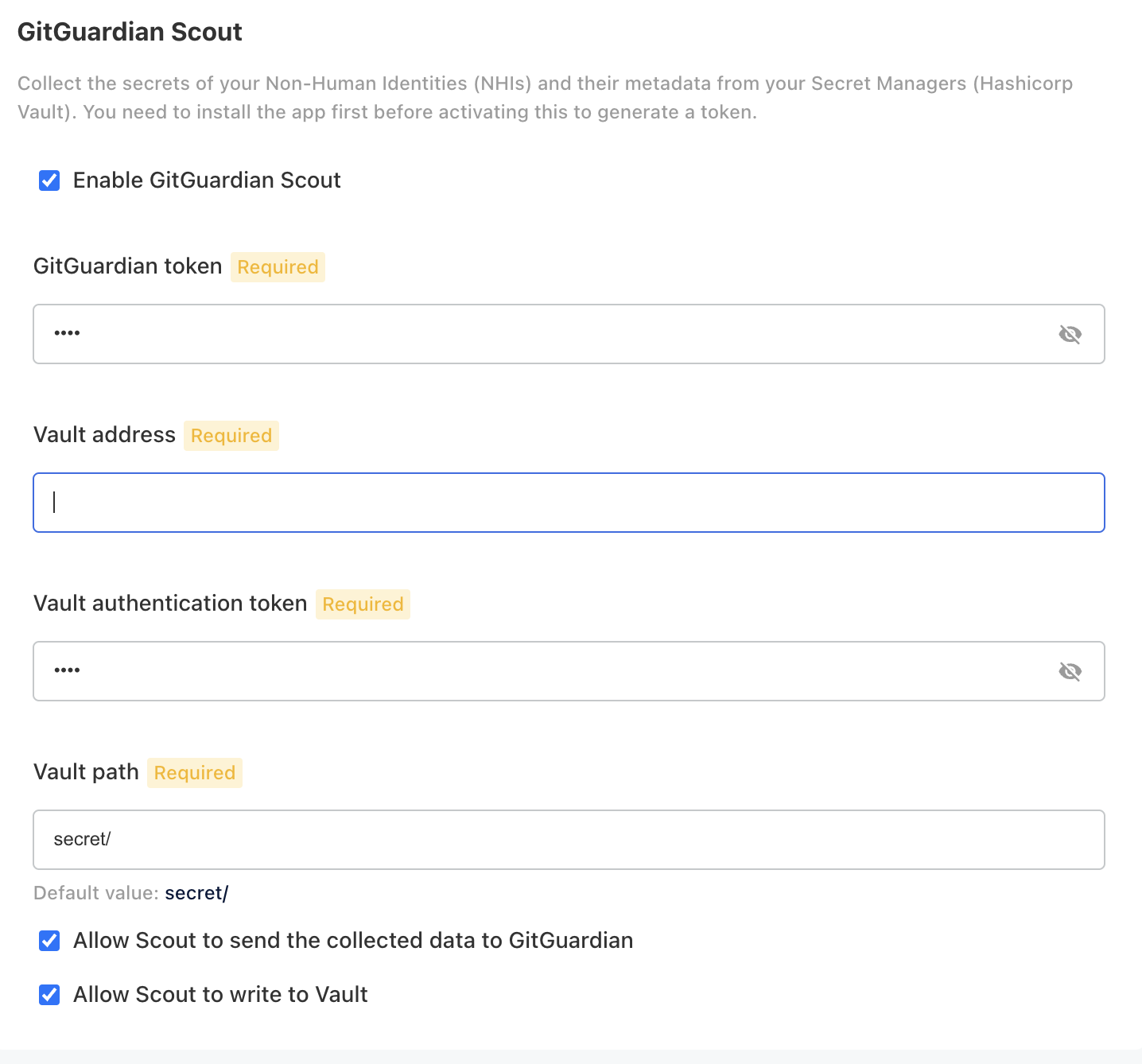
Activez et configurez ggscout dans la console d'administration KOTS.
Actuellement, la seule source disponible est HashiCorp Vault. Si vous souhaitez configurer d'autres sources, contactez support@gitguardian.com.