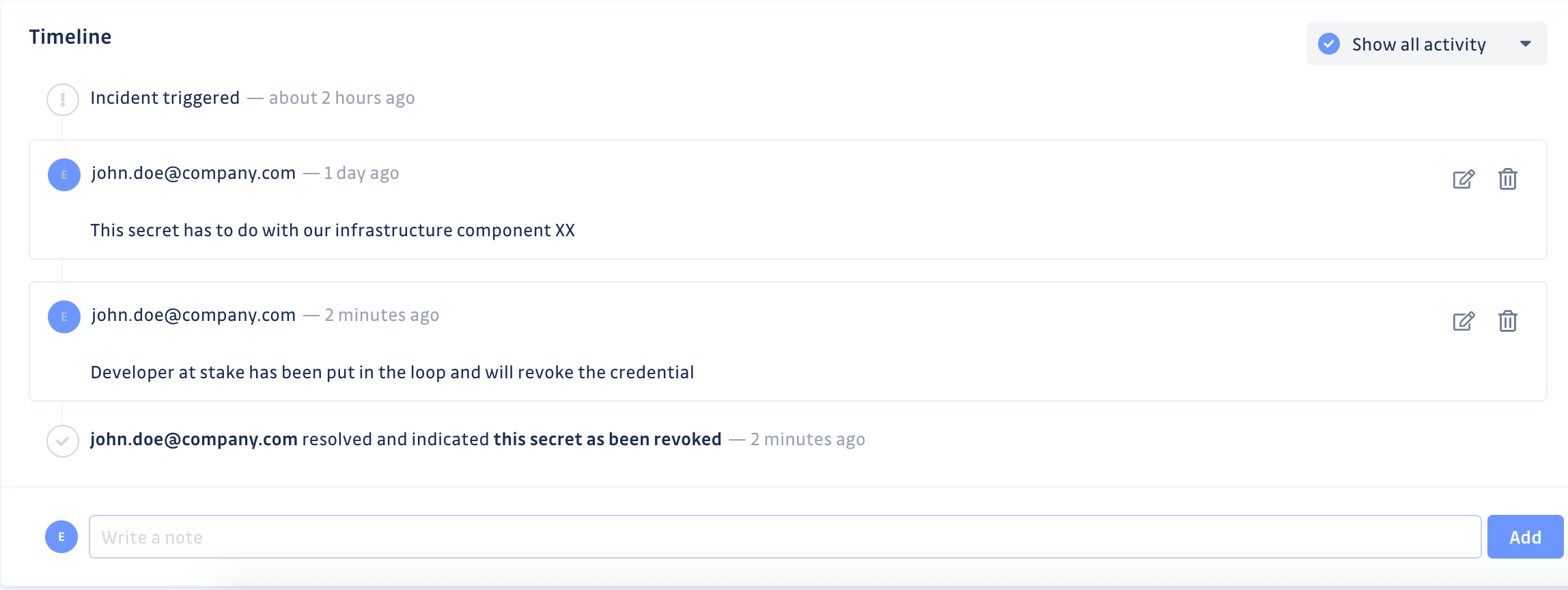
Statuts d'incident
Un incident de secret peut être dans l'un des deux états globaux :
- Open : incluant les statuts Triggered et Assigned
- Closed : incluant les statuts Resolved et Ignored
Triggered : un incident triggered est un incident détecté et stocké par GitGuardian, mais pas encore examiné par un membre de votre dashboard.
Assigned : un incident assigned est en cours d'examen par un membre spécifique du dashboard. Il n'est pas encore résolu ou ignoré.
Resolved : un incident resolved est un incident considéré comme remédié. Dans le cas des incidents de secrets, vous devez révoquer le secret (et éventuellement effacer toute trace de l'historique git) avant de le considérer comme résolu.
L'effacement de toutes les preuves de l'historique git est facultatif et dépend de votre politique de code.
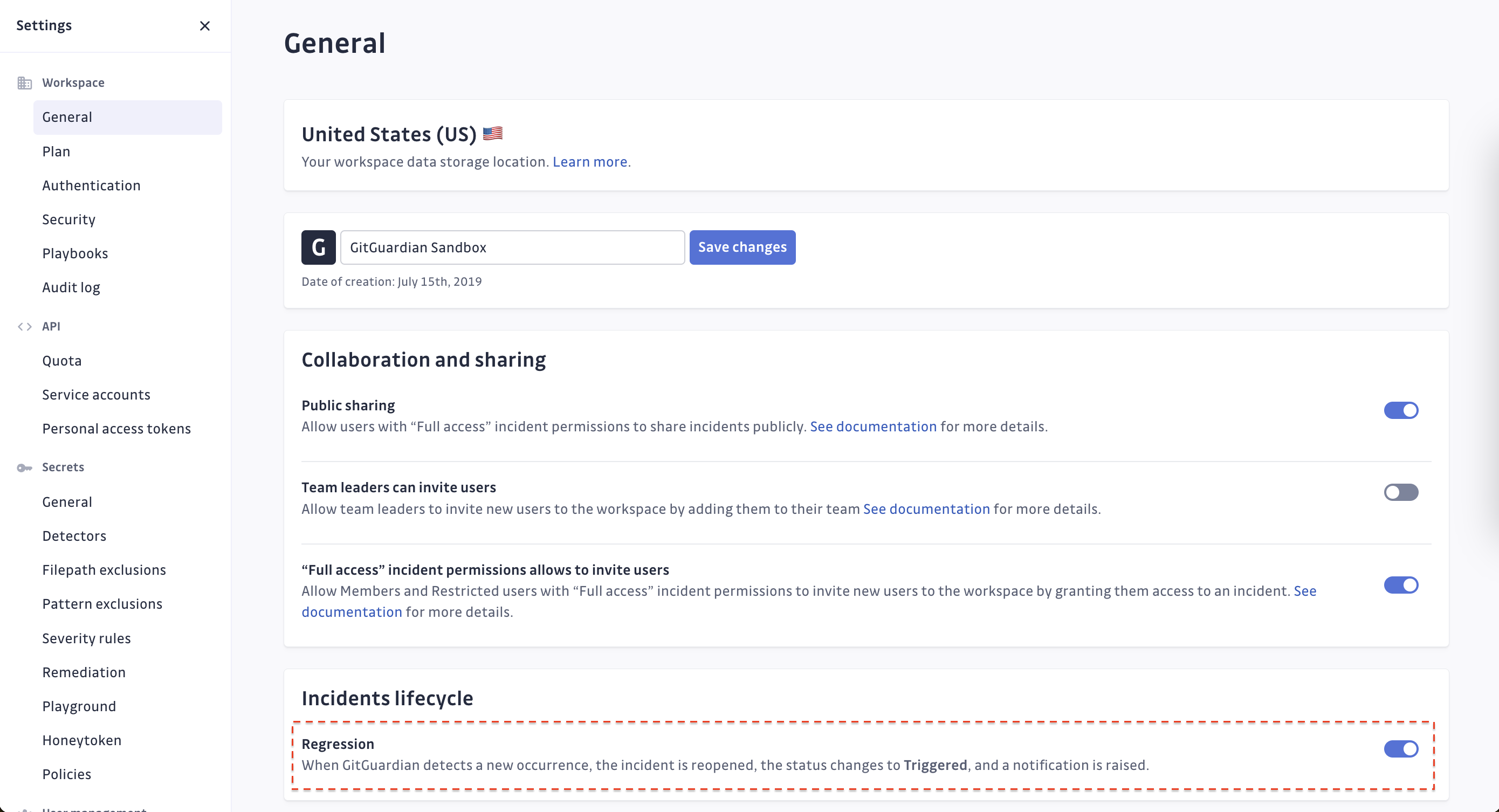
- Si vous considérez qu'une nouvelle occurrence d'un incident déjà résolu est problématique, vous voudrez activer le comportement de régression. Lorsque le comportement de régression est activé (
On) et qu'une nouvelle occurrence est détectée par le scan en temps réel d'une source connectée, GitGuardian rouvre l'incident, change son statut en Triggered et envoie une notification. Le comportement de régression s'applique uniquement aux occurrences détectées via la surveillance en temps réel. Un incident résolu ne sera pas rouvert si une nouvelle occurrence est découverte par un scan historique. - Si la réécriture de l'historique git n'est pas importante pour vous et que seule la révocation compte, vous pouvez désactiver (
Off) le comportement de régression et GitGuardian ajoutera silencieusement l'occurrence à l'incident résolu existant sans envoyer de notifications.Le comportement de régression peut être configuré dans la section Incidents lifecycle des paramètres General de votre workspace.
Ignored : un incident ignored est un incident qui n'est pas considéré comme tel par un membre de votre équipe et qui ne nécessite pas de remédiation. Pour les incidents de secrets, les raisons d'ignorer peuvent être :
- ce n'est pas un secret (faux positif)
- il s'agit d'un identifiant de test
- il s'agit d'un secret à faible risque
Ignorer un incident signifie que vous ne souhaitez plus que GitGuardian le prenne en compte. Si une nouvelle occurrence apparaît pour un incident ignoré, GitGuardian ne le rouvrira pas et ne vous alertera pas.
Cycle de vie d'un incident
1. Réception des alertes d'incidents
Comme expliqué dans la section Fonctionnement d'Internal Monitoring, GitGuardian scanne chaque commit en temps réel et envoie une alerte dès la détection d'un nouvel incident. Tous les membres du dashboard sont alertés par e-mail et sur leurs intégrations d'alerte, afin de traiter le nouvel incident le plus rapidement possible.
Notez que pour les incidents détectés grâce au scan historique, nous n'envoyons pas une alerte par incident mais plutôt un e-mail récapitulatif avec tous les incidents découverts lors d'un scan historique donné.
Comme mentionné ci-dessus, tous les membres du dashboard reçoivent une alerte en cas de régression d'un incident déjà résolu.
2. Assignation des incidents
L'examen et la remédiation d'un incident peuvent prendre du temps. Faites donc savoir à vos coéquipiers que vous travaillez actuellement sur un incident donné, en déclarant l'assigné, afin de ne pas dupliquer le travail au sein de votre équipe.
Prioriser et savoir quel incident est plus grave qu'un autre peut être très difficile, surtout lorsque vous avez à gérer un grand nombre d'incidents. Consultez notre guide Prioriser et explorer pour découvrir nos bonnes pratiques permettant de repérer les incidents que vous devez traiter en premier.
3. Collaborer et remédier
Une fois que vous avez décidé sur quel incident vous souhaitez travailler, une nouvelle phase de collaboration et de remédiation commence. GitGuardian vous aide en vous fournissant autant d'informations contextuelles que possible et des fonctionnalités qui vous aident à entrer en contact avec les parties prenantes appropriées et à vérifier que l'incident a été correctement remédié. Pour en savoir plus sur ce sujet, consultez notre section Remédier aux incidents.
In fine, vous pouvez résoudre ou ignorer l'incident. Vous aurez toujours la possibilité de le rouvrir manuellement. Dans le cas spécifique des incidents résolus pour lesquels de nouvelles occurrences sont à nouveau détectées, vous pouvez configurer GitGuardian pour rouvrir automatiquement les incidents et recevoir des alertes, ou non, en choisissant votre paramètre de régression préféré.
Toute l'activité utilisateur et les notes d'équipe attachées à un incident donné se trouvent dans la section Timeline de la page de l'incident.