Jira Cloud
GitGuardian fournit une intégration avec Jira Cloud pour permettre aux utilisateurs de synchroniser leurs incidents GitGuardian avec les issues Jira Cloud. Cette intégration vise à simplifier les processus de remédiation d'incidents et à renforcer l'alignement avec votre Software Development Lifecycle (SDLC).
Bénéfices
Cette fonctionnalité simplifie le processus de création d'issues à partir des incidents GitGuardian :
- Supporte la création d'issues manuelle et automatique lors de la détection d'incident.
- Permet la création d'issues directement dans le projet Jira lié à l'équipe GitGuardian.
- Fournit des templates personnalisables qui utilisent les champs personnalisés Jira et les variables GitGuardian pour des descriptions d'issues sur mesure.
- Inclut une fonctionnalité d'auto-resolve qui ferme automatiquement les incidents GitGuardian lorsque les issues Jira correspondantes sont résolues.
Prérequis
L'intégration Jira utilise Jira OAuth et nécessite une installation avec un compte utilisateur Jira possédant ces permissions sur tous les projets :
- Manage : Jira-configuration, Jira-webhook
- View : Jira-user, Jira-work
- Update : Jira-work
Nous recommandons de créer un utilisateur Jira dédié, GitGuardian, pour l'intégration. Cela évite des problèmes si l'utilisateur ayant configuré l'intégration quitte l'entreprise ou perd l'accès admin Jira. Le reporter des issues dans Jira sera le nom du compte utilisé lors de la configuration.
Installation
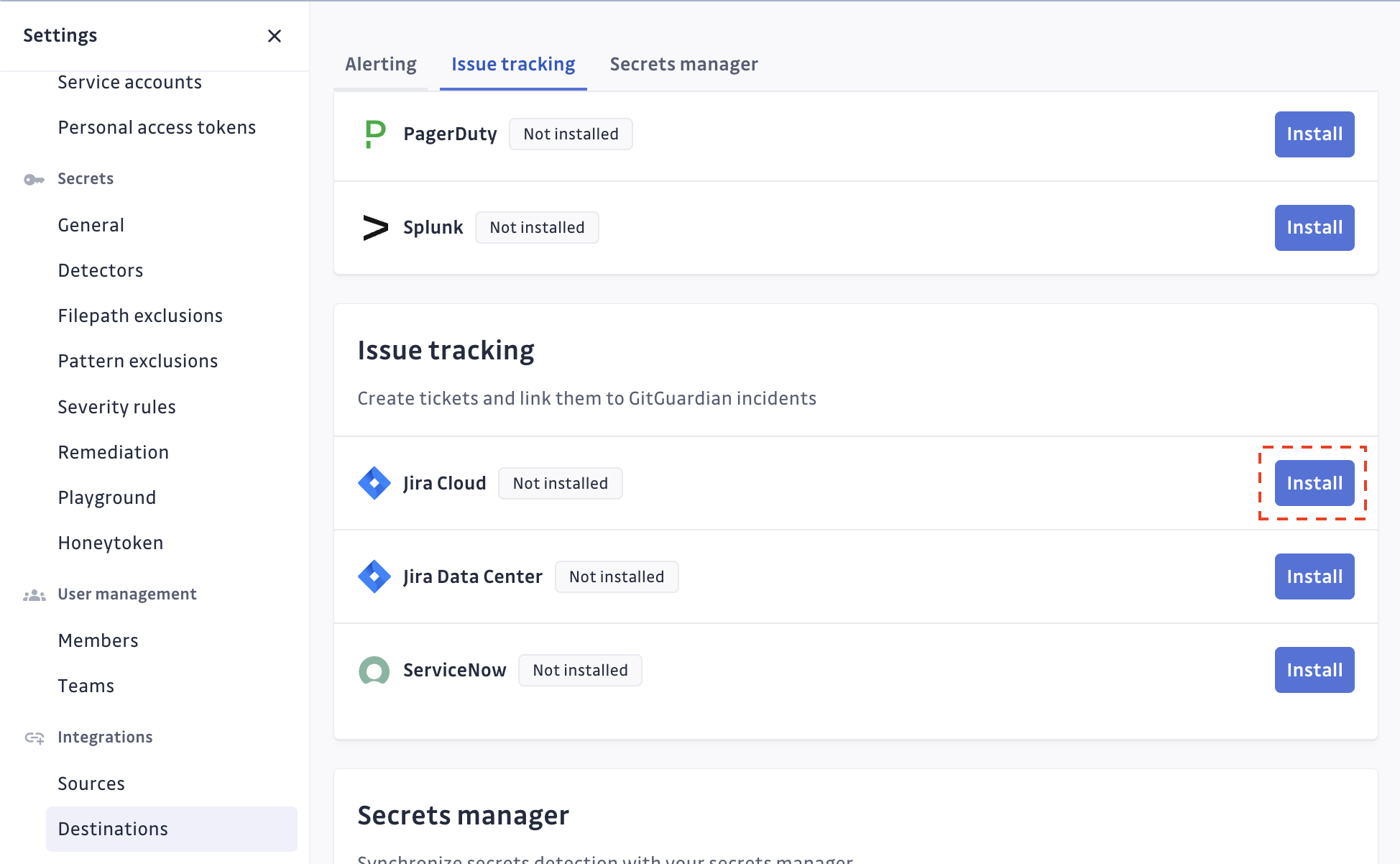
L'intégration est disponible sur la page Integrations > Destinations, sous la section Issue Tracking. Ne la confondez pas avec l'intégration Jira Cloud pour le secret scanning.
Authentification avec Jira
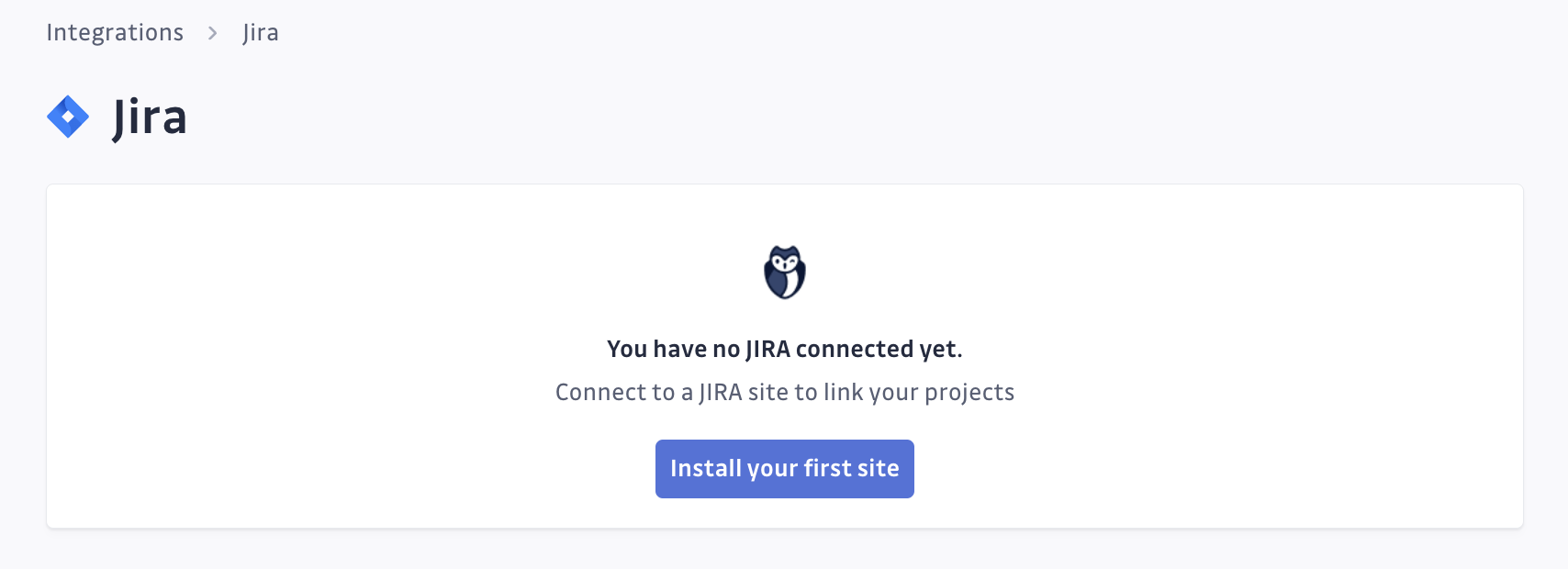
- Assurez-vous d'être connecté à Jira avec un compte utilisateur qui répond aux prérequis.
- Cliquez sur Install your first site.
- Si plusieurs sites Jira Cloud sont disponibles, sélectionnez celui souhaité pour l'intégration.
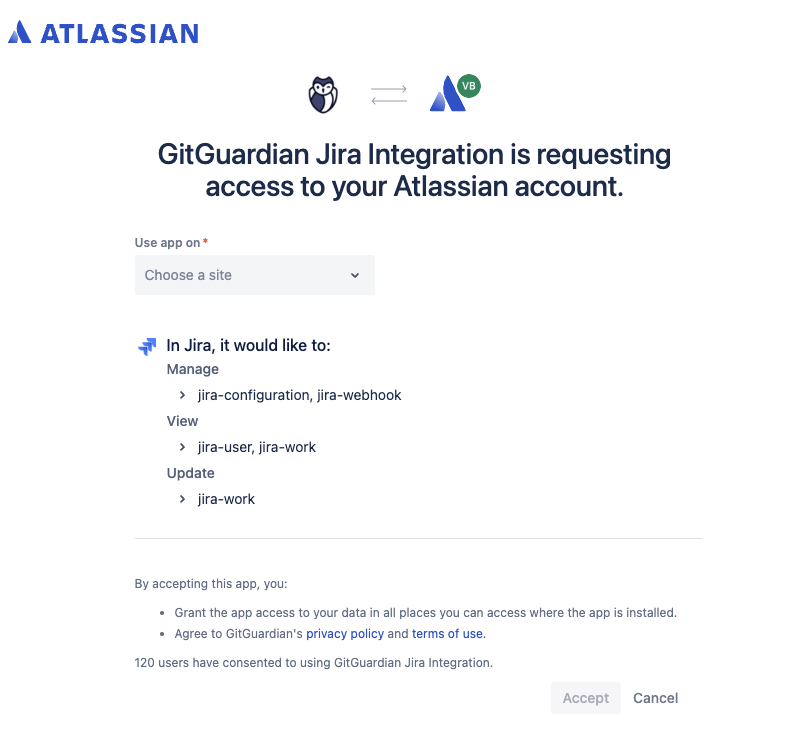
Répétez ce processus pour plusieurs sites Jira si nécessaire. Notez que le même site Jira ne peut pas être installé sur plusieurs workspaces GitGuardian.
Si vous aviez installé la version initiale de notre intégration (sans les fonctionnalités auto-creation et auto-resolve), vous devrez réinstaller pour répondre aux exigences de scope additionnelles.
Sélection des projets
Sélectionnez les projets Jira à synchroniser.
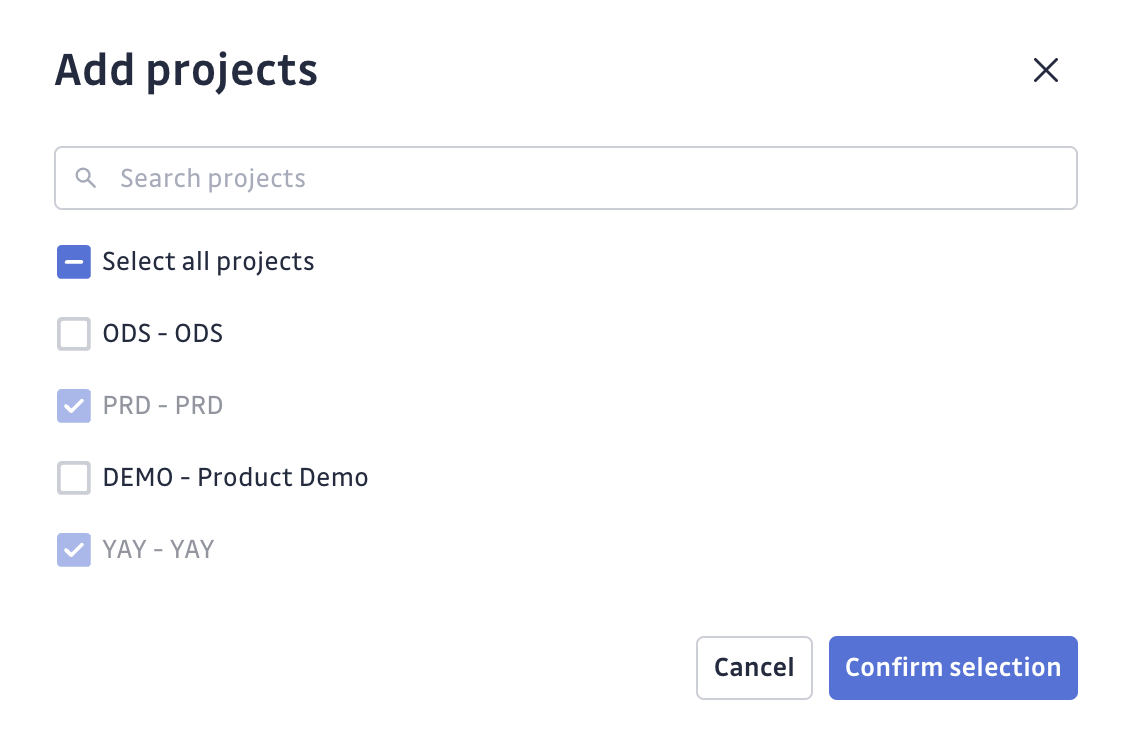
- Choisissez uniquement les projets nécessaires à GitGuardian.
- Évitez de créer des listes de projets trop longues afin de simplifier la sélection lors de la création manuelle d'issues.
- Évitez les issues dans des projets sans rapport en affinant le choix des projets.
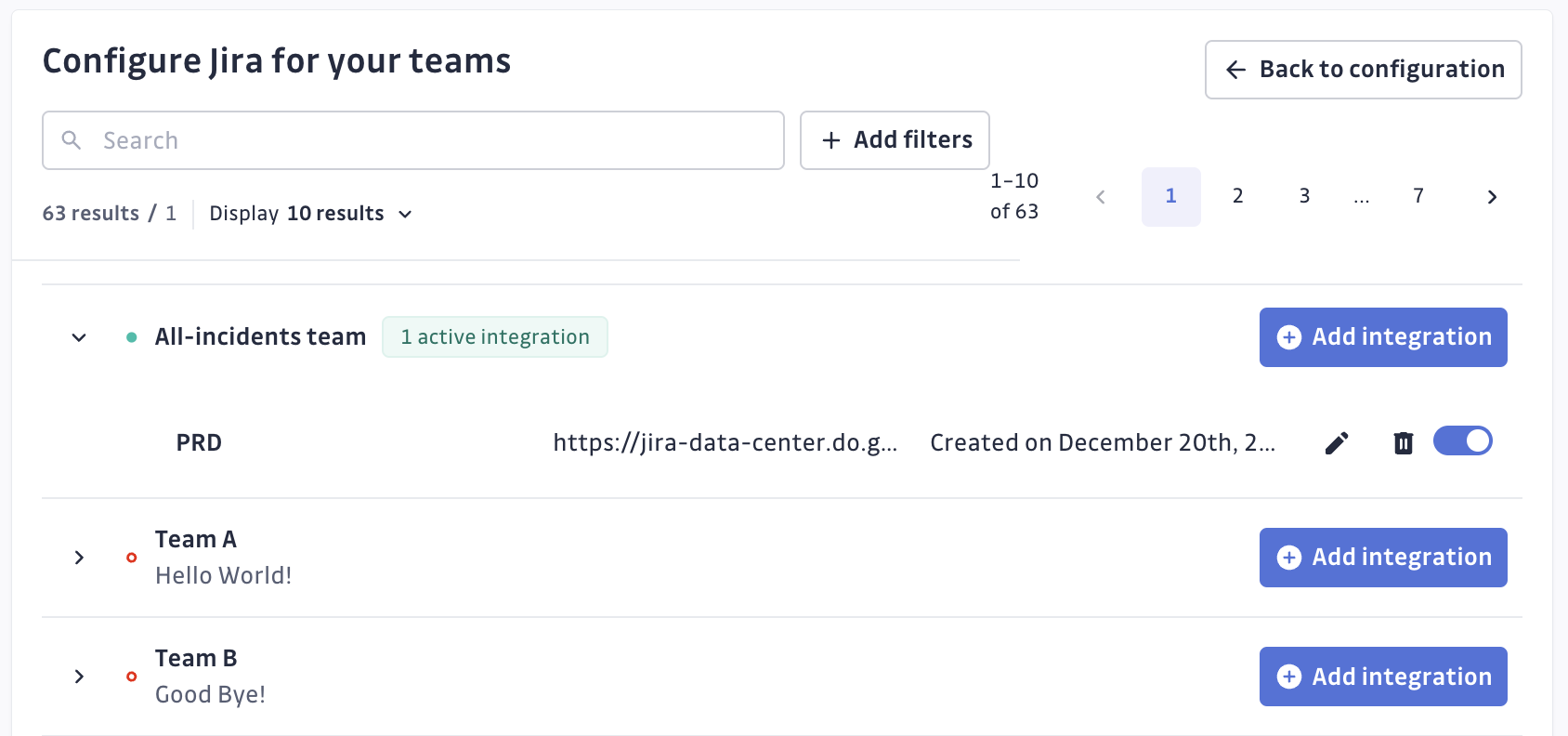
Création de templates et configuration de Jira pour les équipes
L'intégration vous permet de créer des templates pour la création automatique d'issues, adaptés à votre plan de workspace :
- Utilisateurs Free Plan : un template applicable à tous les incidents.
- Utilisateurs Business Plan : créez plusieurs templates, chacun assigné à des équipes spécifiques.
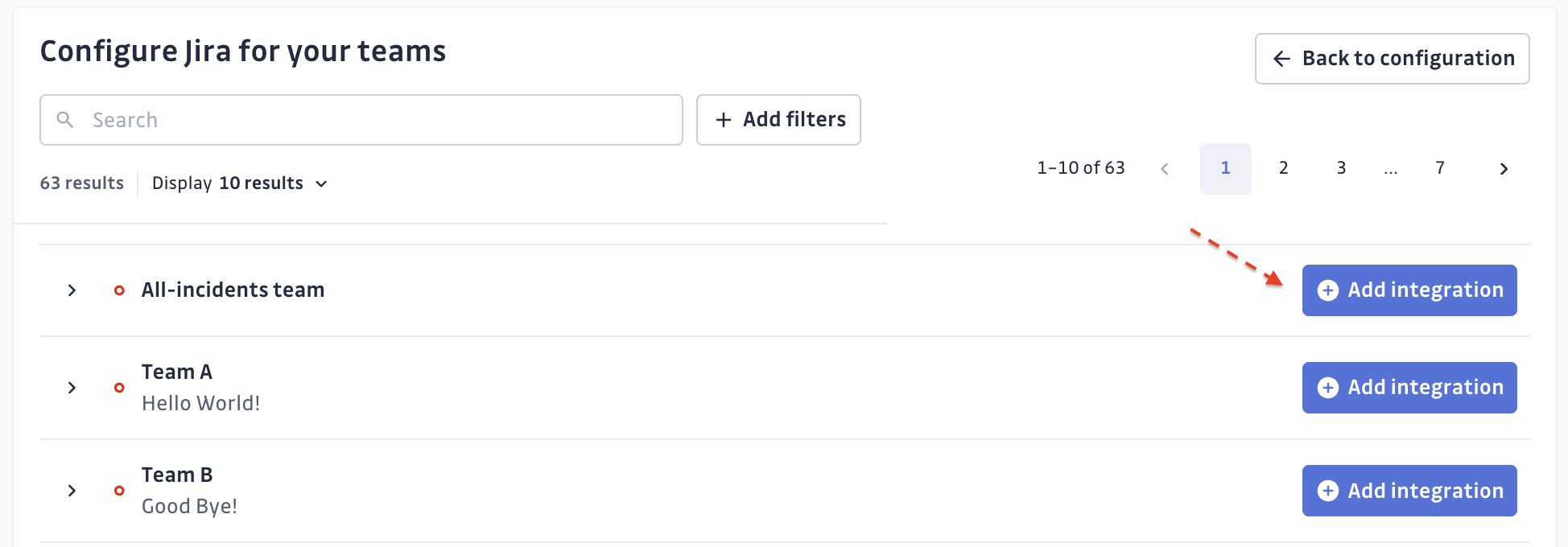
Les templates s'appliquent automatiquement aux nouveaux incidents. Un template spécifique à une équipe est utilisé uniquement pour les incidents liés à cette équipe. Pour appliquer un template à tous les incidents, associez-le à l'équipe « All-incidents ».
Fonctionnement des templates
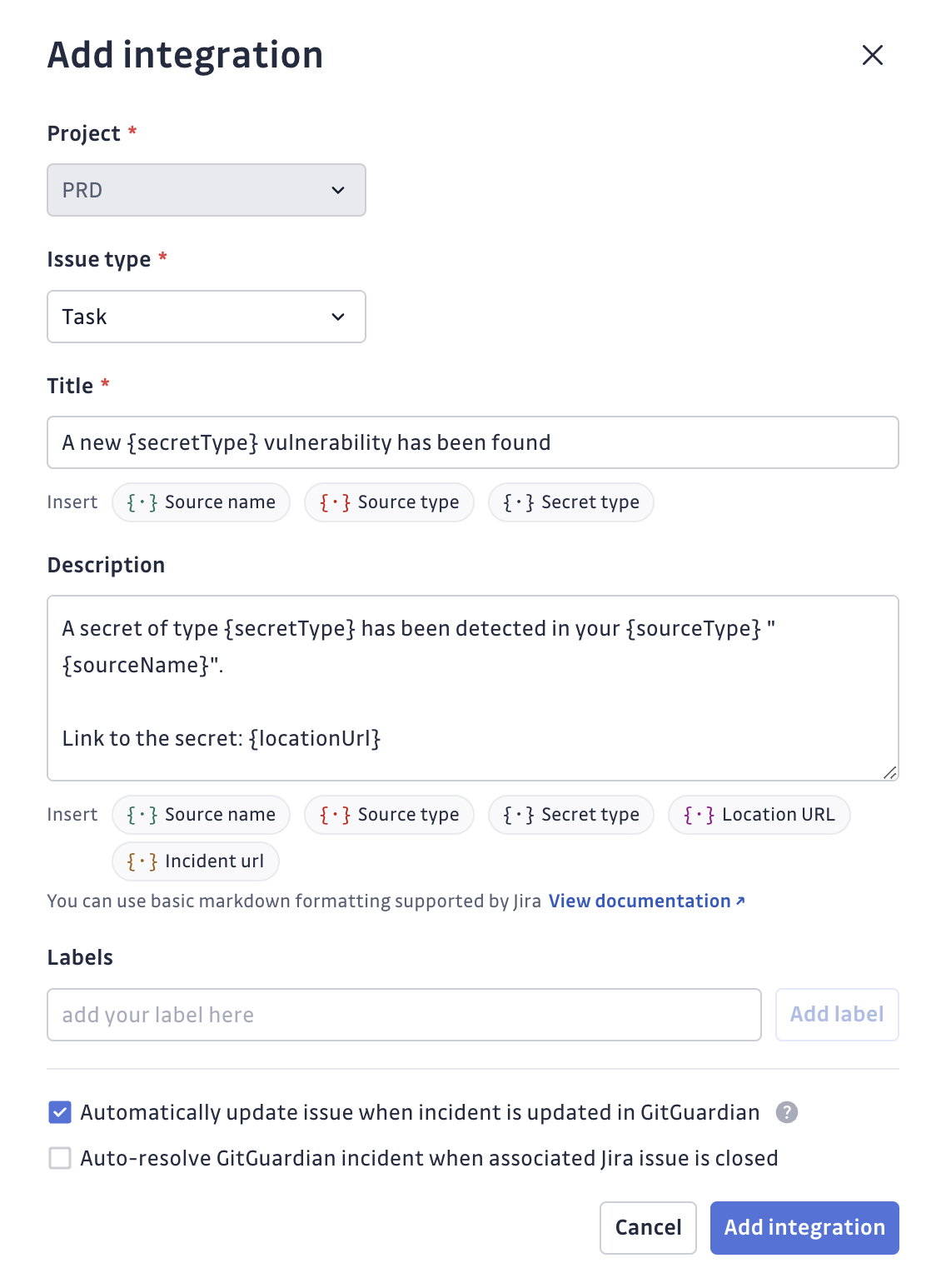
Les templates sont automatiquement générés en fonction du template Jira défini pour le type d'issue sélectionné.
- Champs requis : clairement marqués comme obligatoires dans le template GitGuardian.
- Champs optionnels : peuvent être ajoutés au besoin.
- UI dynamique : s'ajuste automatiquement en fonction du type de chaque champ.
Bonne pratique : définissez l'assigné par défaut dans chaque projet Jira sur le team lead ou le security champion. Cela permet aux tickets de GitGuardian d'arriver directement chez la bonne personne, qui pourra ensuite les réassigner au bon développeur lors du sprint planning ou du triage. Vous pouvez configurer cela dans Project settings > Details dans Jira. En savoir plus sur la définition des assignés par défaut dans la documentation officielle Jira.
Variables GitGuardian
Lors de la configuration des templates, vous pouvez insérer des variables GitGuardian dans les champs Title et Description. Ces variables sont remplacées dynamiquement par des valeurs spécifiques à l'incident lors de la création de l'issue Jira.
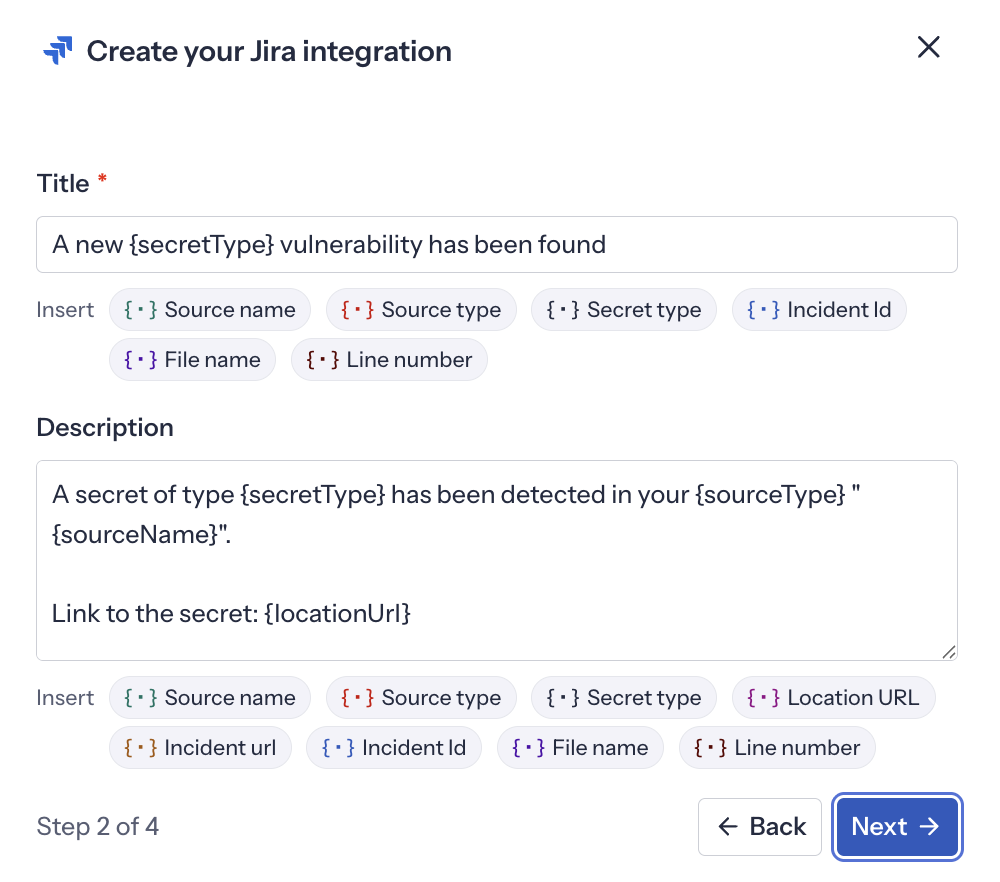
Variables disponibles dans le champ Title :
| Variable | Description |
|---|---|
{sourceName} | Nom de la source où le secret a été détecté |
{sourceType} | Type de source (par exemple, dépôt Git, Jira, Confluence) |
{secretType} | Type de secret détecté (par exemple, AWS Keys, GitHub Token) |
{incidentId} | Identifiant unique de l'incident GitGuardian |
{fileName} | Nom du fichier contenant le secret |
{lineNumber} | Numéro de ligne où le secret a été trouvé |
Variables disponibles dans le champ Description :
| Variable | Description |
|---|---|
{sourceName} | Nom de la source où le secret a été détecté |
{sourceType} | Type de source (par exemple, dépôt Git, Jira, Confluence) |
{secretType} | Type de secret détecté (par exemple, AWS Keys, GitHub Token) |
{locationUrl} | URL directe vers la localisation du secret dans la source |
{incidentUrl} | URL vers la page d'incident dans le tableau de bord GitGuardian |
{incidentId} | Identifiant unique de l'incident GitGuardian |
{fileName} | Nom du fichier contenant le secret |
{lineNumber} | Numéro de ligne où le secret a été trouvé |
Utilisez les variables pour créer des templates informatifs. Par exemple :
- Titre :
A new {secretType} vulnerability has been found - Description :
A secret of type {secretType} has been detected in your {sourceType} "{sourceName}". Link to the secret: {locationUrl}
Champs Jira personnalisés supportés
L'intégration supporte les champs Jira personnalisés suivants :
- Champs de sélection : choix unique/multiple, boutons radio, cases à cocher
- Date & labels : sélecteur de date, labels
- Champs texte : une ligne, multi-lignes
- Champs numériques : nombres (ou flottants)
- Champs spéciaux : champ URL, sélecteur d'utilisateur (utilisateur unique), sélecteurs de groupe (groupe unique), priorité
Pour les champs non supportés, contactez notre équipe support.
Étapes pour créer un template
-
Commencez par ajouter une intégration à l'équipe désirée.
-
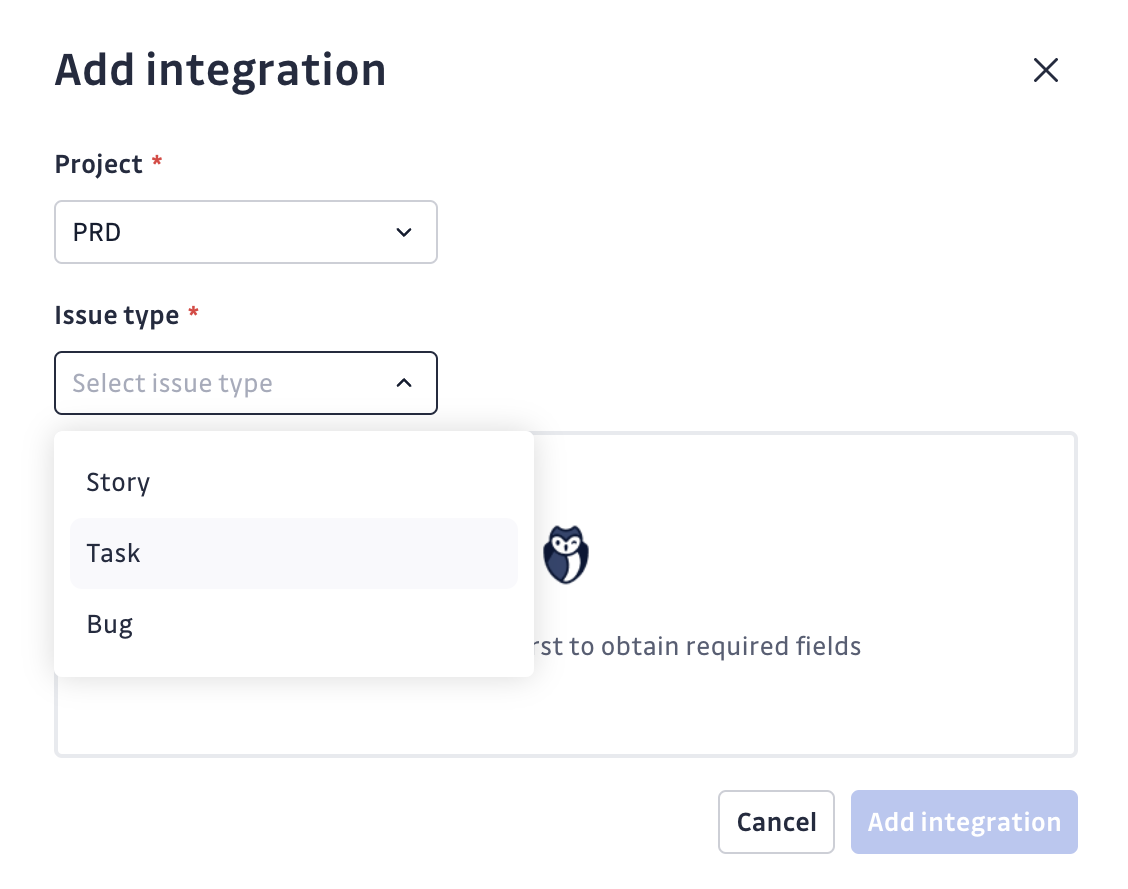
Choisissez le projet Jira et le type d'issue correspondant pour le template.
-
Ajustez les champs au besoin et sauvegardez le template en cliquant sur Add Integration.
-
Visualisez le template configuré sous l'équipe sélectionnée, y compris son association avec le projet Jira choisi.
Fonctionnalités supplémentaires
Mise à jour des issues
Par défaut, les mises à jour des incidents GitGuardian (par exemple, changements de statut, commentaires, changements de sévérité) sont ajoutées comme commentaires aux issues Jira. Cette fonctionnalité peut être désactivée.
Affectation automatique
Lorsqu'elle est activée, les tickets sont automatiquement assignés à l'auteur de l'incident si son email correspond à un utilisateur Jira. Si aucune correspondance n'est trouvée, le ticket reste non assigné. Cette fonctionnalité ne fonctionne que pour la création automatique de tickets. L'assigné défini manuellement dans les templates prévaut sur cette fonctionnalité d'affectation automatique. Si aucune des deux ne s'applique, l'assigné par défaut du projet Jira sera utilisé.
Auto-resolve
Lorsqu'elle est activée, spécifiez le statut Jira qui déclenche la fermeture automatique des incidents associés. L'incident sera marqué comme résolu lorsque l'issue Jira atteindra le statut défini.
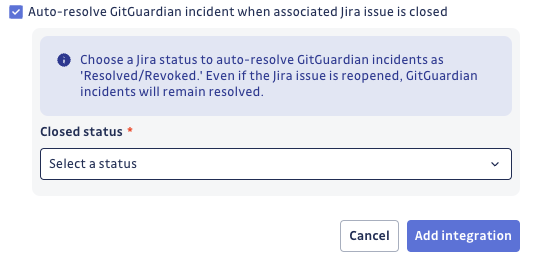
Note : la réouverture d'issues Jira ne rouvrira pas les incidents.
Création manuelle de tickets
Il est possible de créer manuellement des tickets Jira pour les incidents qui ont été créés avant que l'intégration Jira/GitGuardian ne soit configurée pour créer automatiquement des tickets pour les nouveaux incidents. Les utilisateurs peuvent le faire depuis la page de l'incident ou depuis la page de liste des incidents, à condition qu'un modèle soit assigné à l'équipe de l'utilisateur.
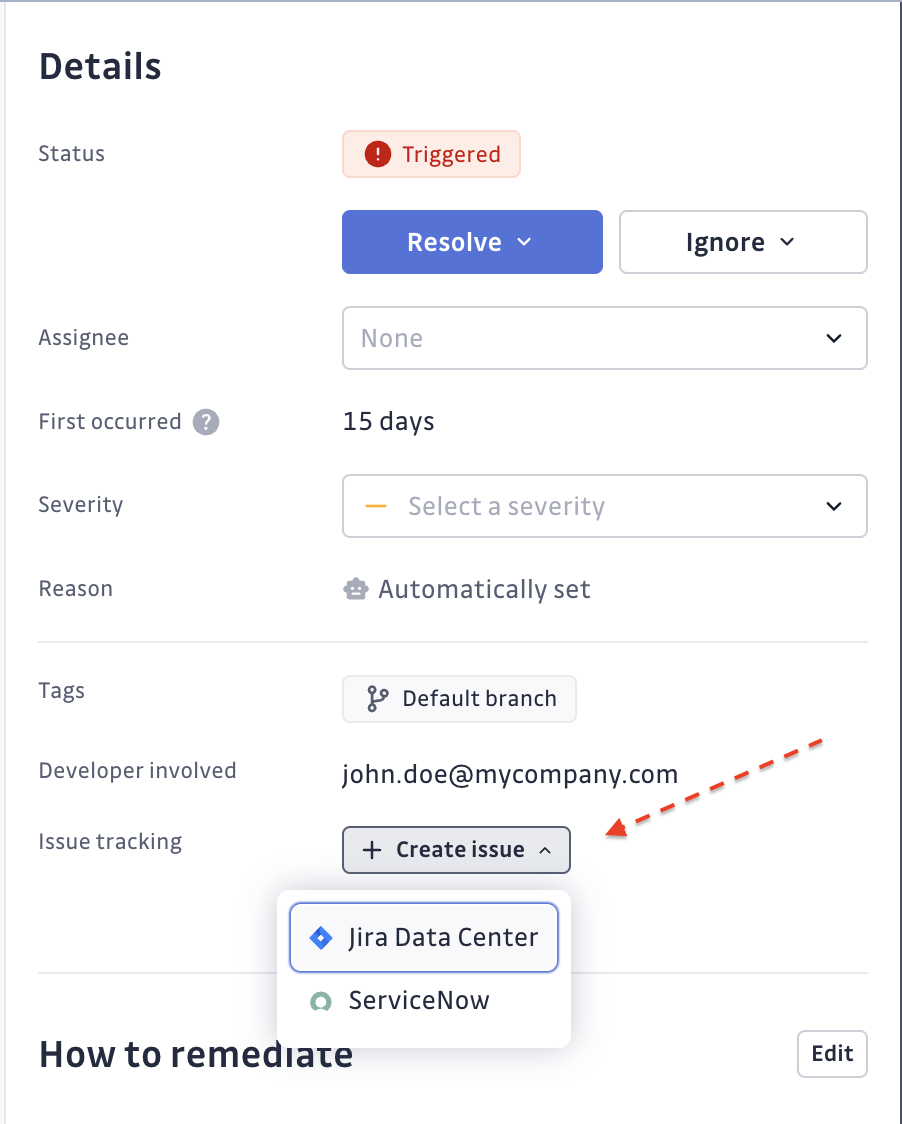
Le ticket Jira sera accessible depuis la page de l'incident.
La création de tickets en masse n'est pas prise en charge.
Dissocier un ticket
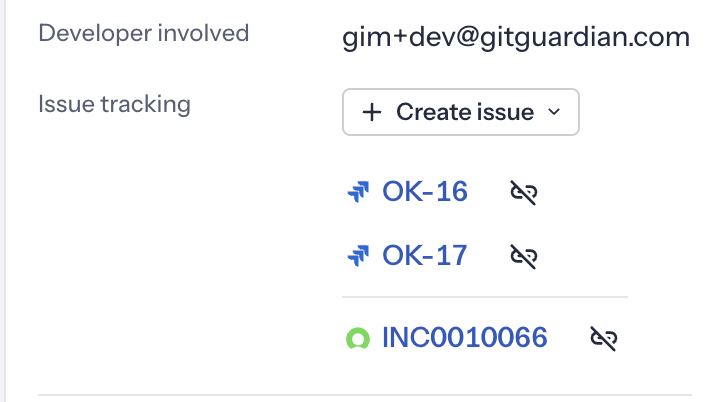
Vous pouvez supprimer le lien entre un incident GitGuardian et son ticket Jira. Cela est utile lorsqu'un ticket a été lié par erreur ou n'est plus pertinent pour l'incident.
-
Sur la page de l'incident, localisez le ticket Jira lié sous Issue tracking et cliquez sur l'icône de dissociation à côté.
-
Confirmez en cliquant sur Unlink ticket dans la boîte de dialogue.
La dissociation supprime uniquement l'association dans GitGuardian. Le ticket Jira lui-même n'est pas supprimé.
Désinstallation
- Naviguez vers Settings > Integrations > Destinations > Jira Cloud.
- Cliquez sur Delete dans le panneau de configuration du site.
- Supprimez l'application GitGuardian du profil de votre site Jira.
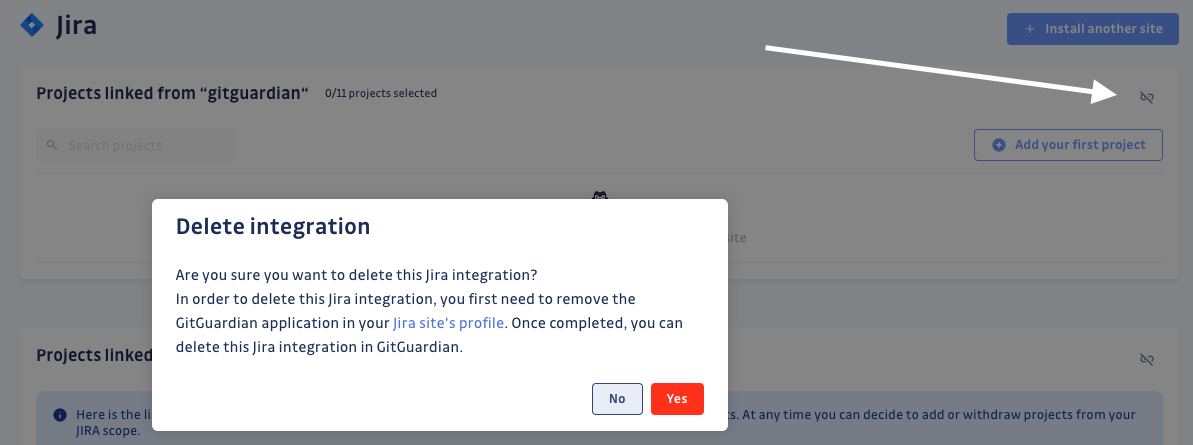
- Supprimez l'accès pour l'application GitGuardian sous Apps with access to your accounts.
- Confirmez la suppression dans GitGuardian.
L'application GitGuardian est partagée entre les intégrations. Assurez-vous qu'aucun site Jira Cloud n'est installé sur la plateforme avant de supprimer l'application.
Dépannage
Si la création d'issue échoue, vérifiez :
- Les permissions de l'utilisateur d'intégration Jira.
- L'existence des projets/types d'issues dans les templates.
- Les champs obligatoires ajoutés aux projets Jira après la création du template.
- Les champs dans les templates qui ont été supprimés de Jira.
Pour de l'aide, contactez le support.

