Ajouter et gérer les utilisateurs
En plus d'inviter des utilisateurs par e-mail ou via le provisionnement Just-In-Time (JIT) SSO, vous pouvez désormais provisionner automatiquement des utilisateurs via SCIM si votre workspace a SCIM activé. Lorsque SCIM est configuré, les utilisateurs ajoutés dans votre fournisseur d'identité (IdP) seront automatiquement créés dans votre workspace GitGuardian.
Pour en savoir plus et consulter les instructions de configuration, reportez-vous à la documentation SCIM.
Ajouter de nouveaux utilisateurs
Inviter par e-mail
En tant qu'Owner ou Manager du workspace, vous pouvez inviter par e-mail d'autres utilisateurs à rejoindre votre workspace GitGuardian.
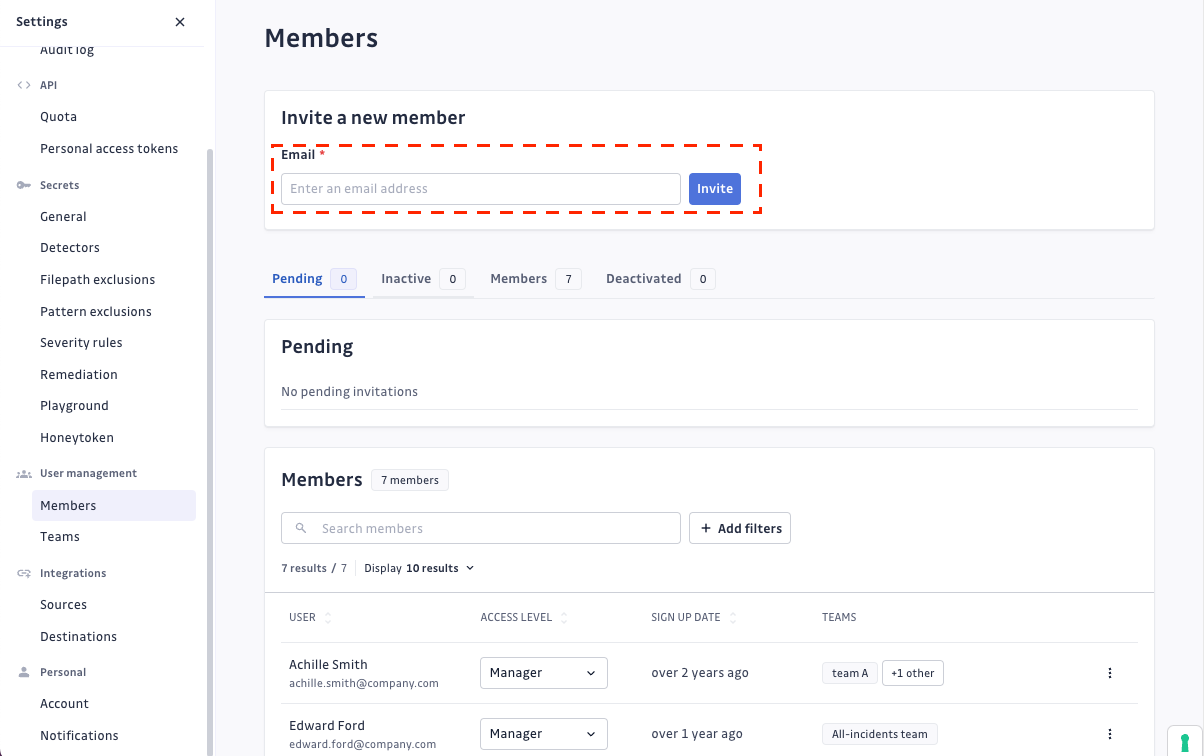
- Naviguez vers Settings > User management > Members
- Soumettez simplement l'adresse e-mail de la personne que vous souhaitez inviter. Si vous êtes sur un plan Business, vous pourrez spécifier les équipes de votre nouvel invité.
- L'utilisateur invité recevra un e-mail contenant un lien d'invitation. Si vous avez effectué une intégration SSO, le lien d'invitation redirigera vers votre URL de connexion SSO dédiée.
Il n'y a pas de limite au nombre d'utilisateurs sur votre workspace.
Pointer vers l'URL de connexion SSO
Si vous avez configuré le SSO, vous pouvez simplement laisser le provisionnement Just-In-Time faire le travail.
- Assurez-vous que les personnes que vous souhaitez ajouter à votre workspace GitGuardian font partie du groupe IdP autorisé
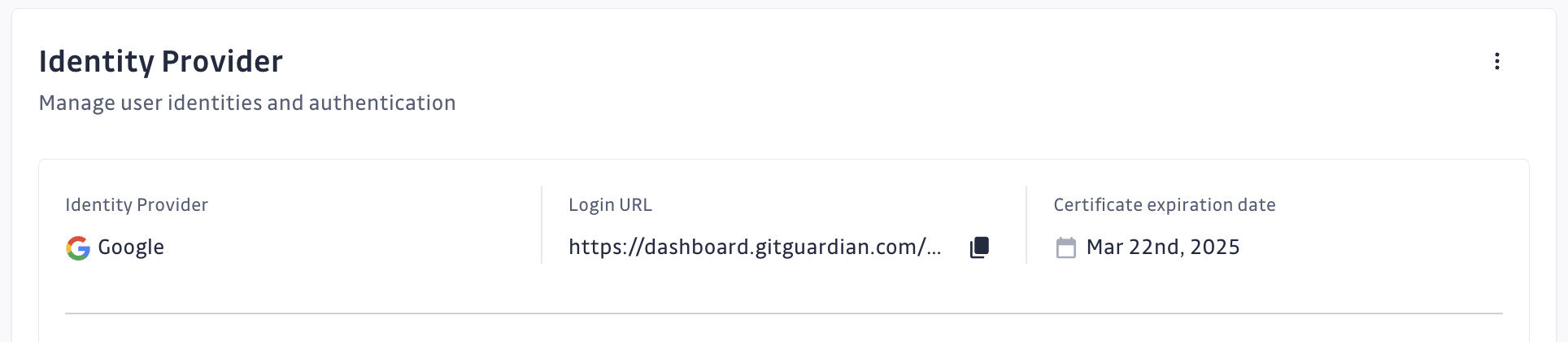
- Dirigez ces personnes vers l'URL de connexion SSO dédiée à votre workspace. Cette URL est accessible par le Manager du workspace dans la section des paramètres d'authentification.
Gérer les invitations en attente
Une fois invité, le nouvel utilisateur apparaît dans la liste "Pending" de la section Members de votre workspace. Vous pouvez y choisir le niveau d'accès qui lui sera attribué lors de son inscription.
Vous pouvez supprimer une invitation en attente, ce qui invalide le lien d'invitation envoyé.
Niveaux d'accès
Chaque utilisateur dispose de son propre compte utilisateur et peut être membre d'un ou plusieurs workspaces. Ainsi, l'appartenance est gérée au niveau du workspace. Chaque membre se voit attribuer un niveau d'accès qui définit ses privilèges sur le workspace concerné.
| Action | Owner | Manager | Member | Restricted |
|---|---|---|---|---|
| Peut accéder aux incidents et agir dessus selon ses permissions sur les incidents (partager, assigner, résoudre, ignorer, exporter) | ✅ | ✅ | ✅ | ✅, uniquement pour les incidents auxquels il a accès |
| Peut créer/supprimer des tokens d'accès personnels API | ✅ | ✅ | ✅ | ✅, uniquement avec le scope scan |
| Peut créer/supprimer des comptes de service API (Business uniquement) | ✅ | ✅ | ❌ | ❌ |
| Peut lancer des scans historiques | ✅ | ✅ | ✅, en fonction des affectations de périmètre d'équipe | ❌ |
| Peut gérer le périmètre (surveiller/ne plus surveiller des sources, assigner des sources aux équipes, définir la criticité des sources) | ✅ | ✅ | ❌ | ❌ |
| Peut ajouter/supprimer/modifier des membres | ✅ | ✅ | ❌ | ❌ |
| Peut rejoindre/quitter/demander l'accès à des équipes | ✅ | ✅ | ✅ | ❌ |
| Peut voir les paramètres du workspace | ✅ | ✅ | ✅ | ❌ |
| Peut modifier les paramètres du workspace (SSO, capacités de détection, ...) | ✅ | ✅ | ❌ | ❌ |
| Peut configurer les intégrations (VCS et notifiers) | ✅ | ✅ | ❌ | ❌ |
| Peut accéder aux analytics | ✅ | ✅ | ✅, uniquement avec Full access sur l'équipe All-incidents | ❌ |
| Peut supprimer le workspace | ✅ | ❌ | ❌ | ❌ |
| Peut modifier le regroupement des occurrences de secrets | ✅ | ❌ | ❌ | ❌ |
Owner
- L'Owner dispose d'un accès illimité et de tous les droits sur l'ensemble du workspace.
- Chaque workspace doit avoir un et un seul Owner.
- Lorsque l'Owner supprime son compte utilisateur, cela supprime également son workspace et ses membres.
Manager
- Un Manager a le même niveau d'accès que l'Owner sauf qu'il ne peut pas supprimer le workspace.
- Un Manager peut gérer les paramètres du workspace et les autres membres du workspace.
- Un Manager peut accéder à tous les incidents.
Les Managers sont les personnes responsables de la gestion du workspace GitGuardian. Il peut s'agir de responsables sécurité ou technologiques, selon votre organisation.
Member
- Un Member peut voir les paramètres du workspace mais ne peut pas agir dessus.
- Un Member peut accéder aux incidents.
- Un Member peut faire partie d'équipes.
Les Members sont les personnes de votre organisation (Développeurs, Ops, Sécurité) que vous souhaitez faire collaborer pour remédier aux incidents.
Les appartenances avec Viewers ont été migrées au niveau d'accès Member avec les permissions d'incident Can view sur tous les incidents.
Restricted
- Un Restricted ne peut accéder qu'à un certain ensemble d'incidents défini par le Manager ou le Member au cas par cas.
- Un Restricted ne peut pas faire partie d'une équipe.
- Un Restricted peut lister les membres et les équipes pour assigner ou partager les incidents auxquels il a accès.
Les Restricted sont généralement des personnes extérieures à votre organisation à qui vous souhaitez donner accès uniquement à des incidents très spécifiques.
Promouvoir un Restricted en Member
Lors de la promotion d'un Restricted au niveau d'accès Member :
- Il obtient un accès en lecture aux paramètres du workspace
- Il peut demander à rejoindre les équipes du workspace
Rétrograder un Member en Restricted
Lors de la rétrogradation d'un Member (ou d'un Manager) au niveau d'accès Restricted :
- Il est retiré de toutes les équipes auxquelles il appartient
- Seuls les incidents auxquels un accès lui est accordé manuellement sont accessibles.
- Tous les incidents ouverts qui lui étaient assignés sont désassignés
Le niveau d'accès Restricted n'est accessible qu'aux workspaces sous plan Business.
Supprimer ou désactiver des membres
En tant qu'Owner ou Manager du workspace, vous pouvez retirer ou désactiver un membre du workspace. Désactiver un membre restreint temporairement son accès au workspace sans supprimer définitivement son compte ou ses données, ce qui vous permet de le réactiver ultérieurement si nécessaire. En revanche, retirer un membre révoque définitivement son accès et supprime son association avec le workspace. Notez cependant que l'Owner du workspace ne peut être retiré ou désactivé par aucun utilisateur.
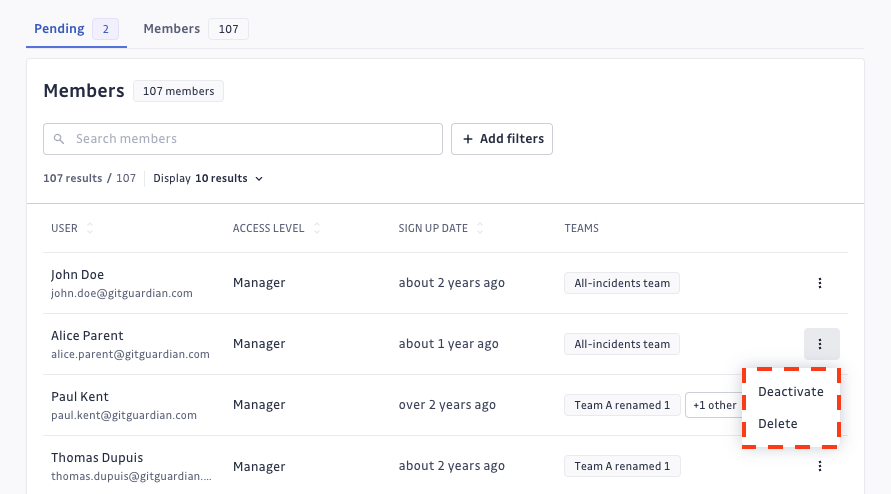
- Naviguez vers Settings > User management > Members
- À droite du nom de la personne, cliquez sur le menu
 , puis sélectionnez Delete ou Deactivate.
 - Confirmez votre action.
Cette personne perdra instantanément l'accès à votre workspace et à toutes ses données. Les tokens d'accès personnels appartenant à cette personne seront également révoqués.
[Self-Hosted] Accès à l'Admin Area
Si vous utilisez GitGuardian dans un environnement Self-Hosted, vous aurez accès à l'Admin Area pour gérer votre système. Pour plus d'informations, veuillez consulter la page Admin Area User Management.

