Splunk
Pour recevoir les notifications GitGuardian sur Splunk, vous avez besoin d'une instance Splunk et devez générer un token HTTP Event Collector (HEC). Suivez les instructions ci-dessous pour le configurer.
Une fois que vous avez votre URL de webhook et token, saisissez-les sur la page Integrations.
Cette intégration fonctionne avec tous les plans payants Splunk mais n'est pas supportée sur le plan gratuit.
Comment intégrer
-
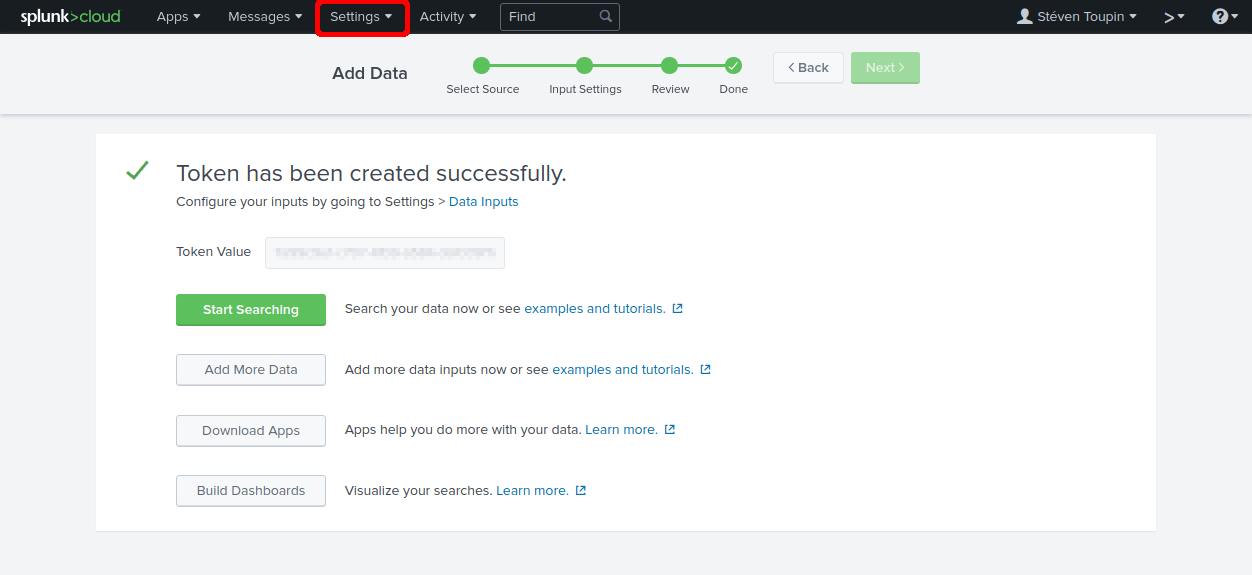
Ouvrez l'interface web Splunk et naviguez vers Settings > Data inputs.
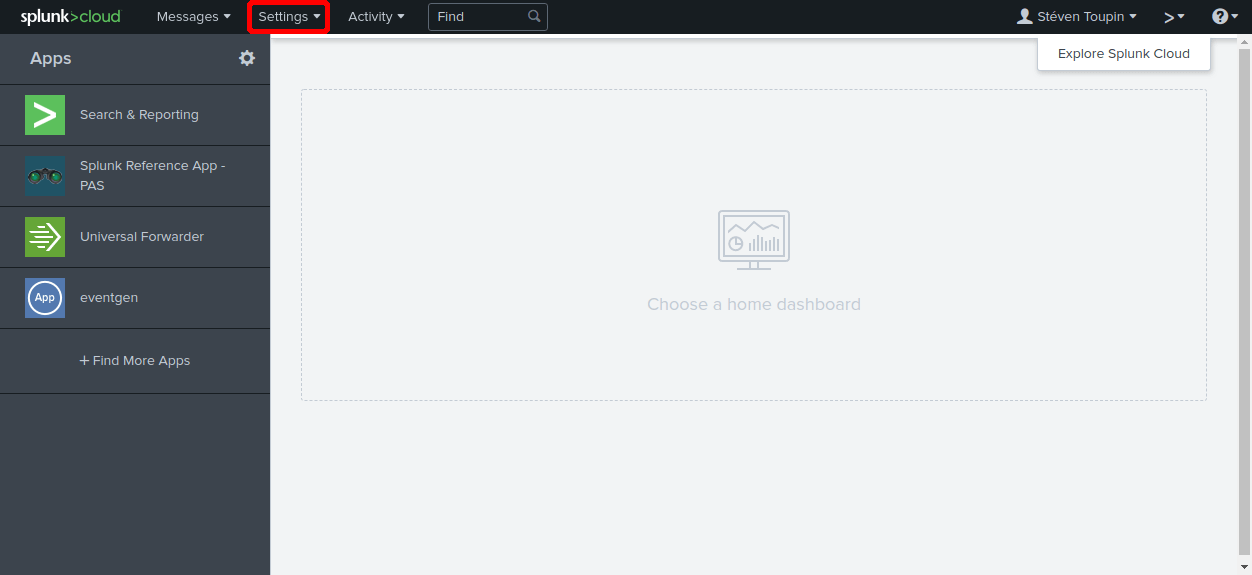
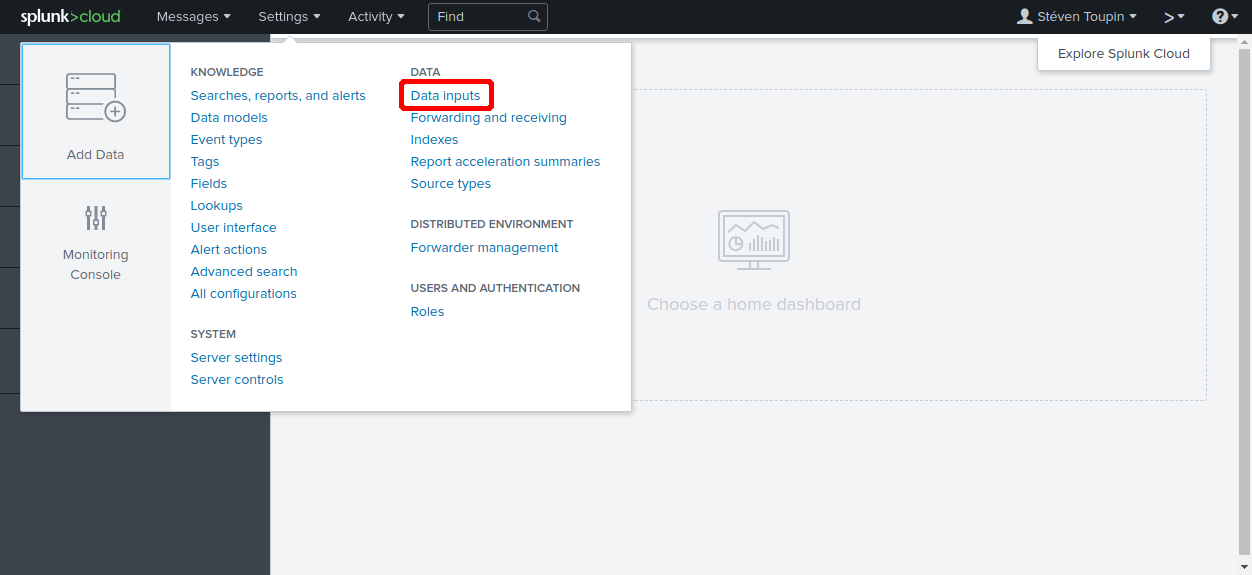
-
Ajoutez un nouveau HTTP Event Collector et cliquez sur le bouton pour créer un nouveau token.
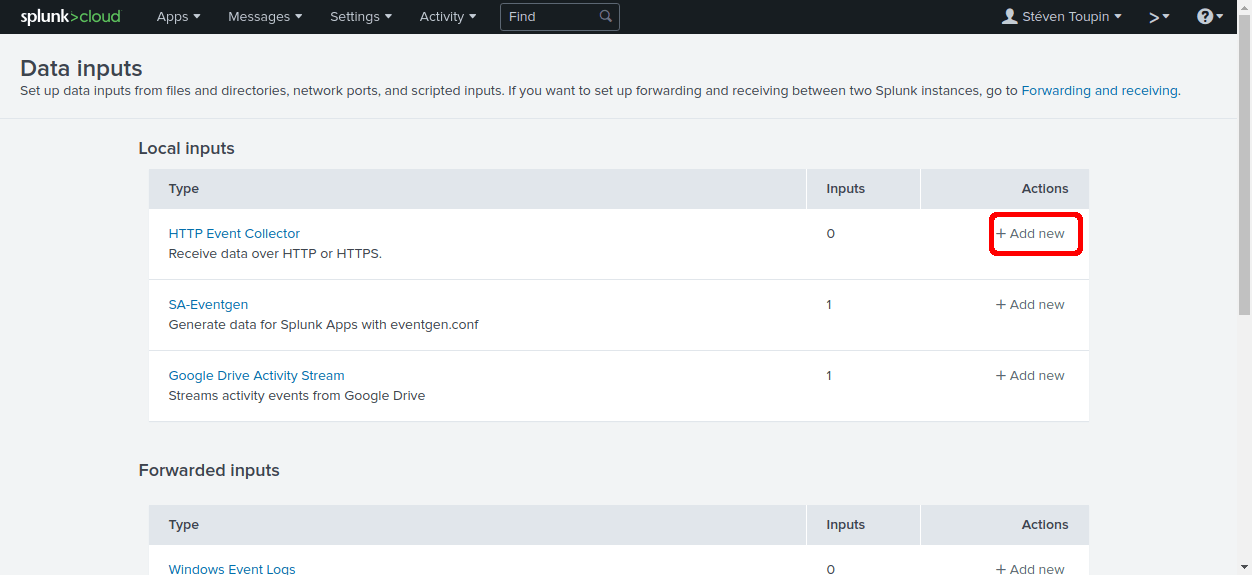
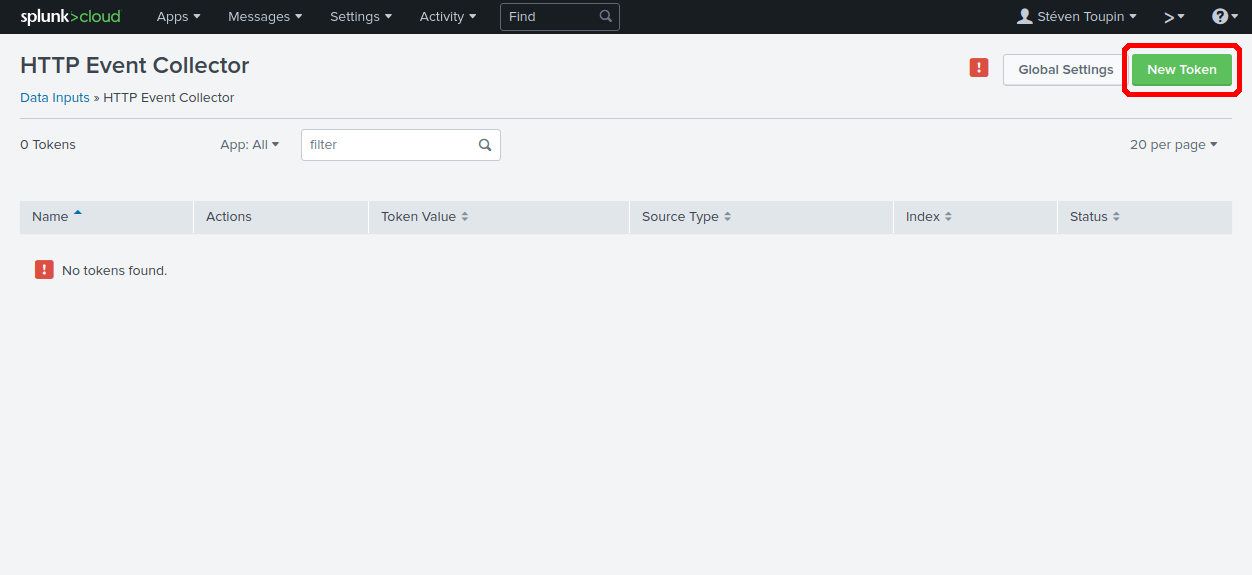
-
Fournissez un nom (et optionnellement une description) pour votre Event Collector, puis cliquez sur Next.
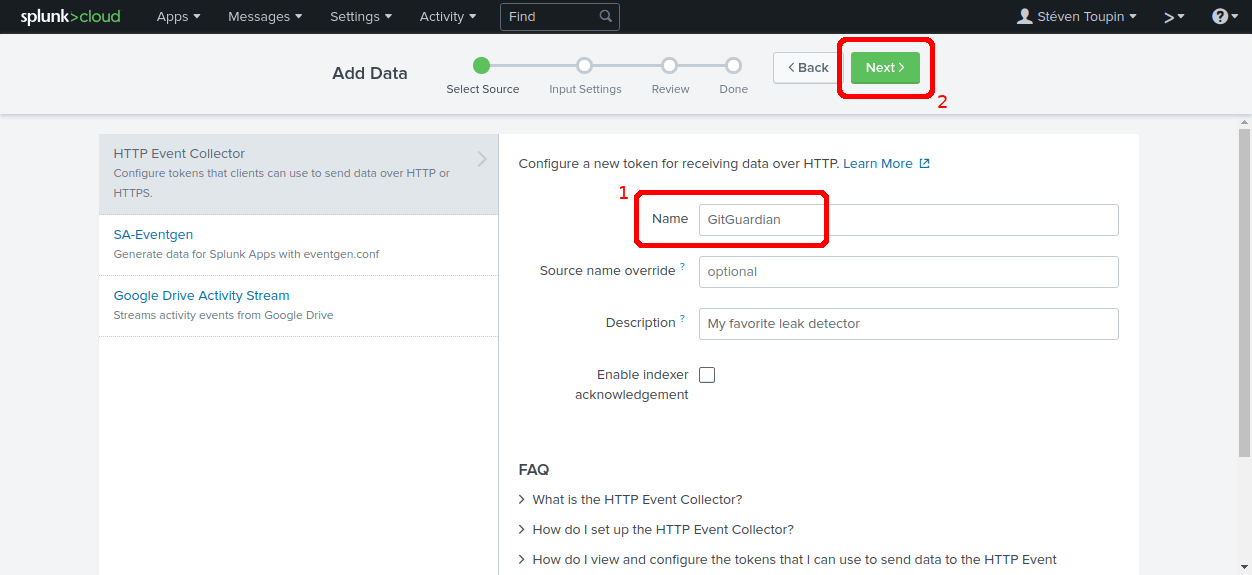
-
Sélectionnez un index existant ou créez-en un nouveau, puis cliquez sur Review.
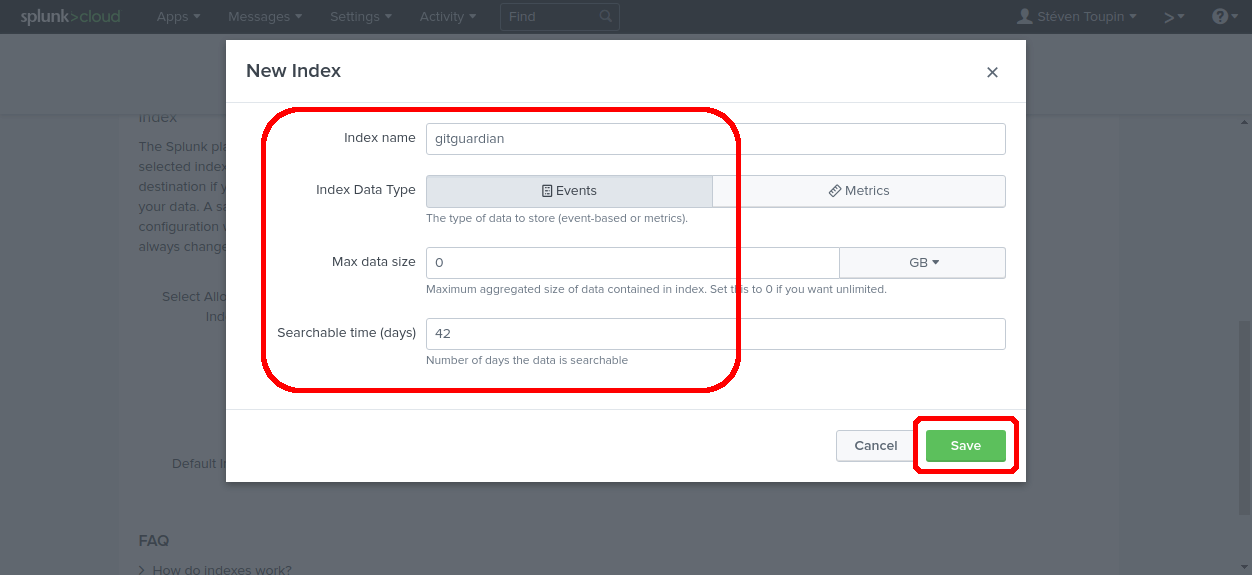
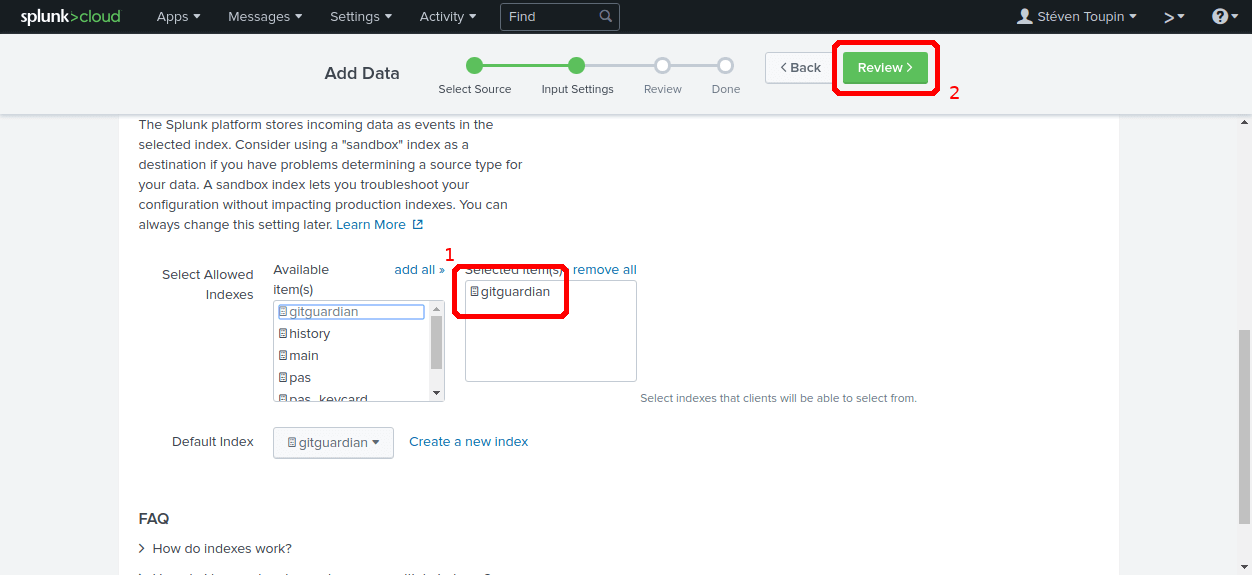
-
Vérifiez les paramètres et cliquez sur Submit pour créer votre token.
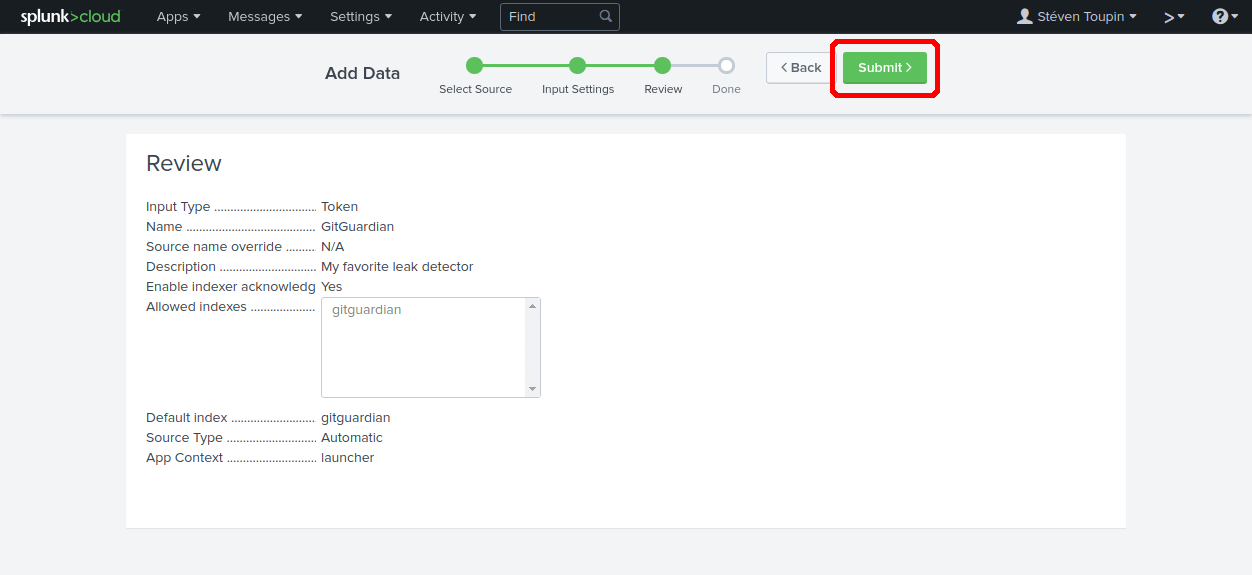
-
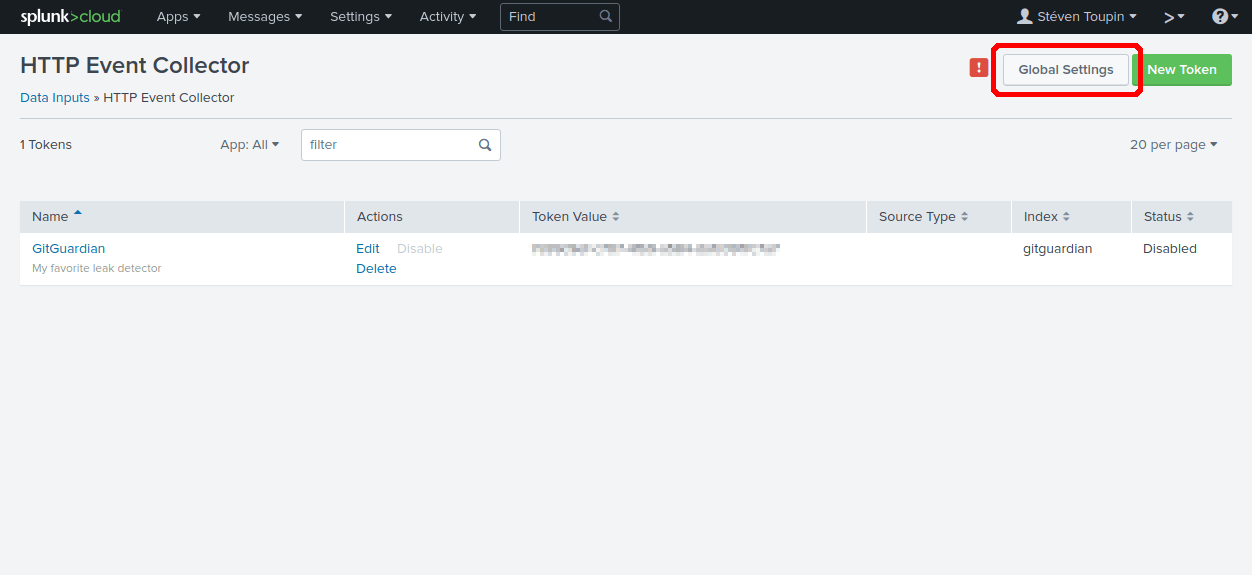
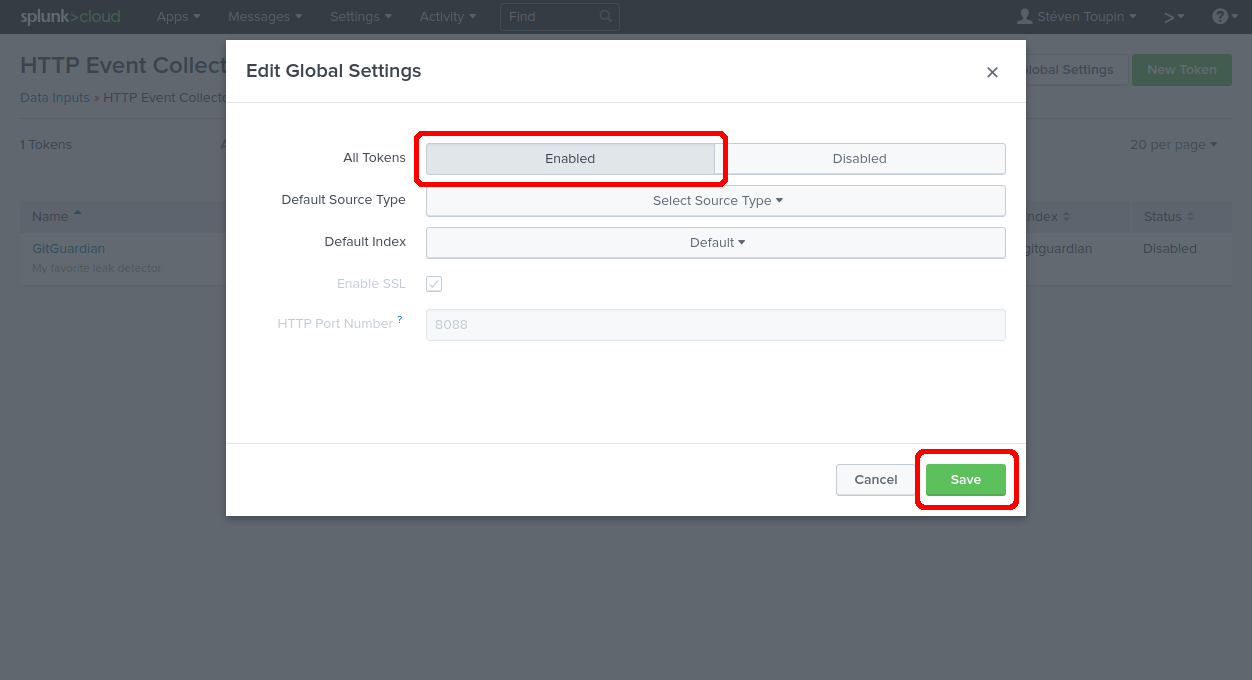
Retournez dans Settings > Data inputs. Les tokens sont désactivés par défaut, donc cliquez sur Global Settings pour l'activer.
-
Si l'URL de votre instance est
https://prd-p-xxxxxxxxxxxx.cloud.splunk.com/, votre URL de webhook sera :https://input-prd-p-xxxxxxxxxxxx.cloud.splunk.com:8088/services/collector/event.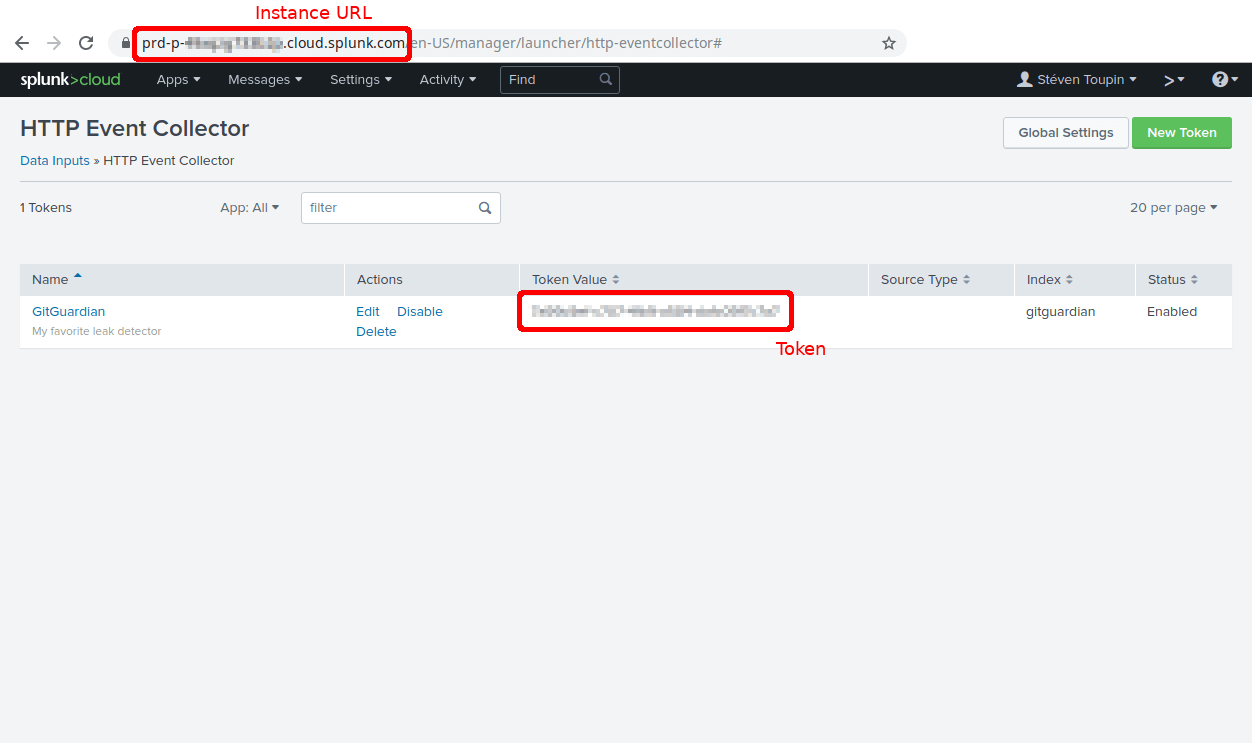
-
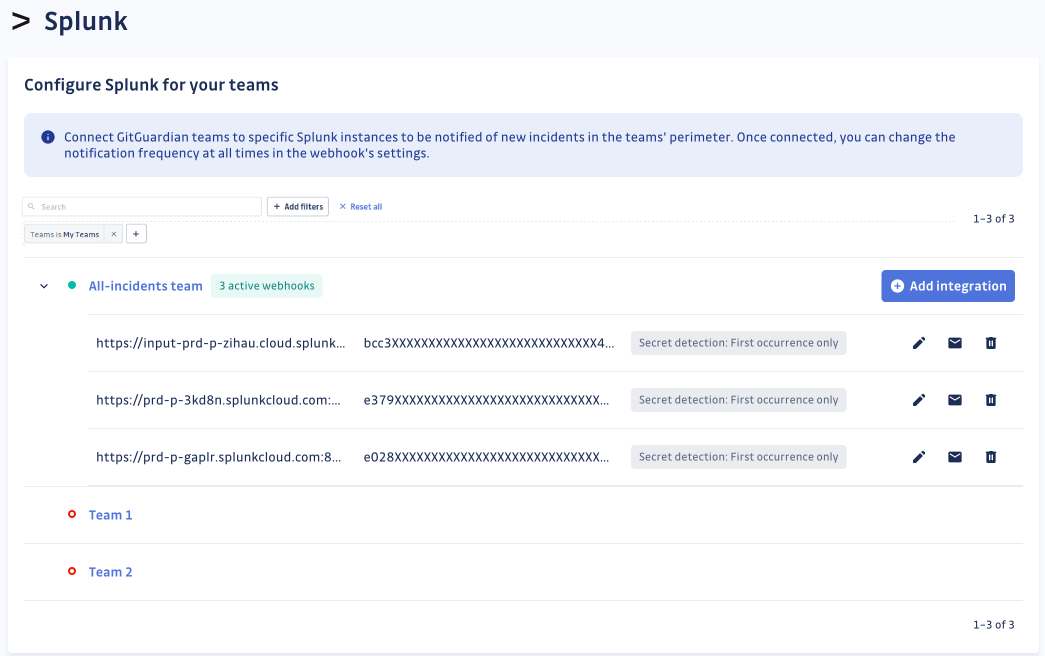
Saisissez votre URL de webhook et token dans la section d'intégration Splunk des paramètres de votre tableau de bord.
-
Configurations d'équipe : Pour les workspaces business, vous pouvez configurer l'intégration Splunk par équipe :
- Créez une seule configuration sous l'équipe
All-incidentspour envoyer tous les incidents GitGuardian au même projet Splunk. - Alternativement, créez des configurations séparées pour chaque équipe afin d'envoyer les incidents à des projets spécifiques.
- Créez une seule configuration sous l'équipe

