Organisations GitHub
GitGuardian peut surveiller plusieurs organisations GitHub qui appartiennent à votre entreprise. Une fois configuré, GitGuardian va :
- scanner chaque commit sur chaque dépôt de l'organisation GitHub,
- ajouter les membres de l'organisation à la liste des développeurs surveillés, et scanner toute leur activité publique.
Ajouter des organisations à votre périmètre
Pour ajouter des organisations GitHub à votre liste surveillée, GitGuardian a besoin de l'identifiant GitHub de chaque organisation. Contactez notre équipe de support s'il manque une organisation appartenant à votre entreprise dans votre périmètre.
Surveiller les membres privés
Vous pouvez enrichir la liste des développeurs surveillés avec les membres privés de votre organisation GitHub en fournissant à GitGuardian un token d'accès GitHub. Les deux types de token sont pris en charge :
- Fine-grained token avec la permission d'organisation
Members: Read. - Classic token avec le scope
read:org.
Étape 1 : Générer un personal access token
Générez un personal access token depuis un compte GitHub ayant accès à l'organisation.
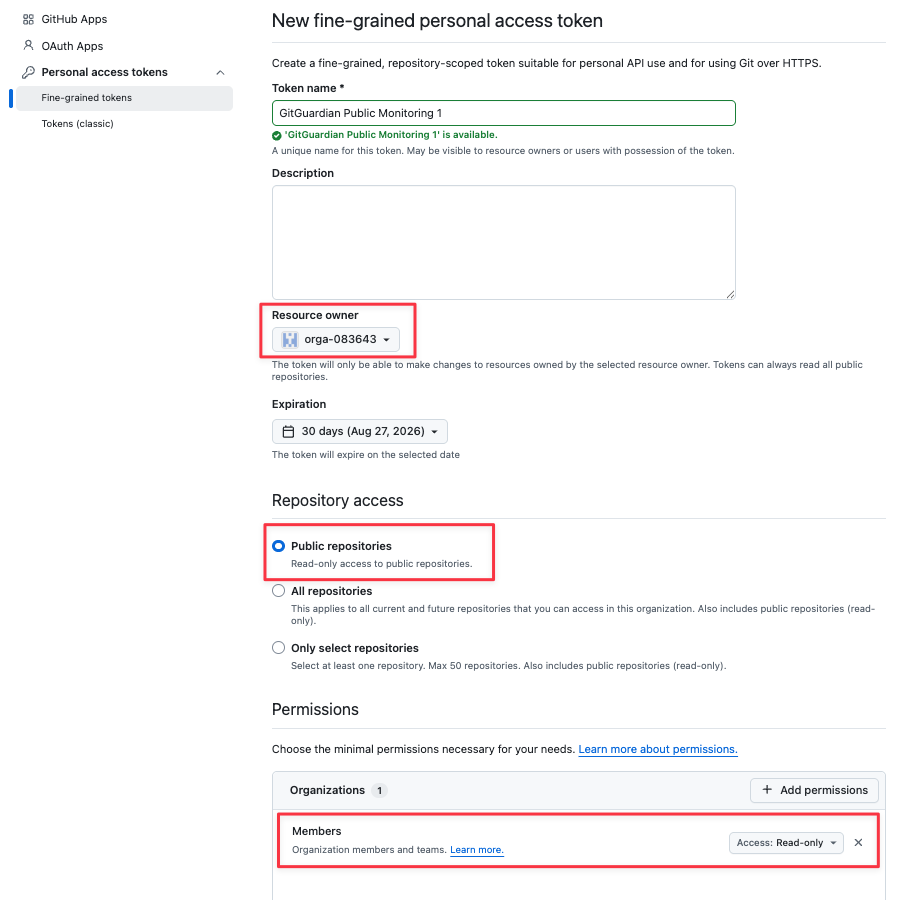
Pour un fine-grained token, GitGuardian a seulement besoin de lire la liste des membres de l'organisation. Un fine-grained token est limité à une seule organisation, créez donc un token par organisation que vous souhaitez surveiller, et configurez-le comme suit :
- Resource owner : sélectionnez l'organisation que vous souhaitez surveiller.
- Repository access : sélectionnez « Public repositories ».
- Permissions : sous « Organization permissions », réglez « Members » sur « Read-only ».
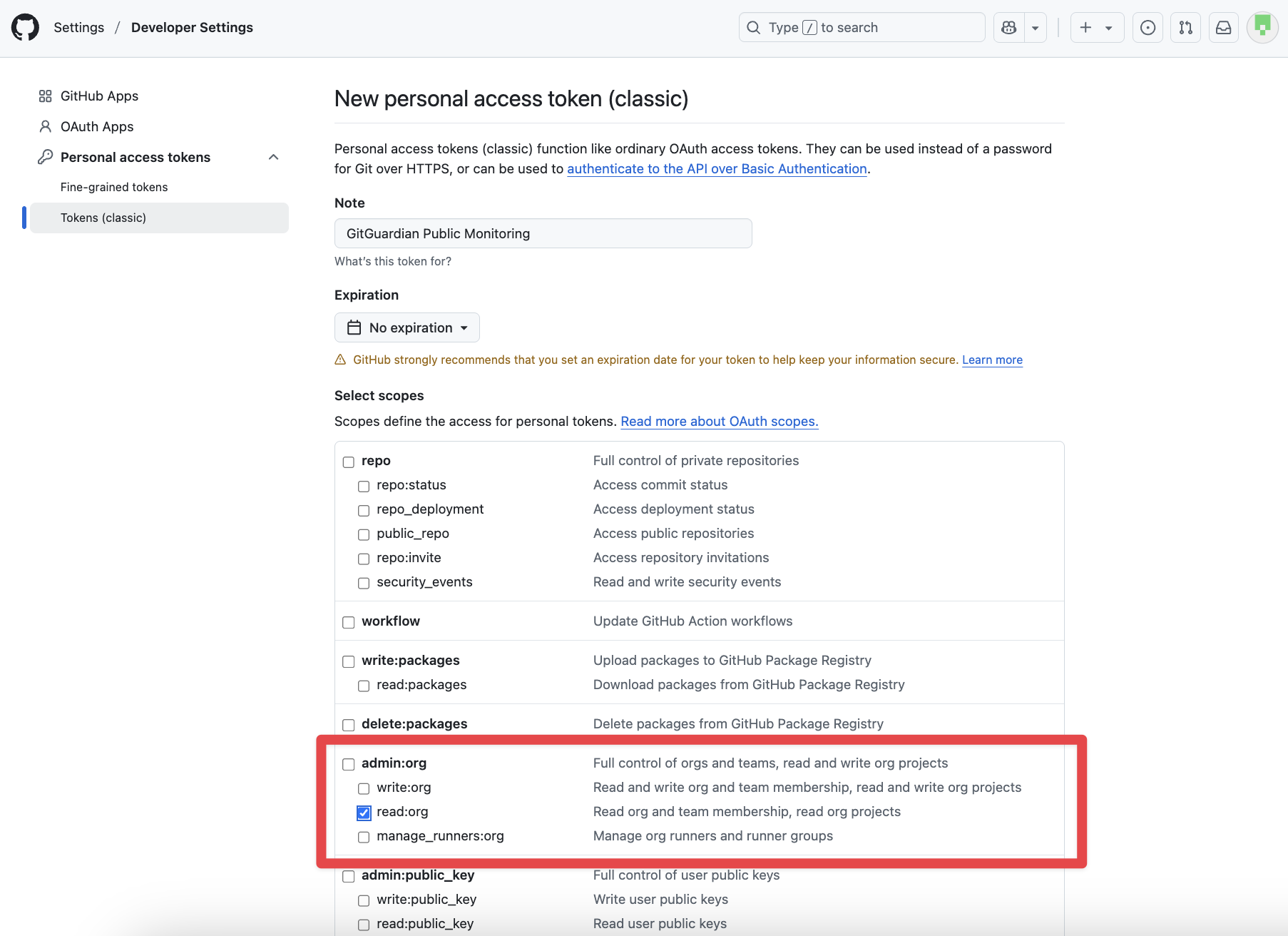
Pour un classic token, accordez le scope read:org et sélectionnez « No expiration » afin que GitGuardian puisse surveiller en continu les futurs ajouts/suppressions de membres. Un seul classic token peut couvrir toutes les organisations auxquelles le compte appartient.
Étape 2 : Soumettre le token à GitGuardian
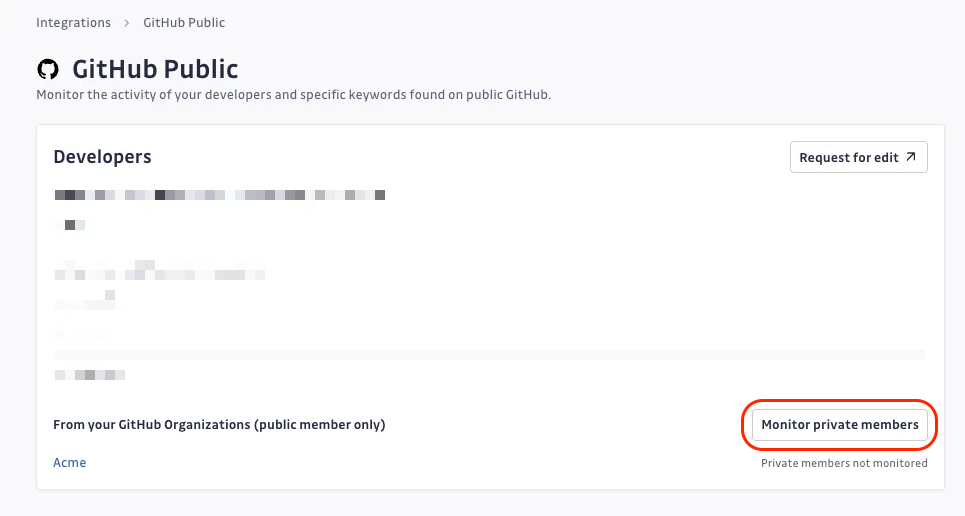
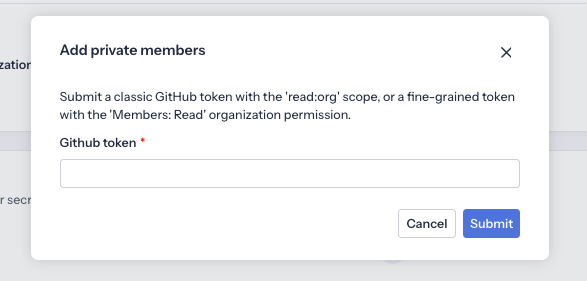
Rendez-vous dans les paramètres de GitGuardian dans Settings > Public monitoring > Perimeter, cliquez sur « Monitor private members » et soumettez le token GitHub généré à l'étape précédente.
Étape 3 : Vérifier le statut par organisation
Après avoir soumis le token, GitGuardian vérifie chaque organisation de votre périmètre et affiche l'un des statuts suivants :
- Private members monitored : GitGuardian peut lire les membres privés de l'organisation et les a ajoutés à vos développeurs surveillés.
- Private member access unconfirmed : votre organisation n'a peut-être aucun membre privé, ou votre token peut manquer de l'accès requis. Vérifiez les permissions d'organisation de votre token sur GitHub - pour un fine-grained token, assurez-vous que la permission d'organisation
Members: Readest accordée. - Private members not monitored : aucun token n'est lié à l'organisation, ou les tokens liés sont invalides ou n'y ont pas accès. Ceci est attendu pour les organisations auxquelles un fine-grained token n'est pas limité - soumettez un token dédié pour chaque organisation que vous souhaitez surveiller.
Gérer le périmètre de votre organisation
Pour visualiser et gérer les organisations GitHub dans votre périmètre :
- Naviguez vers Perimeter > Public monitoring > GitHub sources
- Passez en revue la liste des organisations et dépôts surveillés
- Contactez notre équipe de support pour ajouter les organisations manquantes appartenant à votre entreprise

