Examiner les incidents
Aperçu de l'examen
Un examen approprié est crucial pour une remédiation efficace des secrets. Comprendre le contexte complet d'une exposition de secret vous aide à prendre des décisions éclairées sur la priorité et l'approche de remédiation.
Avant de remédier aux incidents, exploitez tout le contexte et les informations de GitGuardian pour une remédiation sûre et efficace.
Score de risque
Seuls les workspaces disposant d'un plan Growth ou Enterprise peuvent accéder au score de risque.
Chaque incident inclut un score de risque (0-100) qui fournit des informations de priorisation assistées par ML, où 100 indique le risque le plus élevé et 0 le plus faible. Le score est affiché de manière proéminente dans la page de détail de l'incident avec une explication détaillée des facteurs contributifs.
Fonctionnalités clés :
- Scoring dynamique qui se met à jour à mesure que le contexte de l'incident évolue
- Explication en langage naturel des principaux facteurs de risque
- Mécanisme de feedback pour aider à améliorer la fonctionnalité Le score de risque vous aide à évaluer rapidement si un incident nécessite une attention immédiate ou peut être traité via des workflows standard.
→ En savoir plus sur le Score de risque et comment l'utiliser
Ce que GitGuardian fournit pour l'examen
Pour chaque incident, GitGuardian vous fournit les métadonnées suivantes concernant le secret et ses occurrences :
- Type de secret (relevé par le détecteur)
- Date (à laquelle l'occurrence du secret a été committée)
- E-mail de l'auteur du commit (développeur impliqué)
- Nom du dépôt
- Nom et extension du fichier
- Hash SHA-1 du commit
- Présence dans l'historique git (lorsque possible)
- Validité (lorsque possible - voir la section dédiée)
- Tags supplémentaires (par exemple, Default branch, From historical scan, Publicly leaked, Vaulted, Regression, Test file, Revocable by GitGuardian, etc.)
Vérifications de présence des secrets
Avec la vérification de présence, il est possible de vérifier la présence (et donc l'accessibilité) de chaque occurrence du secret dans vos dépôts. Pour chaque incident, GitGuardian affiche les dates auxquelles chaque occurrence a été vue pour la première et la dernière fois, et si elle est toujours présente dans le dépôt.
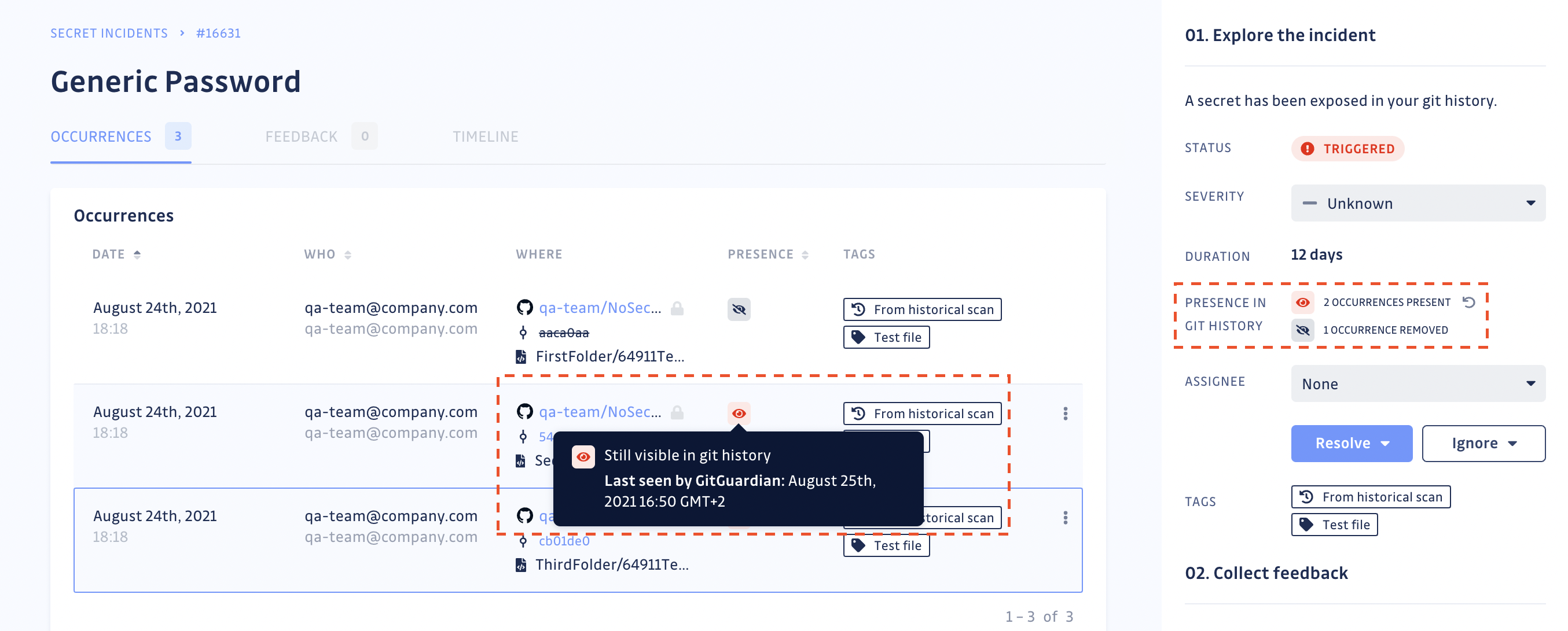
Une fois que vous avez entièrement supprimé le dépôt ou réécrit l'historique git, revenez à la page de votre incident pour obtenir la preuve de suppression de l'occurrence du secret (voir la capture d'écran ci-dessous). Une fois qu'une occurrence n'est plus visible dans l'historique git, GitGuardian cessera de vérifier sa présence.
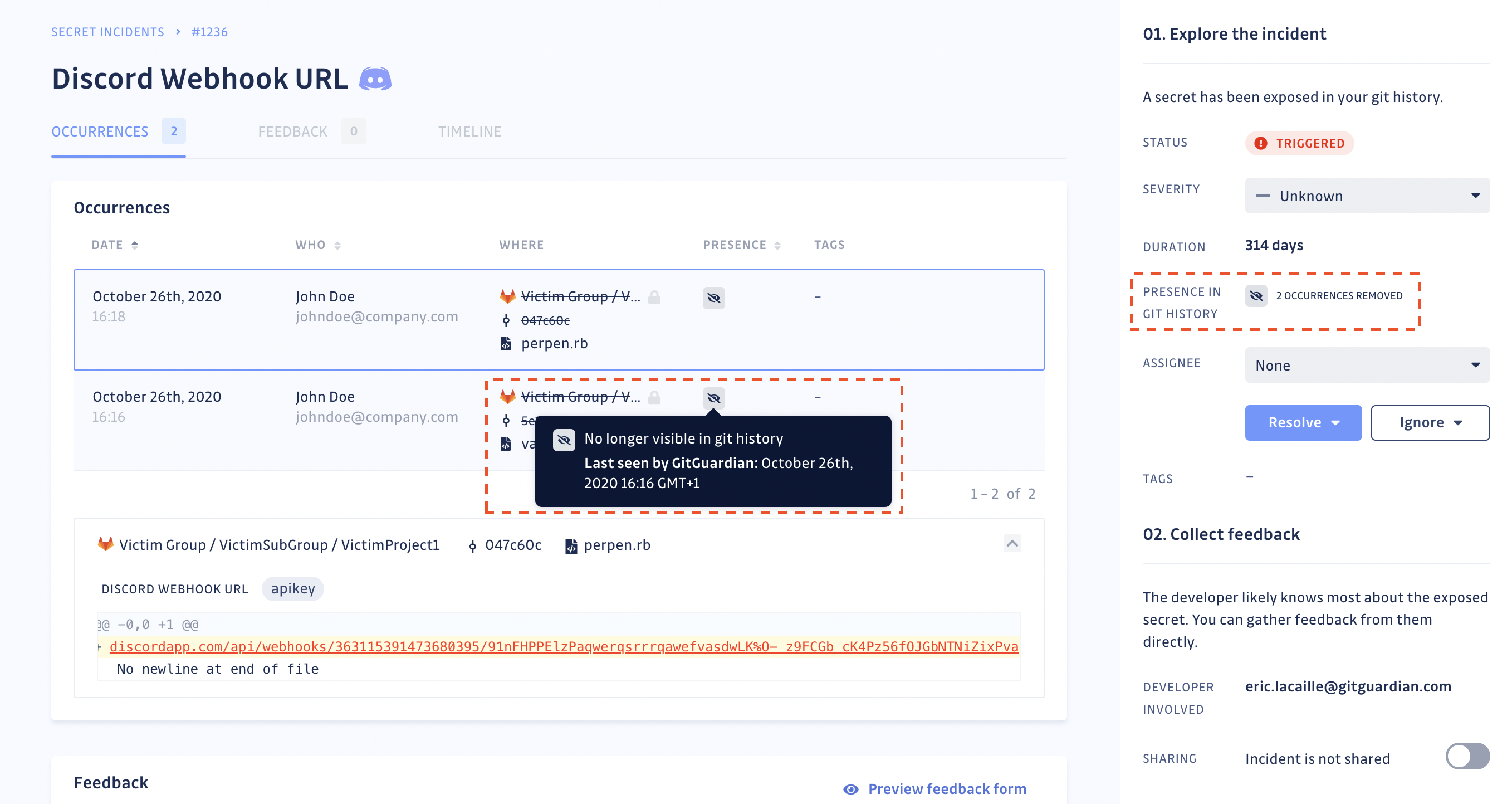
GitGuardian vérifie régulièrement la présence des occurrences, dans la mesure du possible et en tenant compte des limites de débit existantes de l'API VCS, afin de refléter l'état de votre dépôt git. Vous pouvez également exécuter manuellement la vérification de présence si vous avez besoin de forcer la mise à jour du statut des occurrences d'un incident.
Les vérifications de présence récurrentes s'exécutent sur les plans Growth et Enterprise. Sur le plan Free, exécutez la vérification de présence manuellement depuis l'incident.
La fréquence des vérifications récurrentes dépend du statut et de l'ancienneté de l'incident de secret :
| Statut de l'incident | Ancienneté de l'incident | Fréquence |
|---|---|---|
| Open | Moins de six mois | Quotidienne |
| Open | Plus de six mois | Hebdomadaire |
| Ignored | Moins de six mois | Semestrielle |
| Ignored | Plus de six mois | Jamais |
| Resolved | Moins de six mois | Mensuelle |
| Resolved | Plus de six mois | Semestrielle |
Si vous hébergez GitGuardian on-premise, vous pouvez modifier ces fréquences dans votre zone d'administration.
⚠️ Vérifications de présence et commits orphelins
Lorsque vous supprimez un dépôt, tous ses commits sont définitivement supprimés. Cependant, utiliser
git push --forcepour supprimer un commit spécifique dans un dépôt ne le supprime pas définitivement. Il devient un commit orphelin, qui existe toujours mais n'est plus référencé par aucune branche. Il est impossible de voir les commits orphelins dans une pull request ou dans une branche existante à moins d'avoir accès à l'identifiant unique (sha) du commit. GitGuardian considère l'occurrence d'un secret dans un commit orphelin comme présente. Les VCS fournissent un ramasse-miettes (garbage collection), vidant complètement la corbeille des commits orphelins. Dans le cas de :
- GitHub, il est nécessaire de contacter le support pour exécuter le ramasse-miettes
- GitLab, la fréquence du ramasse-miettes est décidée par l'administrateur du VCS
Lorsque vous décidez d'arrêter de surveiller un dépôt, GitGuardian perd par conséquent l'accès à ce dépôt, ce qui amène la vérification de présence à perdre sa capacité à mettre à jour les valeurs concernant ses occurrences correspondantes. GitGuardian affichera une icône pour indiquer que le dépôt n'est plus surveillé.
Pour les incidents contenant des occurrences liées à plus d'un dépôt, la vérification de présence continuera de fonctionner pour le reste des occurrences liées aux sources surveillées jusqu'à ce que la dernière source surveillée soit retirée du périmètre.
Informations sur l'exposition publique
Lorsqu'un secret a été trouvé dans des emplacements publics, GitGuardian le marque avec le tag Publicly leaked et fournit des informations détaillées sur l'exposition. Comprendre la nature et l'étendue de l'exposition publique est important pour une remédiation efficace.
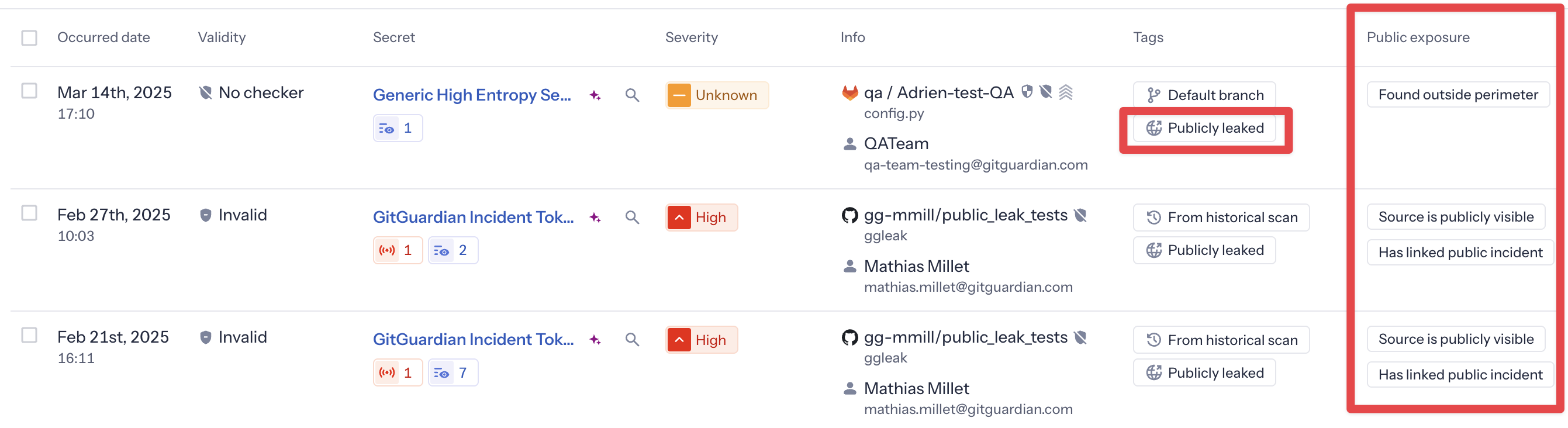
Types d'exposition publique
GitGuardian catégorise l'exposition publique en trois types :
La source est publiquement visible
Ce type d'exposition indique que l'incident a au moins une occurrence dans une source surveillée qui est publiquement visible.
Ce que cela signifie :
- Le secret a été committé dans une source que votre organisation a intégrée à GitGuardian Internal Monitoring
- Cette source est publiquement visible
A un incident public lié
Le même secret apparaît également dans un ou plusieurs incidents publics détectés par GitGuardian Public Monitoring.
Ce que cela signifie : Le secret a été trouvé dans le périmètre public de votre entreprise (activité de développeur surveillée ou dépôts publics suivis par Public Monitoring)
Tous les clients SaaS peuvent voir ce type d'exposition ; les détails complets (incidents liés) nécessitent un abonnement à Public Monitoring. Dans Public Monitoring, ces incidents affichent le tag réciproque Internally leaked
Trouvé hors périmètre
Le secret a été trouvé dans des emplacements publics entièrement en dehors du périmètre surveillé de votre entreprise.
Ce que cela signifie :
- La capacité HMSL (Has My Secret Leaked) de GitGuardian a détecté le secret sur GitHub public
- Le secret apparaît dans des dépôts ou des emplacements non détenus ni surveillés par votre organisation
- Cela peut indiquer que le secret a été copié, partagé ou divulgué par des tiers externes
Informations fournies :
Pour chaque endroit où le secret a été trouvé (jusqu'à 10), GitGuardian fournit :
- Le type d'endroit (dépôt GitHub)
- Un lien vers la source originale
Fréquence de vérification automatique :
GitGuardian vérifie régulièrement la présence de nouvelles occurrences en dehors de votre périmètre. La fréquence dépend de votre plan, du statut de l'incident et de la validité du secret :
| Plan | Statut de l'incident | Validité du secret | Ancienneté de l'incident | Fréquence |
|---|---|---|---|---|
| Growth et Enterprise | Opened | Non invalide | Moins d'un an | Quotidienne |
| Growth et Enterprise | Opened | Non invalide | Plus d'un an | Hebdomadaire |
| Growth et Enterprise | Resolved | Non invalide | Toute | Mensuelle |
| Growth et Enterprise | Ignored | Non invalide | Toute | Jamais |
| Growth et Enterprise | Opened | Invalide | Toute | Jamais |
| Growth et Enterprise | Resolved | Invalide | Toute | Jamais |
| Growth et Enterprise | Ignored | Invalide | Toute | Jamais |
La vérification « Trouvé hors périmètre » n'est pas prise en charge pour les secrets multi-match. Les secrets détectés en dehors de votre périmètre dans plus de 10 endroits sont considérés comme des faux positifs (par exemple, des identifiants de test standard) et n'afficheront pas ce type d'exposition.
Vous pouvez rencontrer deux champs, secret_hash et hmsl_hash, lorsque vous travaillez avec les incidents de secrets, par exemple.
- Le champ
secret_hashest un identifiant interne pour chaque secret détecté. - Le
hmsl_hashest associé au service Has My Secret Leaked de GitGuardian. GitGuardian utilise l'algorithme de hachage HMSL pour comparer votre secret — de manière sécurisée et confidentielle — avec des secrets précédemment trouvés sur GitHub public. Cela permet à GitGuardian de vérifier si votre secret est apparu publiquement, sans exposer la valeur réelle du secret. Le même algorithme de hachage est également utilisé avec ggscout pour identifier les secrets stockés dans un coffre-fort (vaulted).
Travailler avec l'exposition publique
Utilisez la vue enregistrée par défaut « Public exposure » pour vous concentrer sur les incidents ayant été exposés publiquement. Cette vue affiche uniquement les incidents ouverts divulgués publiquement et inclut la colonne « Public exposure » pour une visibilité rapide.
Vous pouvez également filtrer par le tag Publicly leaked ou par types d'exposition spécifiques, et ajouter la colonne Public exposure à n'importe quelle vue personnalisée.
Les détails de chaque type d'exposition sont affichés dans le panneau latéral de la page de détail de l'incident.
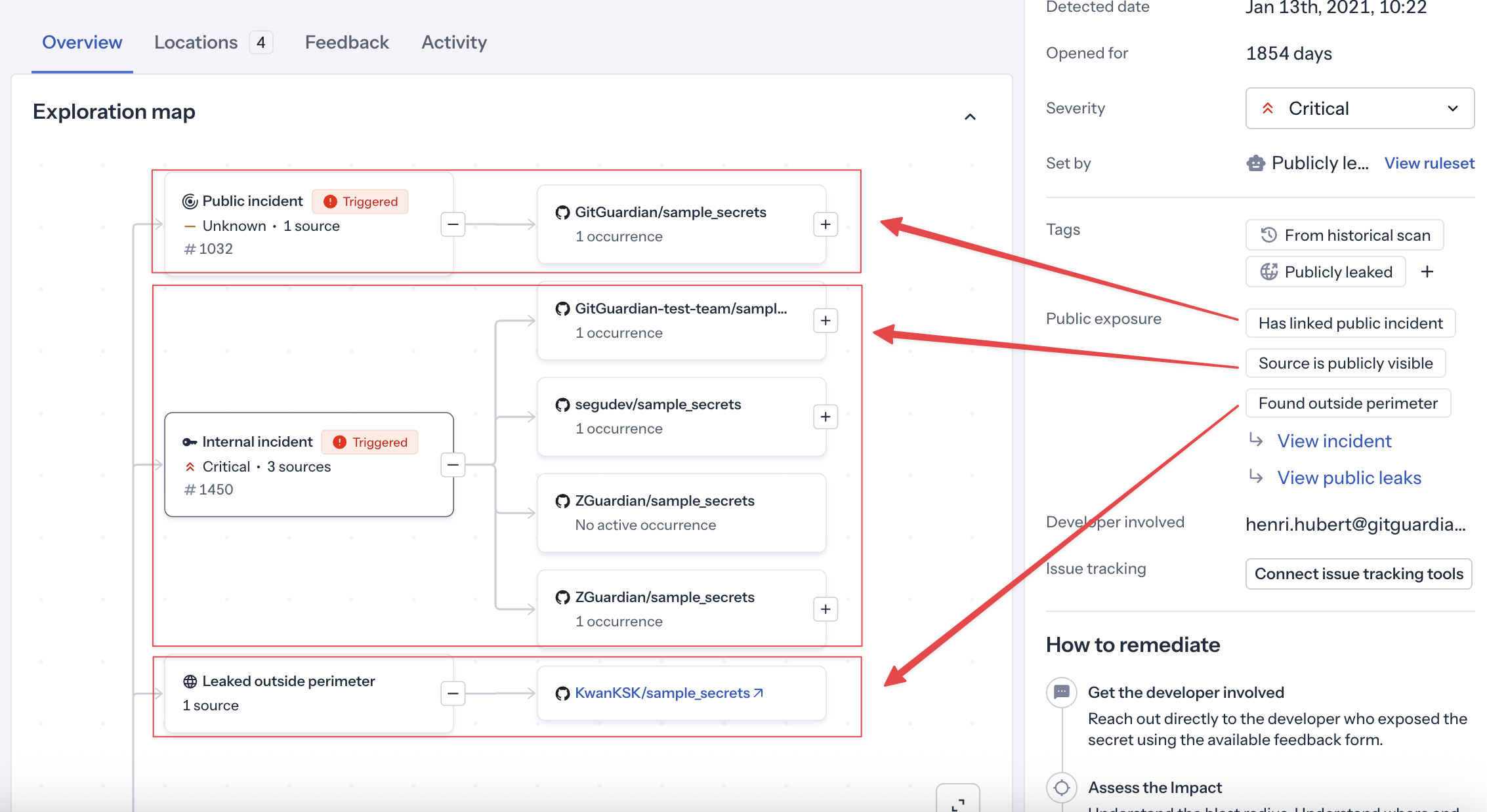
Pour les installations self-hosted, seul le type d'exposition Source publicly visible est disponible. Les types d'exposition Public incident linked et Outside perimeter ne sont pas du tout disponibles sur Self-Hosted, car ils nécessitent l'infrastructure Public Monitoring de GitGuardian.
Informations issues de l'intégration Secret Manager
Comprendre votre paysage de gestion des secrets est crucial pour une planification efficace de la remédiation. L'intégration de GitGuardian avec les Secret Managers via ggscout fournit un contexte précieux pendant l'examen.
Identification des secrets stockés dans un coffre-fort
Lors de l'examen des incidents, GitGuardian peut identifier si le secret exposé est déjà stocké dans l'un de vos Secret Managers connectés :
- Tag Vaulted : Les incidents sont automatiquement taggés lorsque le secret est trouvé dans votre Secret Manager.
- Emplacement de stockage : Voir quel Secret Manager contient le secret et son chemin.
Ces informations vous aident à :
- Augmenter la confiance dans le fait que l'incident est un vrai positif, lorsque le secret associé est stocké dans un coffre-fort. C'est particulièrement utile lorsque GitGuardian ne peut pas évaluer la validité du secret.
- Déterminer si les applications utilisent à la fois des versions codées en dur et stockées dans un coffre-fort.
- Comprendre quelles étapes doivent être envisagées pour la remédiation.
Évaluation de l'aptitude au push-to-vault
Pendant l'examen, évaluez si le secret est prêt pour l'intégration dans un Secret Manager :
- Architecture de l'application : Les applications affectées peuvent-elles récupérer les secrets depuis vos Secret Managers ?
- Modèles d'accès : À quelle fréquence le secret est-il consulté et par quels services ?
- Considérations d'environnement : Faut-il des secrets différents pour dev/staging/prod ?
Ces questions devraient vous aider à identifier où les secrets devraient être déplacés, dans quelle instance de Secret Manager et à quel emplacement ?
Implications du workflow Secret Manager
Votre examen doit tenir compte de la façon dont l'intégration Secret Manager affecte la remédiation :
- Infrastructure existante : Quelle configuration de Secret Manager est déjà en place ?
- Contrôles d'accès : Qui a les permissions pour gérer les secrets dans votre Secret Manager ?
- Capacités de rotation : Votre Secret Manager prend-il en charge la rotation automatique pour ce type de secret ?
- Dépendances de déploiement : Comment les applications seront-elles mises à jour pour utiliser le Secret Manager ?
En savoir plus sur les intégrations Secret Manager
Regroupement d'incidents similaires assisté par ML
Le regroupement d'incidents similaires assisté par ML n'est actuellement disponible que pour les incidents détectés à partir de sources de systèmes de contrôle de version (VCS). Les sources non-VCS (telles que les intégrations de messagerie, de ticketing ou de documentation) ne sont pas encore prises en charge.
Le regroupement d'incidents similaires basé sur le ML est disponible pour les plans Growth et Enterprise.
Le regroupement d'incidents similaires basé sur le ML de GitGuardian vous aide à identifier et gérer plus efficacement les incidents liés en détectant automatiquement les incidents qui partagent des caractéristiques et un contexte similaires.
Fonctionnement
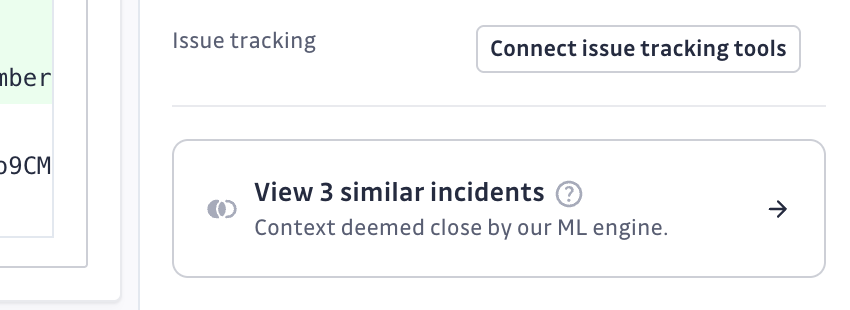
Lorsque vous consultez la page de détail d'un incident, vous verrez une section Similar Incidents dans la barre latérale qui affiche les incidents présentant des patterns similaires détectés par nos algorithmes de machine learning. Cette fonctionnalité analyse le contexte du code dans le patch pour identifier des relations pertinentes entre les incidents.
Scénarios de regroupement courants
L'algorithme de ML identifie différents types d'incidents similaires :
- Tokens en rotation dans des fichiers automatisés : un même fichier qui fuit continuellement différents tokens via l'automatisation
- Identifiants de test QA : des clés de test (bots Slack, clés d'API Postman) apparaissant dans des contextes similaires
- Chaînes de connexion à des bases de données : plusieurs chaînes de connexion vers le même environnement avec des identifiants différents
- Faux positifs répétés : des chaînes à haute entropie dans les logs ou les scripts de test qui sont probablement générées par le système
- Fuites de code de templating : plusieurs développeurs utilisant des tutoriels ou des templates partagés avec des secrets fuités similaires
- Patterns bruyants connus : des faux positifs récurrents provenant de types de fichiers ou de services internes spécifiques
Utiliser les incidents similaires pour l'investigation
- Depuis les détails de l'incident : consultez les incidents similaires dans la barre latérale et cliquez sur « View X similar incidents » pour les afficher dans la liste principale des incidents
- Filtrer par similarité : dans la boîte de recherche, utilisez
similar_topour afficher uniquement les incidents similaires à un incident spécifique - Trier par nombre d'incidents similaires : utilisez la colonne « Similar incidents » pour trier les incidents par nombre croissant ou décroissant d'incidents similaires
Cette fonctionnalité est particulièrement utile pour :
- Identifier les faux positifs : repérer les patterns qui indiquent des incidents de type faux positif
- Remédiation cohérente : appliquer la même approche de remédiation aux incidents nécessitant des corrections similaires
- Comprendre les patterns d'incidents : découvrir les problèmes récurrents dans votre codebase
Une fois que vous avez identifié des incidents similaires, vous pouvez utiliser les actions groupées pour les résoudre, les assigner ou les tagger ensemble efficacement.
Le regroupement d'incidents similaires utilise des modèles de machine learning qui sont continuellement améliorés sur la base des retours utilisateurs. Si vous remarquez des incidents avec des regroupements inattendus, nous vous encourageons à partager vos retours directement via le dashboard — votre contribution nous aide à affiner le modèle de regroupement.
Étapes suivantes : passer à la remédiation
Une fois votre examen terminé et que vous comprenez le contexte de l'exposition du secret, vous êtes prêt à commencer la remédiation. Votre examen devrait vous avoir aidé à déterminer :
- Ce à quoi le secret donne accès - Quels systèmes, services ou ressources
- Niveau de privilège - Accès administratif, en lecture seule ou à portée limitée
- Dépendances - Quelles applications ou services dépendent de ce secret
- Chronologie de l'exposition - Quand le secret a été exposé pour la première fois et pendant combien de temps
- Visibilité publique - Si le secret est exposé publiquement
Choisir votre approche de remédiation
En fonction des conclusions de votre examen :
- Pour la plupart des incidents internes : Suivez un workflow en temps réel ou historique selon le moment où le secret a été détecté
- Pour les secrets à haut risque nécessitant une action immédiate : Utilisez le scénario de réponse d'urgence
- Pour les scénarios complexes multi-équipes : Envisagez l'approche de remédiation groupée
- Pour les nouvelles détections avec des développeurs disponibles : Utilisez le workflow d'incident en temps réel
Prêt à commencer la remédiation ?
- Aperçu de la remédiation - Comprenez la philosophie et l'approche de remédiation de GitGuardian
- Scénarios de remédiation - Workflows complets pour différentes situations
- Fonctionnalités de la plateforme - Outils GitGuardian pour la collaboration et l'automatisation
Rappel : Le temps consacré à un examen approfondi vous fera gagner du temps et réduira les risques pendant la remédiation. Ne vous précipitez pas dans la remédiation sans comprendre l'impact complet.

