Installer sur un embedded cluster (kURL)
Introduction
La méthode d'installation embedded cluster kURL est obsolète depuis la version de juin 2026 (version 2026.6.0) et sera complètement supprimée dans la version 2027.1. Les méthodes d'installation obsolètes ne bénéficient plus des dernières améliorations de la plateforme, telles que les analytics basées sur ClickHouse et la prise en charge du stockage objet S3. Nous vous recommandons vivement de migrer vers la nouvelle installation Embedded Cluster dès que possible. Consultez l'avis client pour plus de détails, ou contactez support@gitguardian.com pour obtenir des conseils sur votre migration.
⚠️ Utilisez la nouvelle installation Embedded sauf indication contraire.
GitGuardian peut être installé avec une distribution Kubernetes intégrée fournie avec lui et prend en charge le déploiement sur bare metal, cloud privé ou public.
Cette installation utilise KOTS, un plugin kubectl et la KOTS Admin Console pour aider à gérer les logiciels Kubernetes Off-The-Shelf.
Avant de commencer l'installation, veillez à examiner les prérequis système et réseau, et à télécharger votre licence.
Installation
Embedded cluster
Pour démarrer l'installation, exécutez la commande suivante sur votre hôte en tant que root. Cette commande s'exécutera pendant 10 à 20 minutes ; la lancer dans un screen ou une session tmux peut éviter une interruption due à une perte de connexion.
sudo -i
curl -sSL https://kurl.sh/gitguardian | bash
Si vous êtes invité à choisir parmi plusieurs interfaces réseau, optez pour celle connectée à votre réseau privé.
Cela installera un cluster Kubernetes géré à nœud unique avec tout ce dont il a besoin pour exécuter l'application GitGuardian.
Une fois l'installation terminée, des instructions apparaîtront sur la façon d'accéder à la KOTS Admin Console. Utilisez l'adresse IP fournie sur le port 8800.
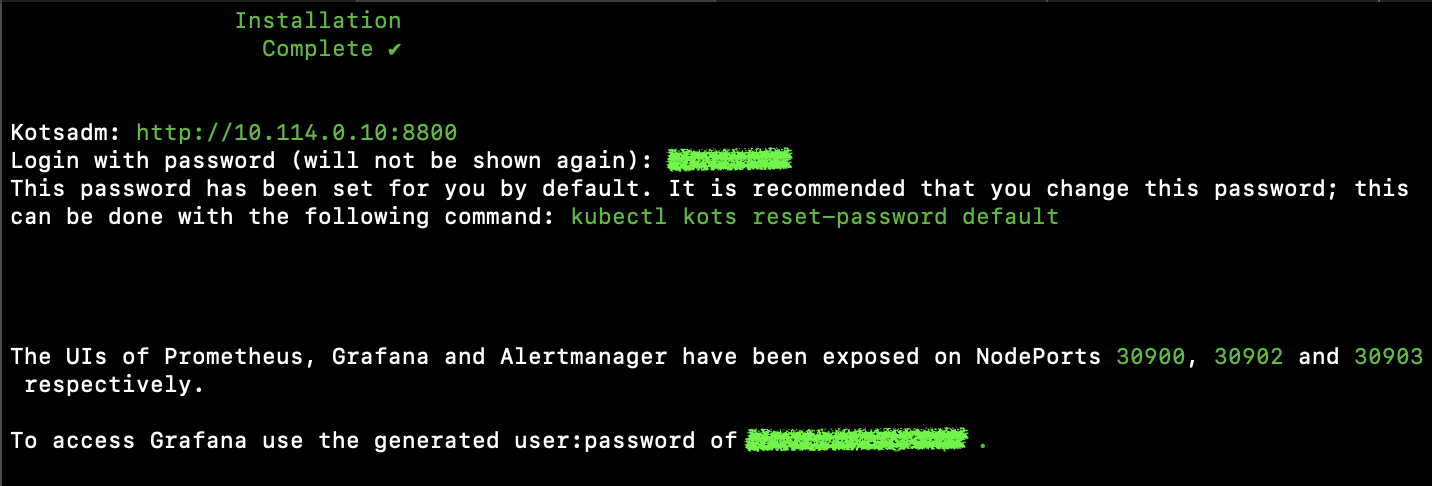
Enregistrez ces informations, en particulier les mots de passe, elles seront utiles ultérieurement.
Application
Le cluster Kubernetes intégré étant maintenant configuré, passons à l'installation de l'application GitGuardian.
- Accédez à la KOTS Admin Console à
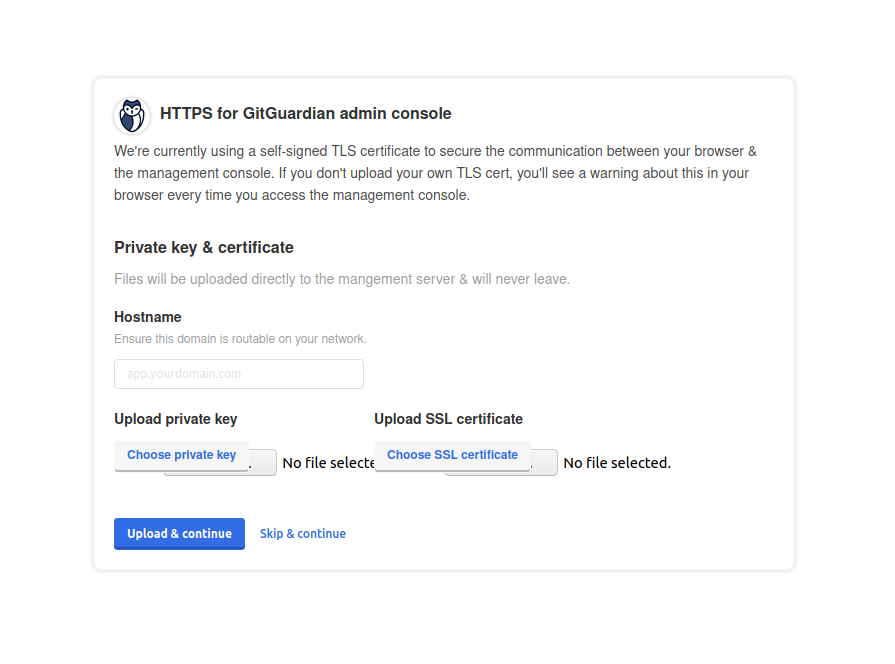
https://<ip_address>:8800et configurez le TLS. Vous avez la possibilité de téléverser vos certificats TLS ou d'utiliser des certificats auto-signés.
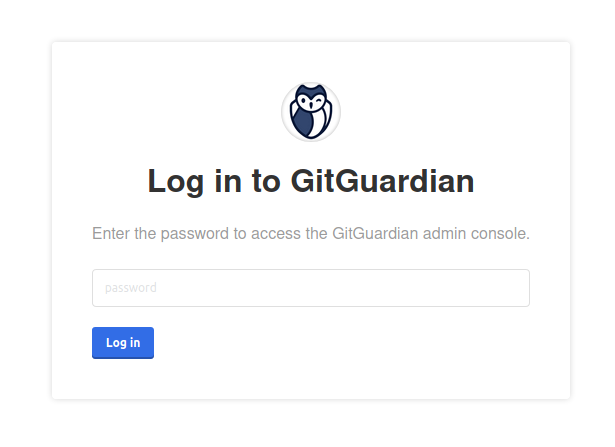
- Saisissez le mot de passe fourni à la fin de l'installation du cluster.
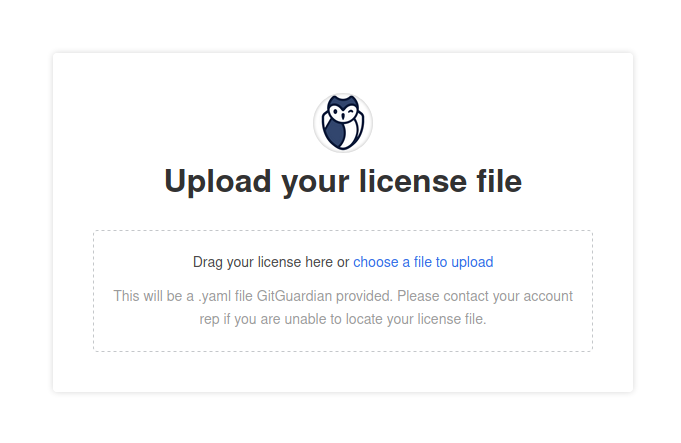
- Téléversez la licence téléchargée sur le portail. Reportez-vous à la page télécharger votre licence.
-
Configurez l'application en complétant tous les champs requis :
- Application Hostname : Saisissez le nom de domaine complet (FQDN) de l'application GitGuardian.
- Admin User Fields : Ces champs sont utilisés pour créer le premier utilisateur GitGuardian. Vous devrez changer le mot de passe lors de la première connexion.
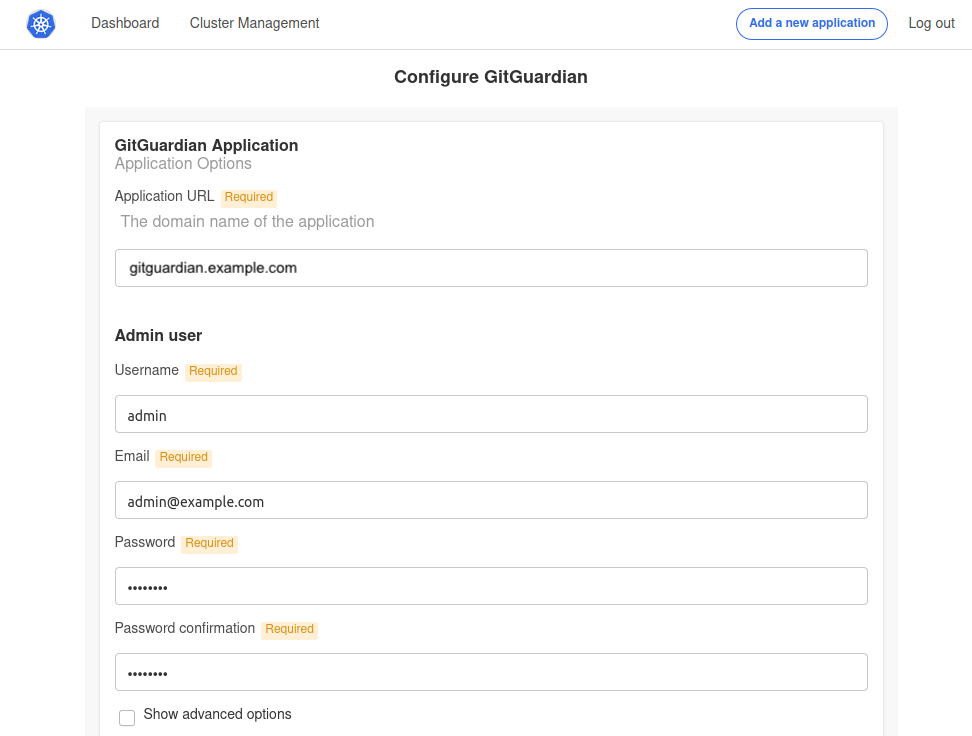
Les options de configuration supplémentaires incluent :
- Scaling : Ajustez le nombre de réplicas pour chaque composant de l'application. Pour plus de détails, consultez la page Scaling.
- Prometheus : Activez un exportateur pour Prometheus.
- TLS Certificate : Ceci concerne l'application GitGuardian. Vous pouvez soit utiliser des certificats auto-signés générés automatiquement, soit téléverser les vôtres. Pour les certificats auto-signés ou d'une CA privée, désactivez la vérification SSL pour le webhook GitHub. En savoir plus sur la page Configurer les certificats TLS.
- Custom Certificate Authority : Fournissez une CA personnalisée si nécessaire.
- HTTP(s) Proxy : Reportez-vous à la section proxy si nécessaire.
- Databases/Datastores : Choisissez entre l'utilisation de PostgreSQL/Redis intégrés ou externes. Pour plus d'informations, consultez Configurer votre base de données.
- Considérations relatives au load balancer : Pour utiliser l'embedded cluster derrière un load balancer, veuillez lire Configurer votre instance pour fonctionner derrière un load balancer.
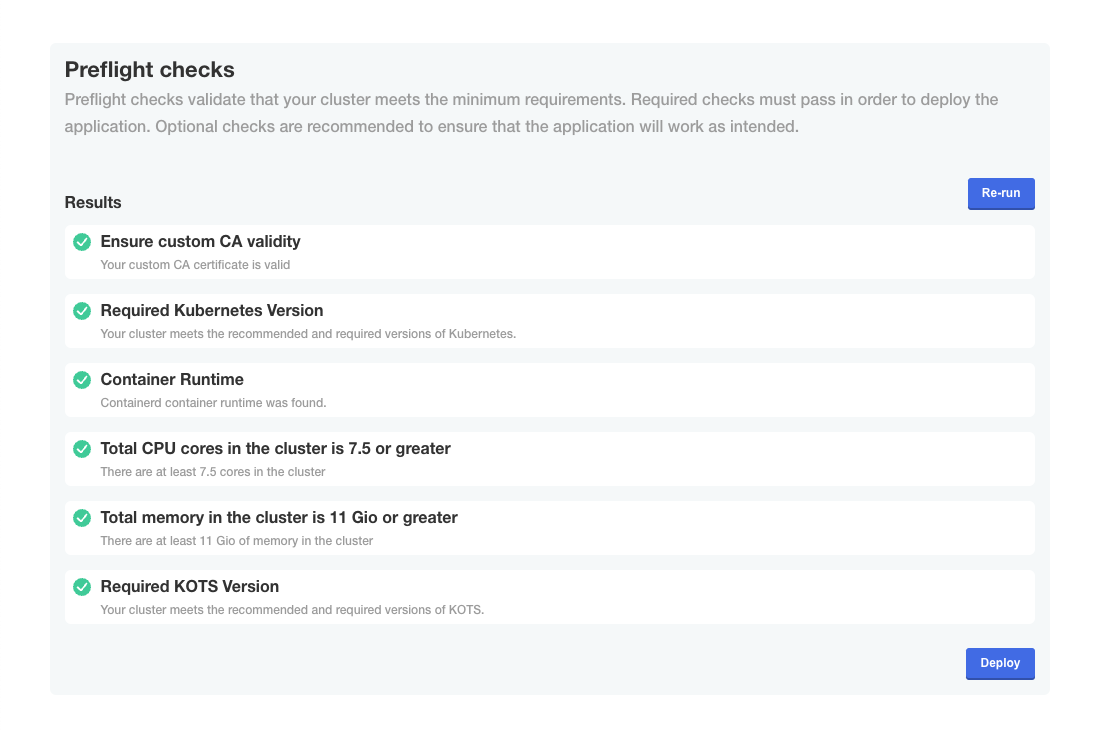
- Vérifiez que les preflight checks passent.
Les preflight checks sont essentiels à la réussite d'une installation. Les règles suivantes s'appliquent :
- ❌ Échecs des preflight checks : Si les preflight checks échouent, l'installation ne doit pas continuer tant que l'environnement cible ne satisfait pas tous les prérequis. Veuillez contacter notre équipe de support si nécessaire.
- ⚠️ Avertissements des preflight checks : Si les preflight checks renvoient des avertissements, l'installation peut se poursuivre, mais il est recommandé de traiter ces avertissements pour respecter nos recommandations.
- Lancer
La première installation de l'application GitGuardian nécessite quelques minutes pour créer tous les objets de base de données. Une fois le processus terminé, vous pourrez vous connecter au dashboard en utilisant l'utilisateur administrateur que vous avez défini.
Enregistrer la clé de chiffrement des données
GitGuardian chiffre toutes les informations sensibles de la base de données à l'aide d'une clé de chiffrement (aussi appelée Django Secret Key). En cas de reprise après sinistre, cette clé sera nécessaire pour restaurer vos données.
Vous devez l'enregistrer et la conserver dans un endroit sécurisé. Utilisez la commande suivante pour afficher la clé :
kubectl get secrets gim-secrets -o jsonpath='{.data.DJANGO_SECRET_KEY}' | base64 -d
Si nécessaire, spécifiez le namespace Kubernetes avec --namespace (le namespace par défaut est utilisé si non spécifié).
Configuration du réseau et du stockage
Configurer les paramètres du proxy
Si un proxy est requis pour l'accès sortant à Internet, veuillez créer un fichier patch.yaml :
apiVersion: 'cluster.kurl.sh/v1beta1'
kind: 'Installer'
metadata:
  name: 'patch'
spec:
  kurl:
    proxyAddress: http://<IP>:<PORT>
    noProxy: false
Et exécutez l'installeur avec -installer-spec-file=patch.yaml en tant que root :
sudo -i
curl -sSL https://kurl.sh/gitguardian | bash -s installer-spec-file=patch.yaml
Gérer l'espace disque
L'embedded cluster kURL créera un volume persistant MinIO monté sur /mnt/data. Vous pouvez utiliser un disque spécifique pour ce volume et, dans ce cas, il doit disposer d'au moins 200 Go d'espace libre.
L'installeur kURL recherchera l'existence du répertoire /var ainsi que de tous les répertoires principaux mentionnés dans sa documentation.
Sinon, le stockage racine ne doit pas être partitionné. Vous pouvez en savoir plus sur les prérequis d'espace disque dans la documentation kURL.
Notez que si votre disque n'est pas un périphérique SCSI, vous devrez patcher le script d'installation en suivant ces directives :
- Créez un fichier YAML et ajoutez les paramètres suivants (voici un exemple pour un périphérique
nvme) :
kind: Installer
metadata:
  name: patch
spec:
  rook:
    blockDeviceFilter: nvme1n[0-1]
- Exécutez le script d'installation avec ce patch en tant que root :
sudo -i
curl -sSL https://kurl.sh/gitguardian | bash -s installer-spec-file=[path of the above YAML patch file]
Dépannage
Si vous rencontrez des problèmes durant l'installation, vous pouvez générer un support bundle pour permettre à l'équipe GitGuardian de diagnostiquer et résoudre les problèmes plus efficacement. Consultez la documentation du support bundle pour des instructions détaillées.

