Auth0
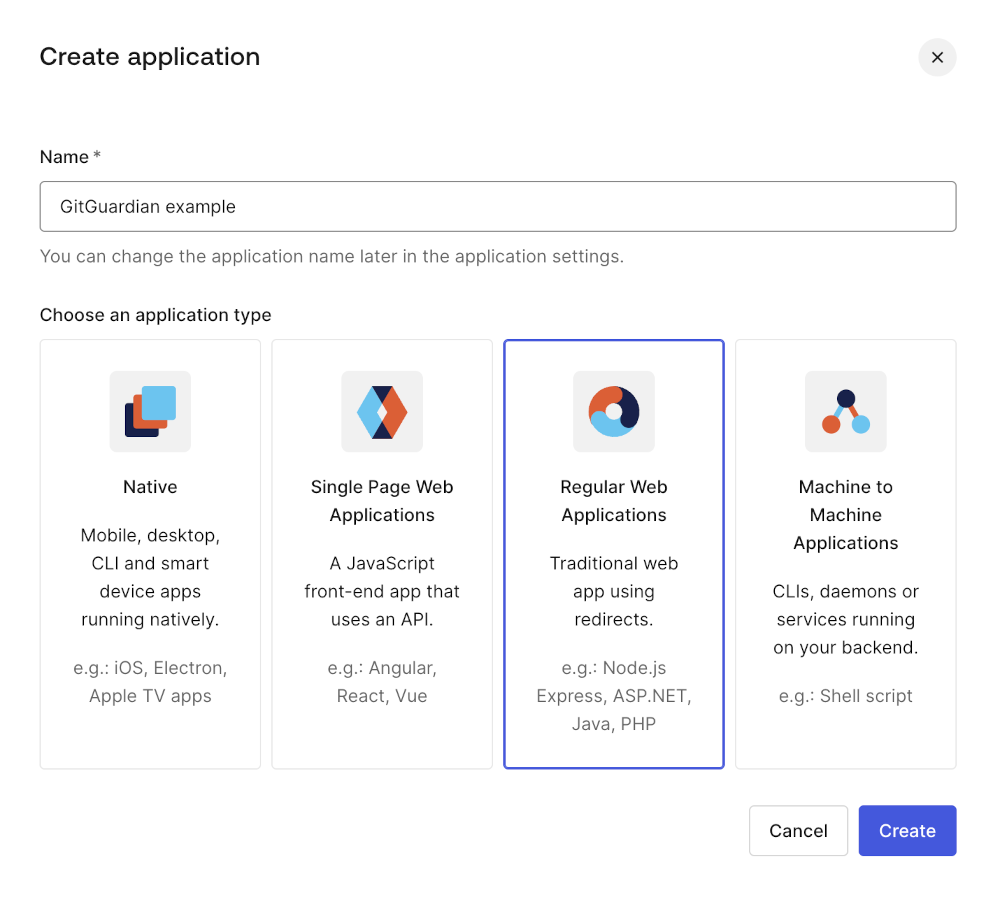
- Tout d'abord, accédez à votre tableau de bord, sélectionnez « Application » et cliquez sur « Create Application »
- Choisissez « Regular Web Applications » comme type et donnez-lui un nom.
- Accédez aux addons de votre application. Cliquez sur « SAML2 Web App » puis sur « Settings »
- Renseignez le champ
Application Callback URLavec l'ACS URLfourni dans le tableau de bord GitGuardian.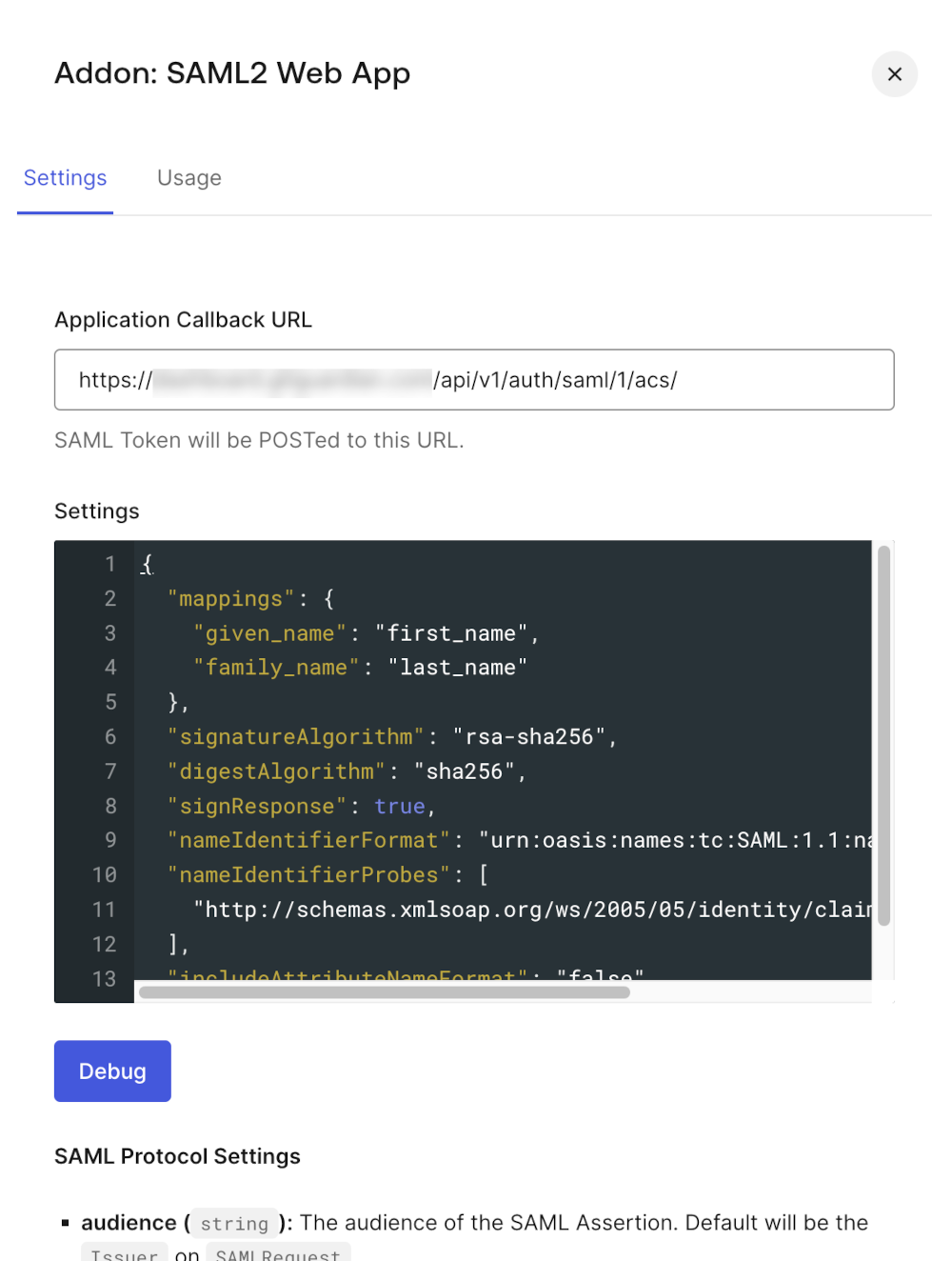
- Ensuite, copiez-collez ces paramètres pour configurer les mappings, l'identifiant de nom et les signatures de message :
{
  "mappings": {
    "given_name": "first_name",
    "family_name": "last_name"
  },
  "signatureAlgorithm": "rsa-sha256",
  "digestAlgorithm": "sha256",
  "signResponse": true,
  "nameIdentifierFormat": "urn:oasis:names:tc:SAML:1.1:nameid-format:emailAddress",
  "nameIdentifierProbes": [
    "http://schemas.xmlsoap.org/ws/2005/05/identity/claims/emailaddress"
  ],
  "includeAttributeNameFormat": "false"
}
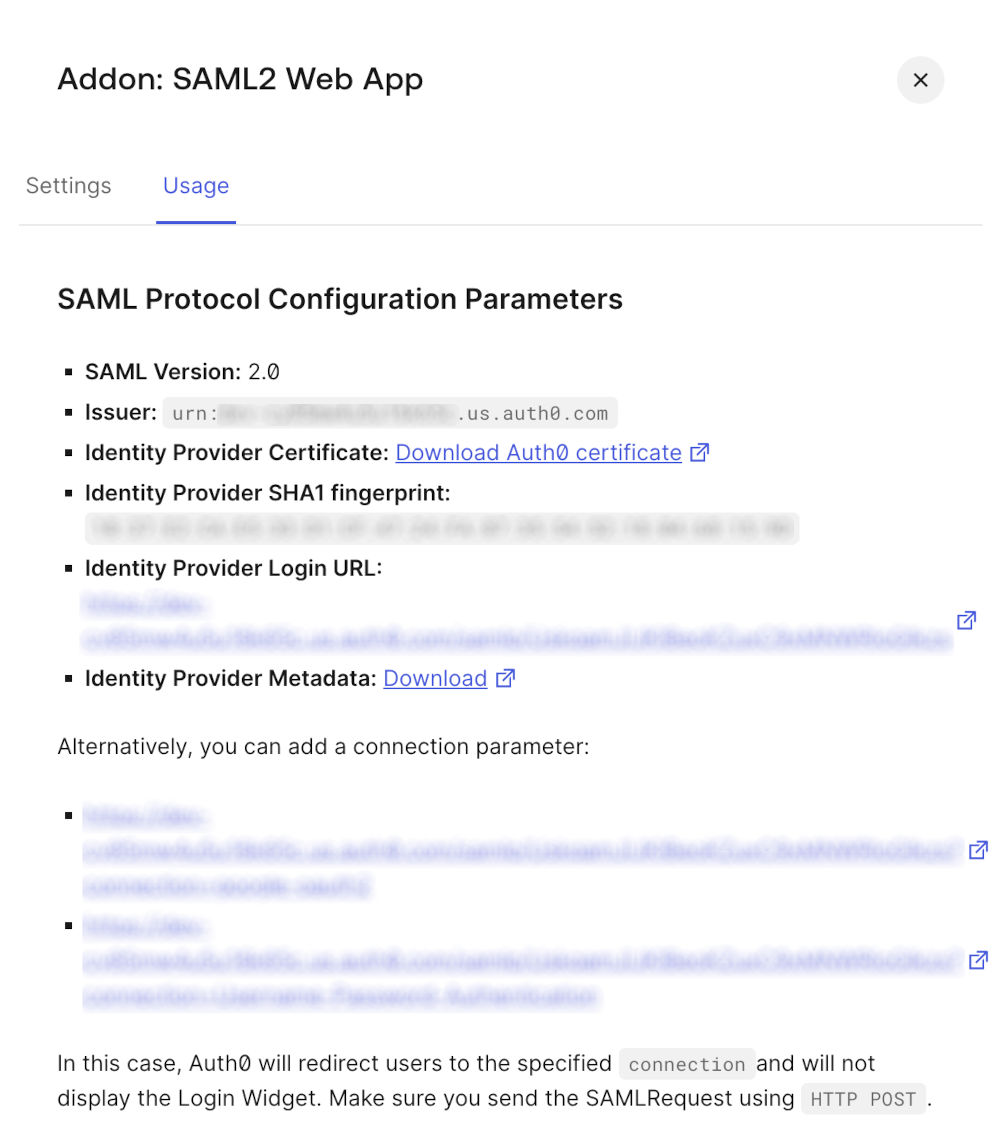
- Enfin, nous devons configurer le fournisseur d'identité dans le tableau de bord GitGuardian. Cliquez d'abord sur « Usage », puis utilisez ces valeurs :
- Le champ
Entity idest rempli avec la valeurIssuer - Le champ
Single Sign-On URLest rempli avec la valeurIdentity Provider Login URL - Le champ
X509 Certest rempli avec la valeur en clair du certificat du fournisseur d'identité - Assurez-vous que la case I have mapped the attributes first_name and last_name in my IdP est cochée
- Assurez-vous que la case I have specified that the response assertions with RSA_SHA256 as signature algorithm and SHA256 as digest algorithm n'est pas cochée
- Le champ
- Important : N'oubliez pas de réserver votre domaine email pour activer la découverte automatique du SSO.

