Microsoft Entra ID
astuce
GitGuardian prend également en charge le provisioning SCIM pour Microsoft Entra ID. Consultez le guide de configuration SCIM pour les instructions de configuration.
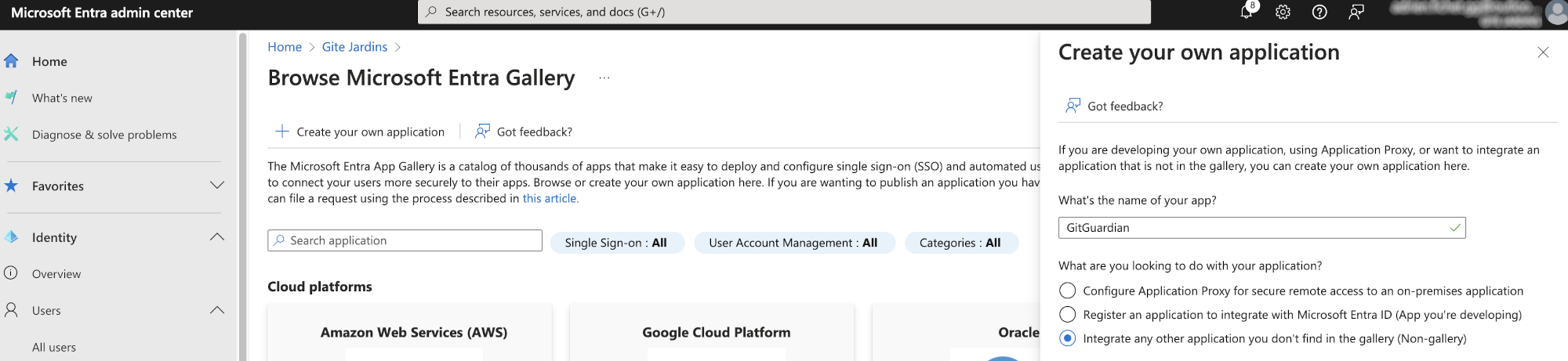
- Tout d'abord, accédez au centre d'administration Microsoft Entra, cliquez sur « Add enterprise application » en bas de la page, puis sur « Create your own application ».
- Dans le nouveau panneau qui apparaît à droite, fournissez un nom (par exemple « GitGuardian ») et sélectionnez « Integrate any other application you don't find in the gallery (Non-gallery) ». Enfin, cliquez sur le bouton « Create ».
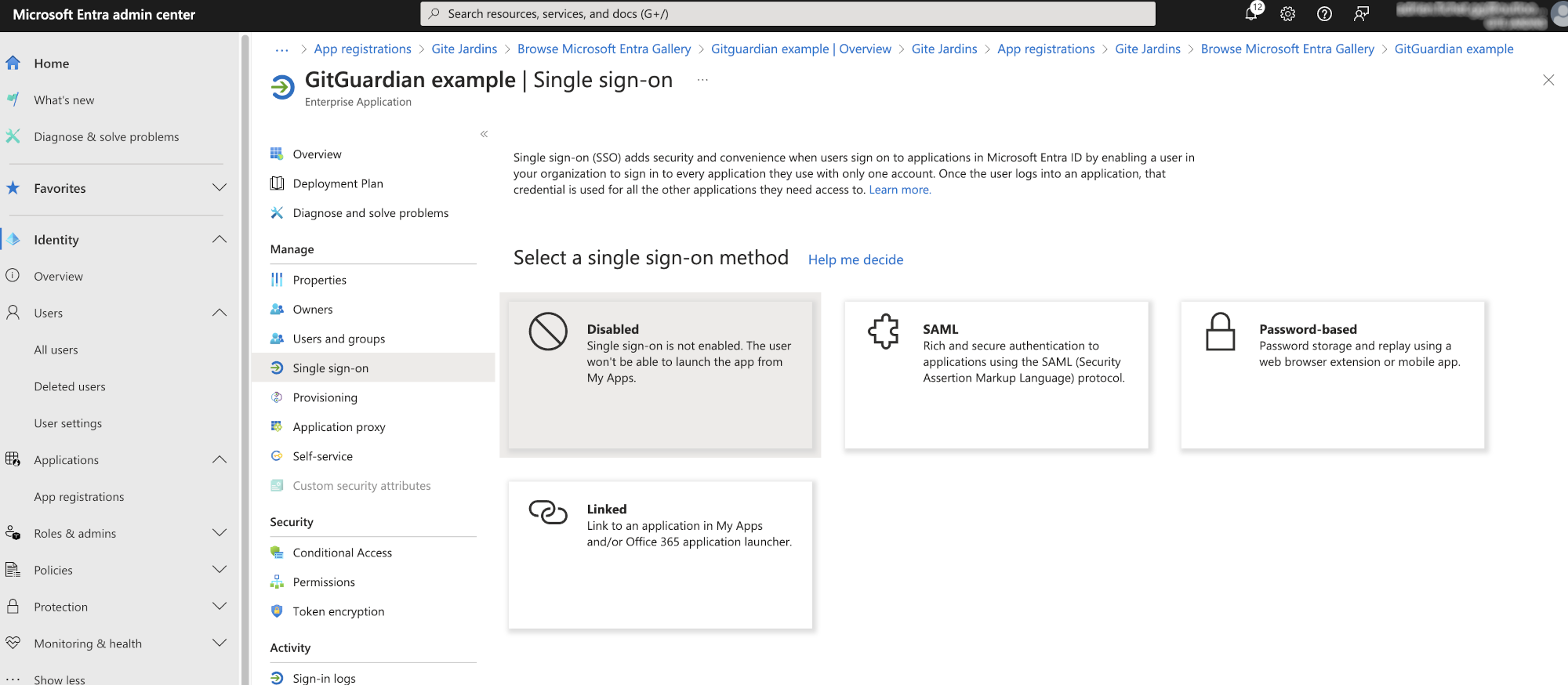
- Après quelques secondes, vous serez redirigé vers votre application nouvellement créée. Cliquez sur « Set up single sign on » et choisissez la méthode de connexion SAML.
- Vous devez maintenant configurer le fournisseur de service dans Microsoft Entra ID. Cliquez sur Edit dans la zone « Basic SAML Configuration ». Utilisez ces valeurs :
- Le champ
Identifier (Entity Id)est rempli avec la valeurSP Entity IDdu tableau de bord GitGuardian. - Le champ
Reply URL (Assertion Consumer Service URL)est rempli avec la valeurACS URLdu tableau de bord GitGuardian.
N'oubliez pas de cliquer sur « Save ».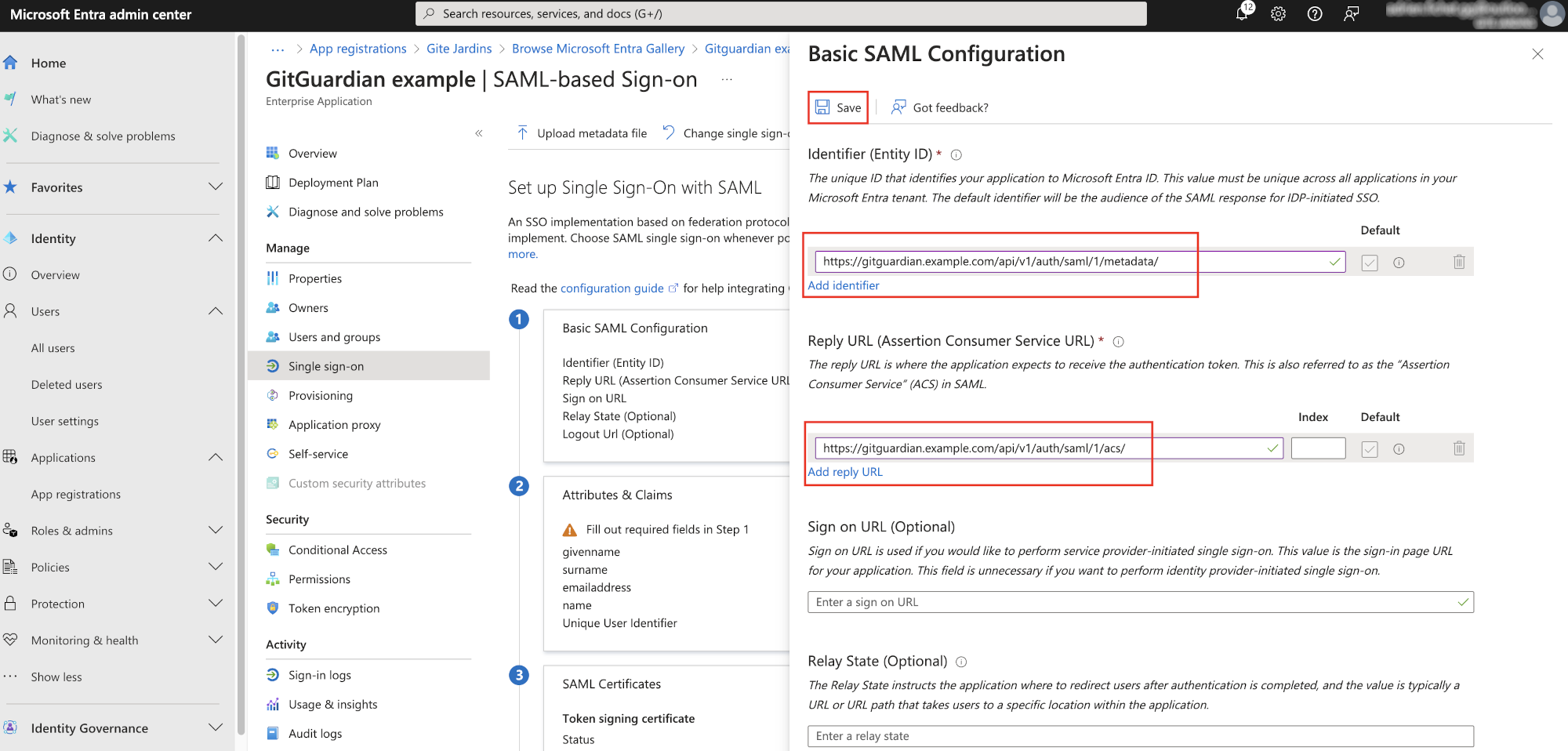
- Le champ
- Maintenant, certains mappings doivent être effectués. Sélectionnez « Edit » dans la zone « Attributes & Claims ». Cliquez sur « Add new claim ». Laissez « Namespace » vide et utilisez ces valeurs :
- Name :
first_name+ Source attribute :user.givenname
N'oubliez pas de cliquer sur « Save ».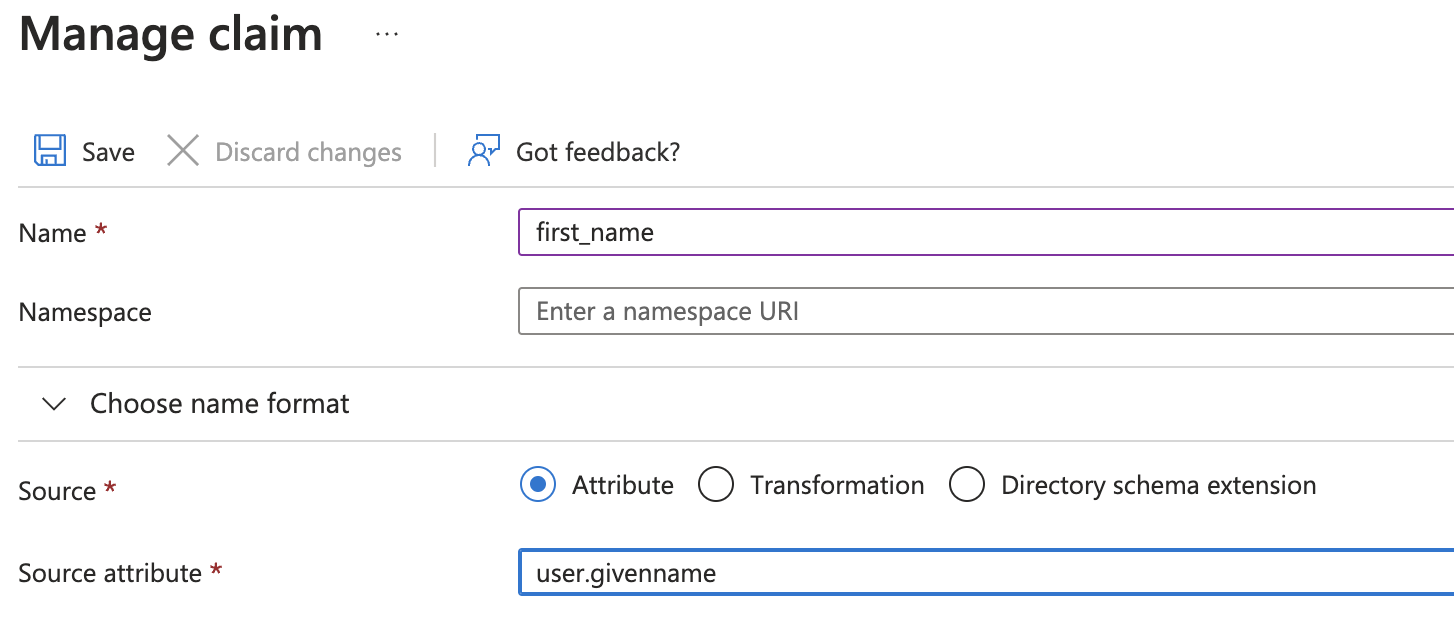
- Name :
last_name+ Source attribute :user.surname
N'oubliez pas de cliquer sur « Save ».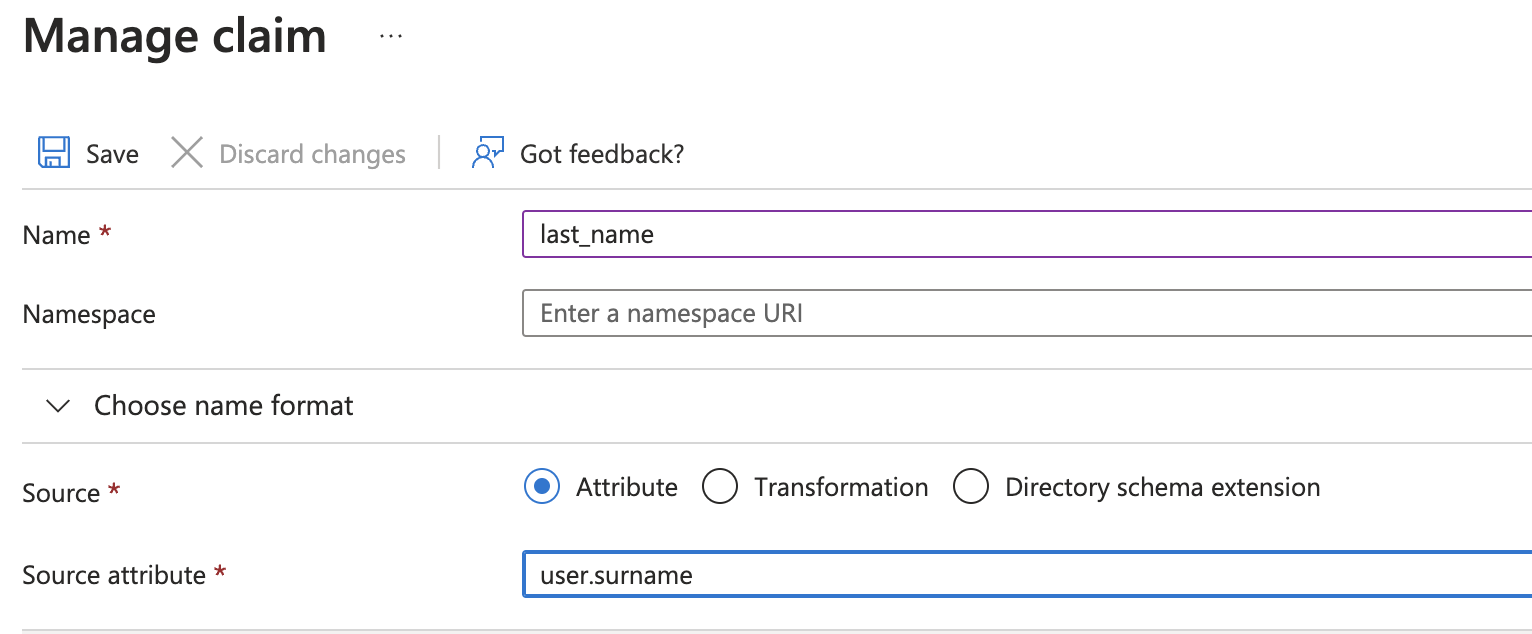
- Name :
- Vous devez également vous assurer que le claim Unique User Identifier (Name ID) est défini sur user.mail.
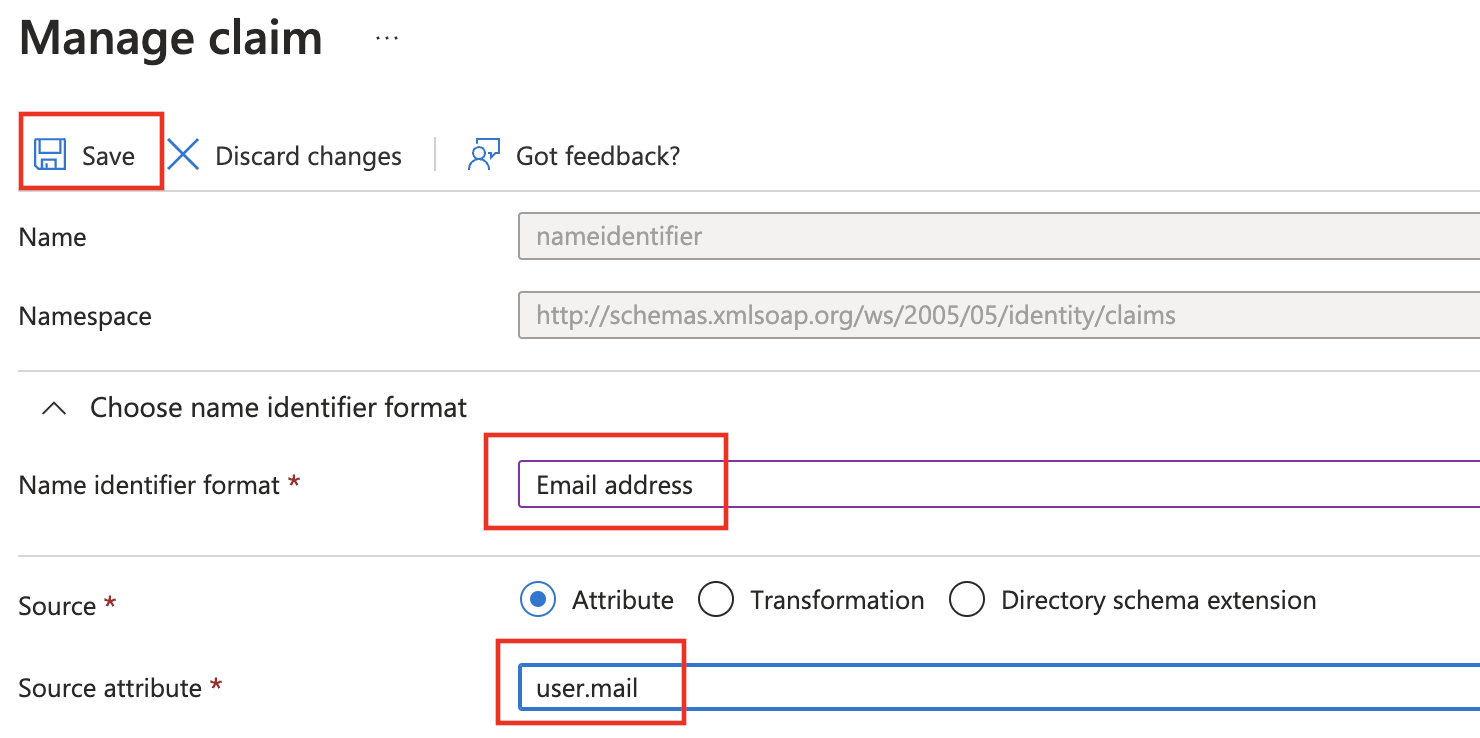
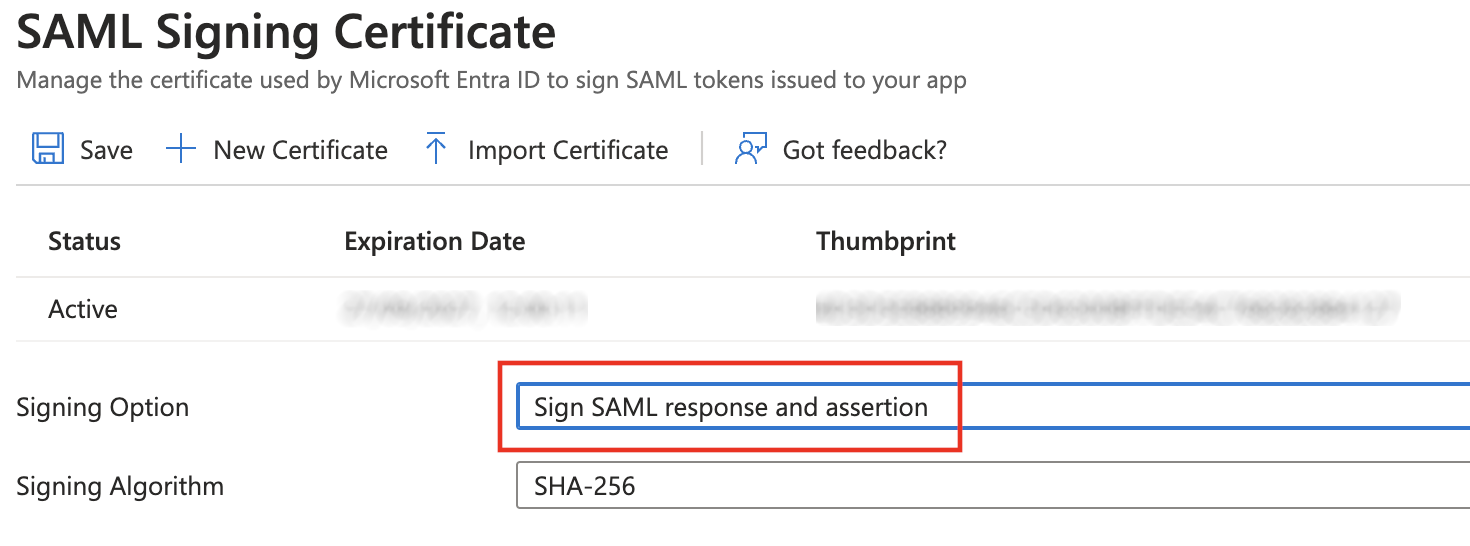
- Ensuite, configurez la façon dont les réponses et les assertions sont signées : sélectionnez « Edit » dans la zone « SAML Certificates » et choisissez « Sign SAML response and assertion » comme Signing Option et « SHA-256 » comme Signing Algorithm :
- Maintenant, vous devez configurer le fournisseur d'identité dans le tableau de bord GitGuardian. Utilisez ces valeurs :
- Le champ
Entity Idest rempli avec leMicrosoft Entra Identifier - Le champ
Single Sign-On URLest rempli avec leLogin URL - Le champ
X509 Certest rempli avec le certificat. Téléchargez le certificat Base64, utilisezcatet copiez/collez la valeur en clair. - Assurez-vous que la case I have mapped the attributes first_name and last_name in my IdP est cochée
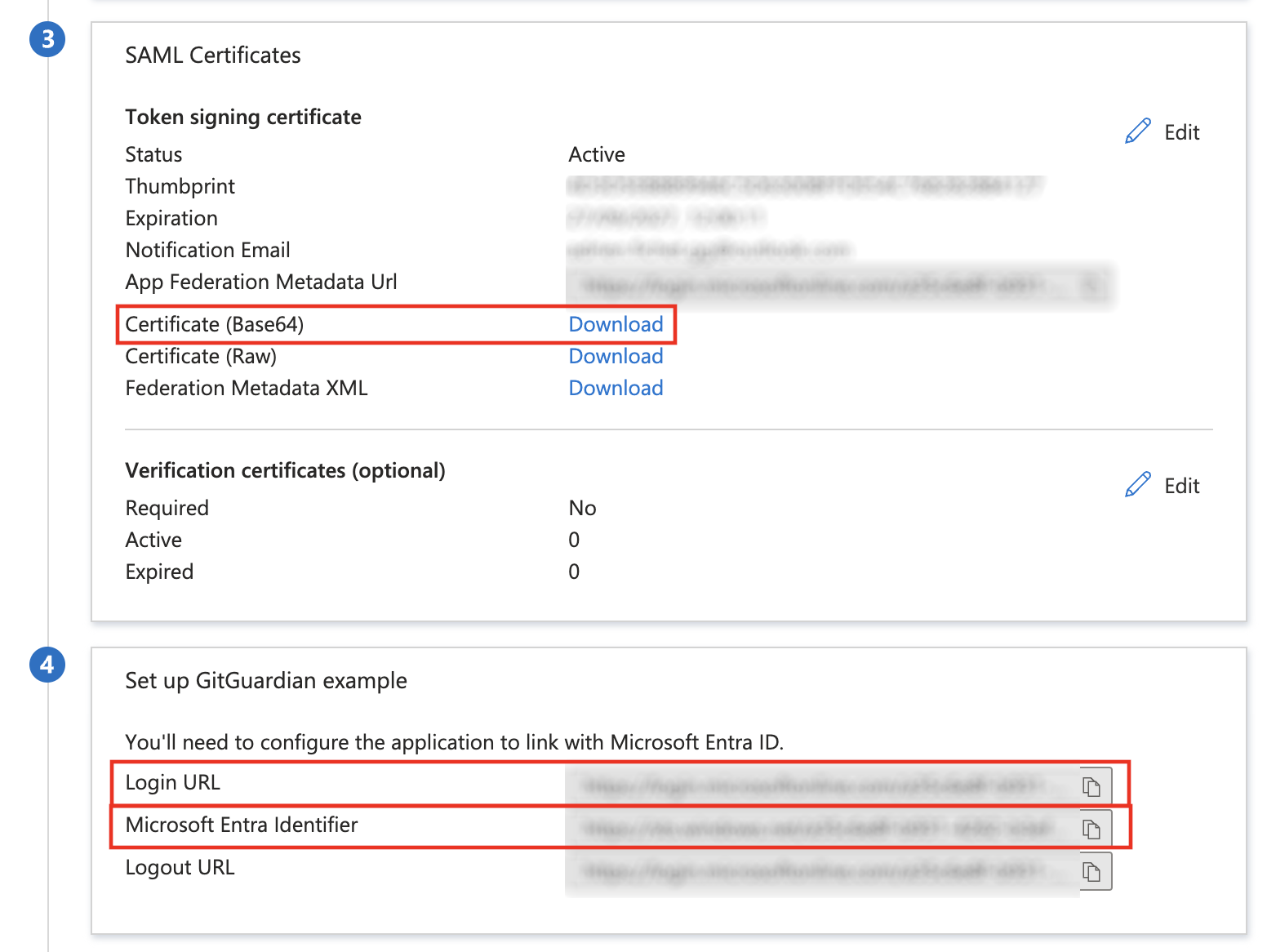
- Le champ
- Testez la configuration de votre application en cliquant sur « Test ».
- Important : N'oubliez pas de réserver votre domaine email pour activer la découverte automatique du SSO.

