Okta
Vous pouvez configurer le SSO en utilisant soit l'application GitGuardian de l'Okta Integration Network (recommandé), soit une application SAML personnalisée.
Prérequis
- Un compte Okta avec des privilèges d'administrateur
- Un workspace GitGuardian avec un rôle Owner ou Manager
- Votre Workspace ID GitGuardian (trouvé dans l'URL de votre tableau de bord ou dans les paramètres du workspace)
Fonctionnalités prises en charge
- SSO initié par le SP : les utilisateurs peuvent se connecter à GitGuardian directement depuis l'URL de l'application
- SSO initié par l'IdP : les utilisateurs peuvent se connecter à GitGuardian depuis le tableau de bord Okta
- Provisioning Just-in-Time (JIT) : les nouveaux utilisateurs sont automatiquement créés dans GitGuardian lors de leur première connexion
GitGuardian prend également en charge le provisioning SCIM pour Okta. Consultez le guide de configuration SCIM pour les instructions de configuration.
SSO initié par le SP
Les utilisateurs peuvent se connecter directement à GitGuardian sans passer par Okta au préalable :
- Accédez à l'URL de votre tableau de bord GitGuardian (par exemple,
https://dashboard.gitguardian.com). - Saisissez votre adresse email.
- Si votre domaine email est réservé, vous serez automatiquement redirigé vers Okta pour l'authentification.
- Après authentification avec Okta, vous serez redirigé vers GitGuardian.
Application Okta OIN
L'application GitGuardian est disponible dans l'Okta Integration Network.
-
Dans Okta, accédez à Applications > Applications et cliquez sur Browse App Catalog.
-
Recherchez « GitGuardian » et sélectionnez l'application GitGuardian.
-
Cliquez sur Add Integration.
-
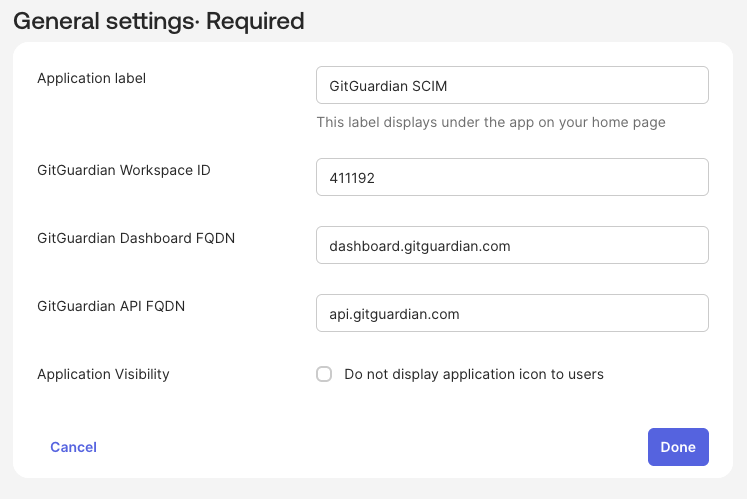
Sur la page General Settings, configurez les éléments suivants :
- Application label : entrez un nom pour l'application (par exemple, « GitGuardian »).
- GitGuardian Workspace ID : entrez votre Workspace ID GitGuardian.
- GitGuardian API FQDN : entrez
api.gitguardian.comouapi.eu1.gitguardian.com(ou votre domaine d'API self-hosted). - GitGuardian Dashboard FQDN : entrez
dashboard.gitguardian.comoudashboard.eu1.gitguardian.com(ou votre domaine de tableau de bord self-hosted).
-
Cliquez sur Done pour créer l'application.
-
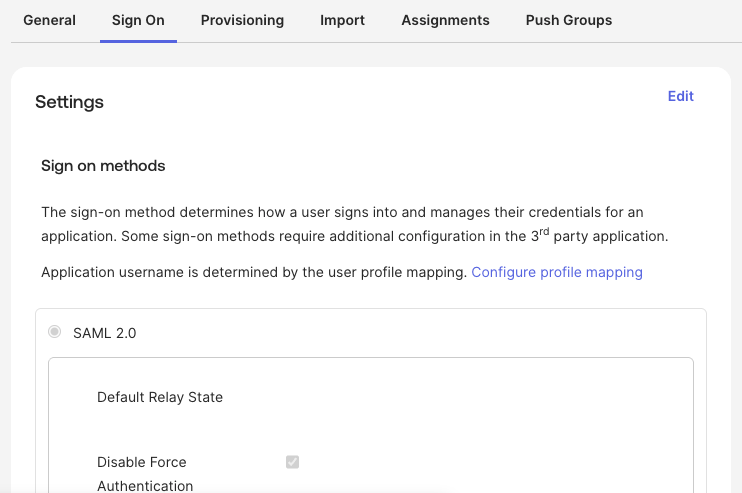
Accédez à l'onglet Sign On pour voir la configuration SAML.
-
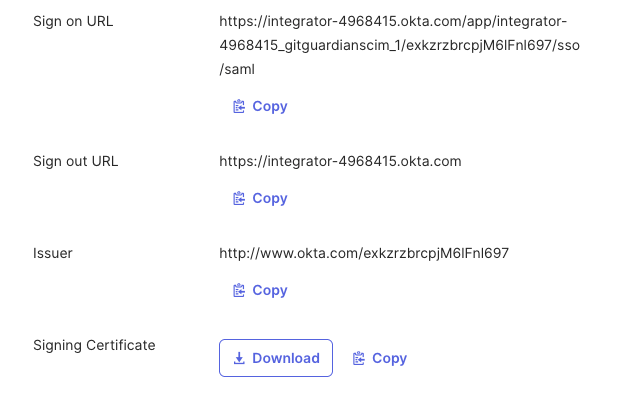
Faites défiler vers le bas pour trouver les métadonnées SAML et copiez les valeurs suivantes :
- Sign on URL
- Issuer
- Signing Certificate (téléchargez ou copiez)
-
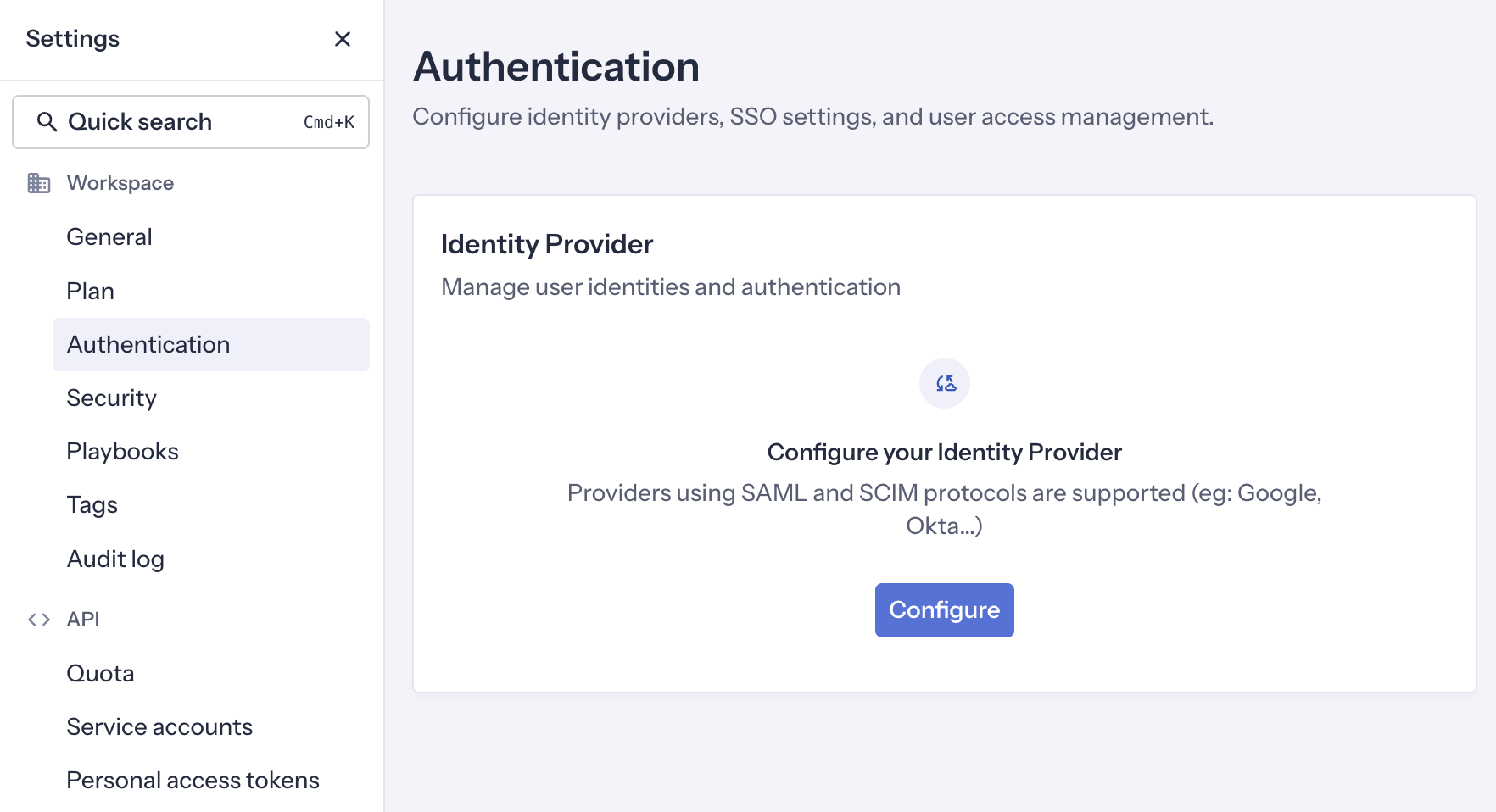
Dans votre tableau de bord GitGuardian, accédez à Settings > Authentication et cliquez sur Configure.
-
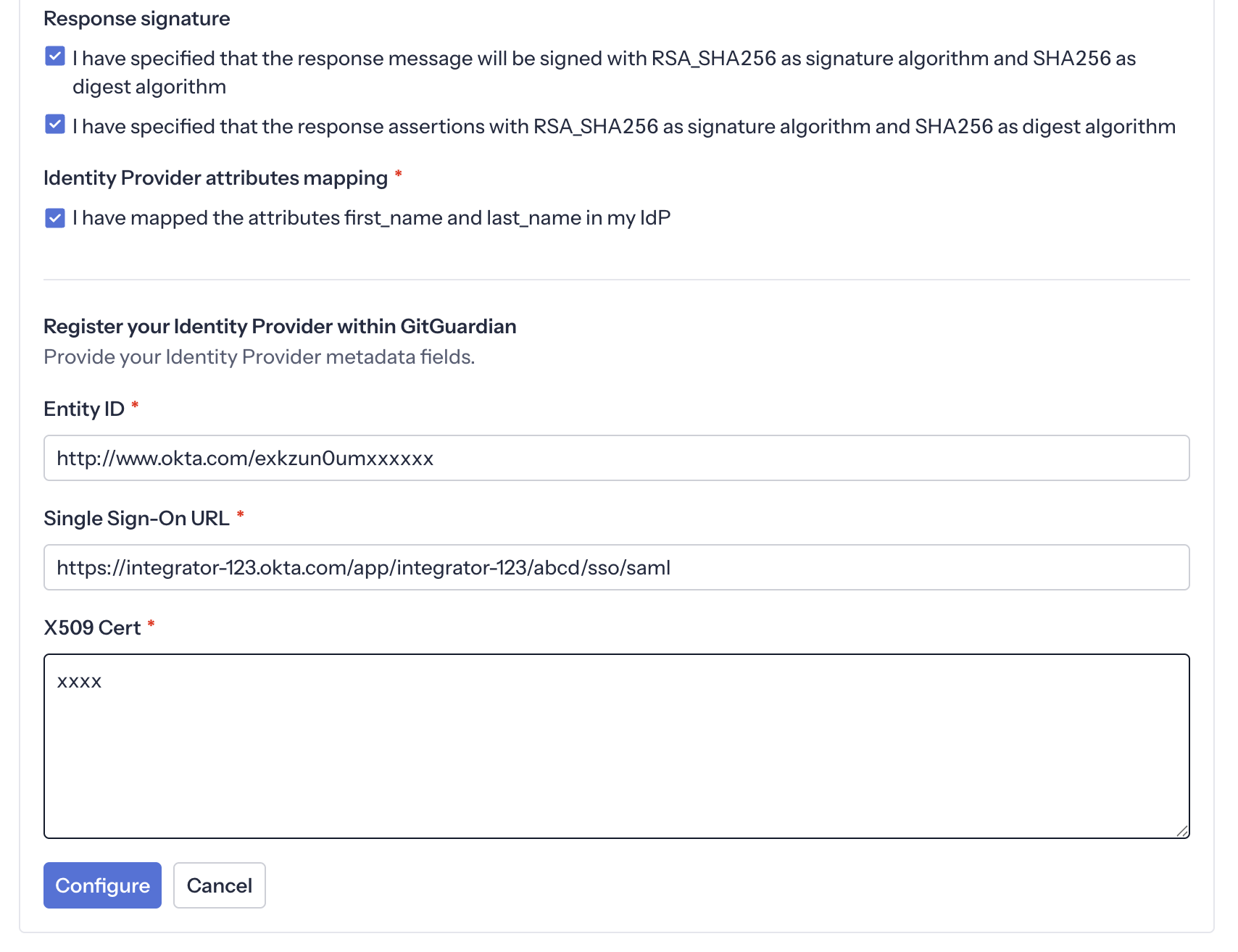
Configurez le fournisseur d'identité avec les valeurs de l'étape précédente :
- Entity Id : collez la valeur Issuer
- Single Sign-On URL : collez la valeur Sign on URL
- X509 Cert : collez le contenu du Signing Certificate
- Assurez-vous que la case I have mapped the attributes first_name and last_name in my IdP est cochée
-
Assignez des utilisateurs à l'application dans l'onglet Assignments.
-
Important : Réservez votre domaine email pour activer la découverte automatique du SSO.
Application SAML personnalisée Okta
Si vous préférez créer une application SAML personnalisée, suivez ces étapes :
-
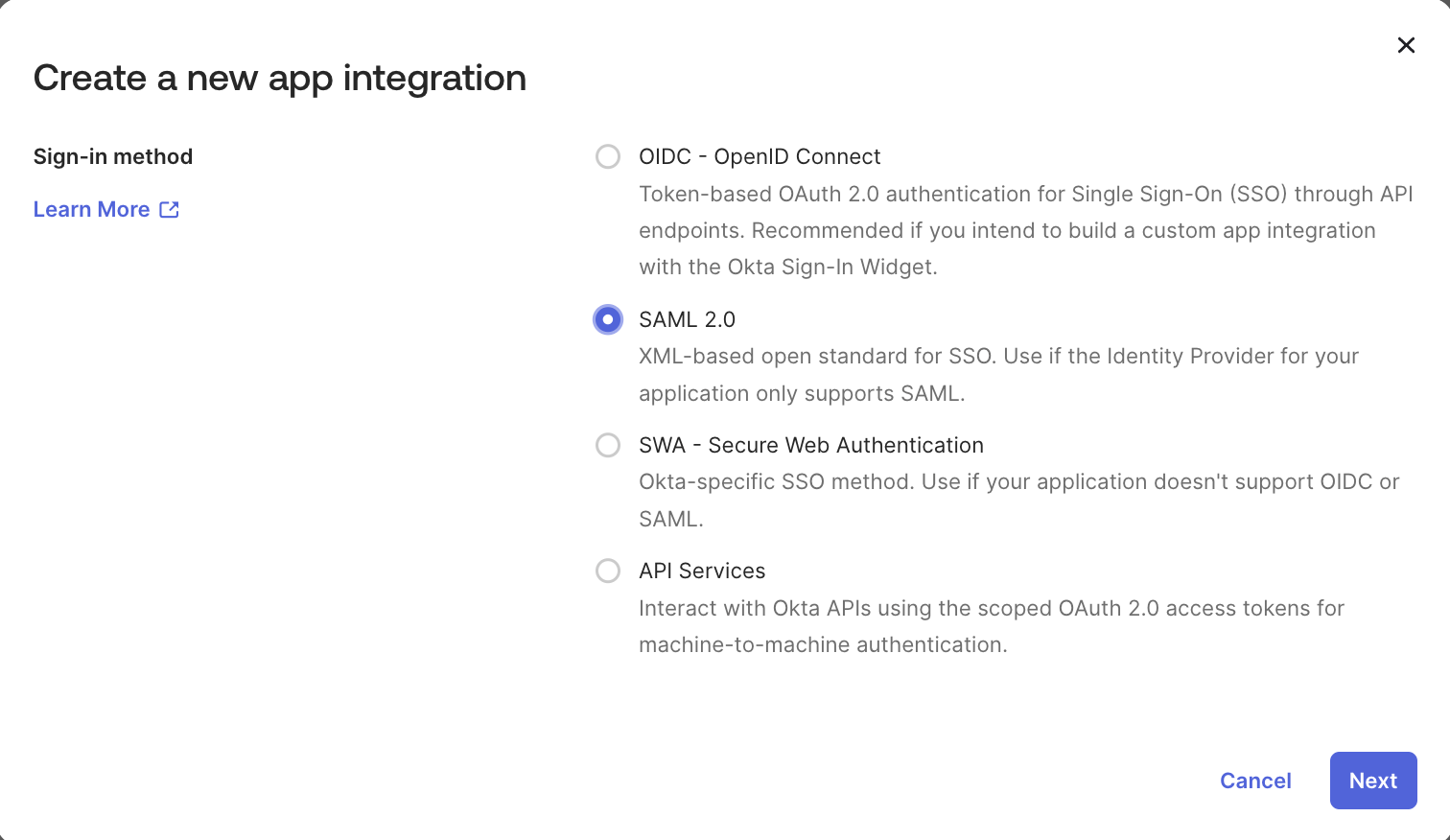
Dans Okta, accédez à Applications > Applications et cliquez sur Create New App.
-
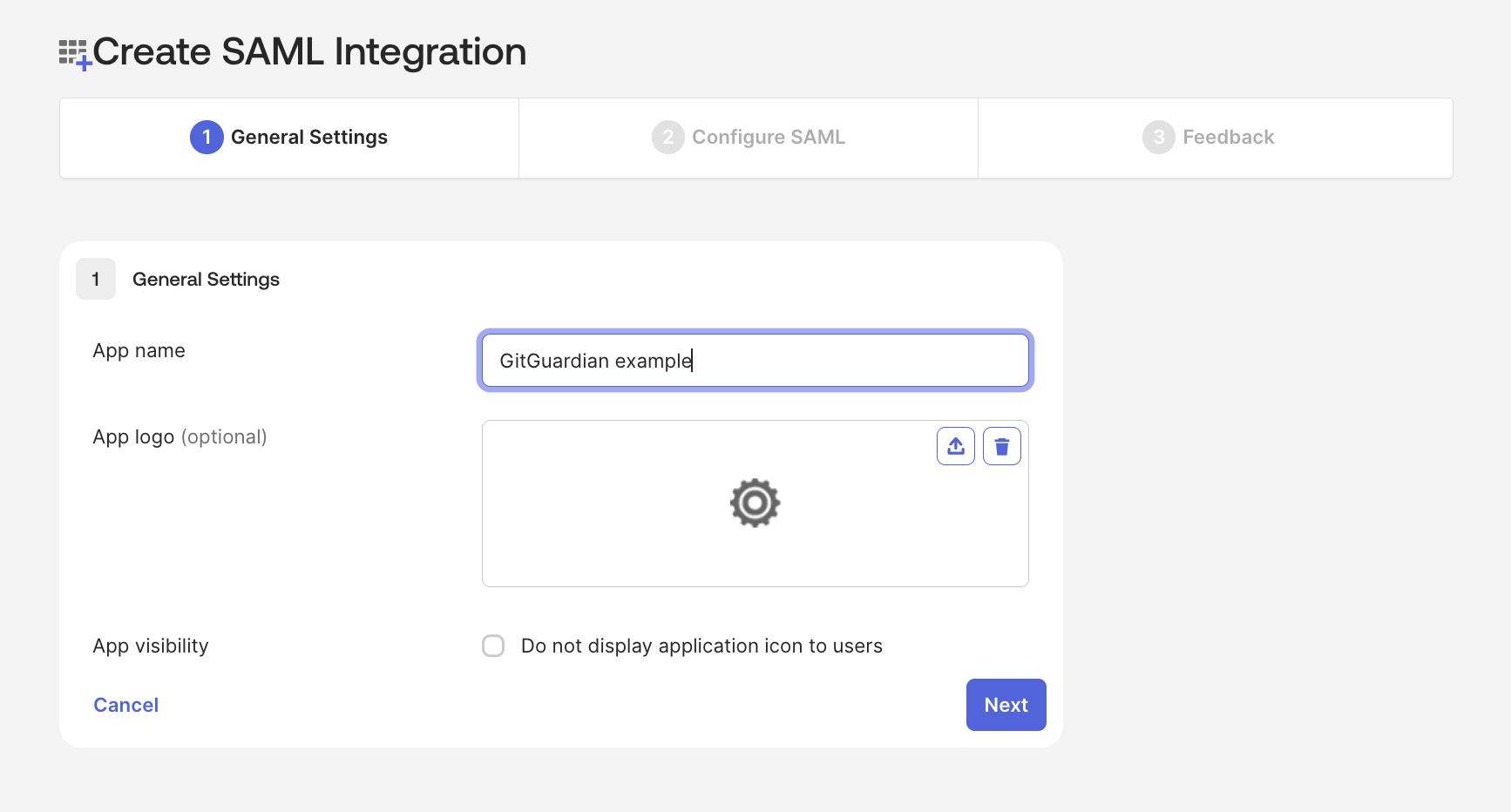
Définissez les informations générales pour votre application SAML (nom, logo) que les utilisateurs verront lors de la connexion.
-
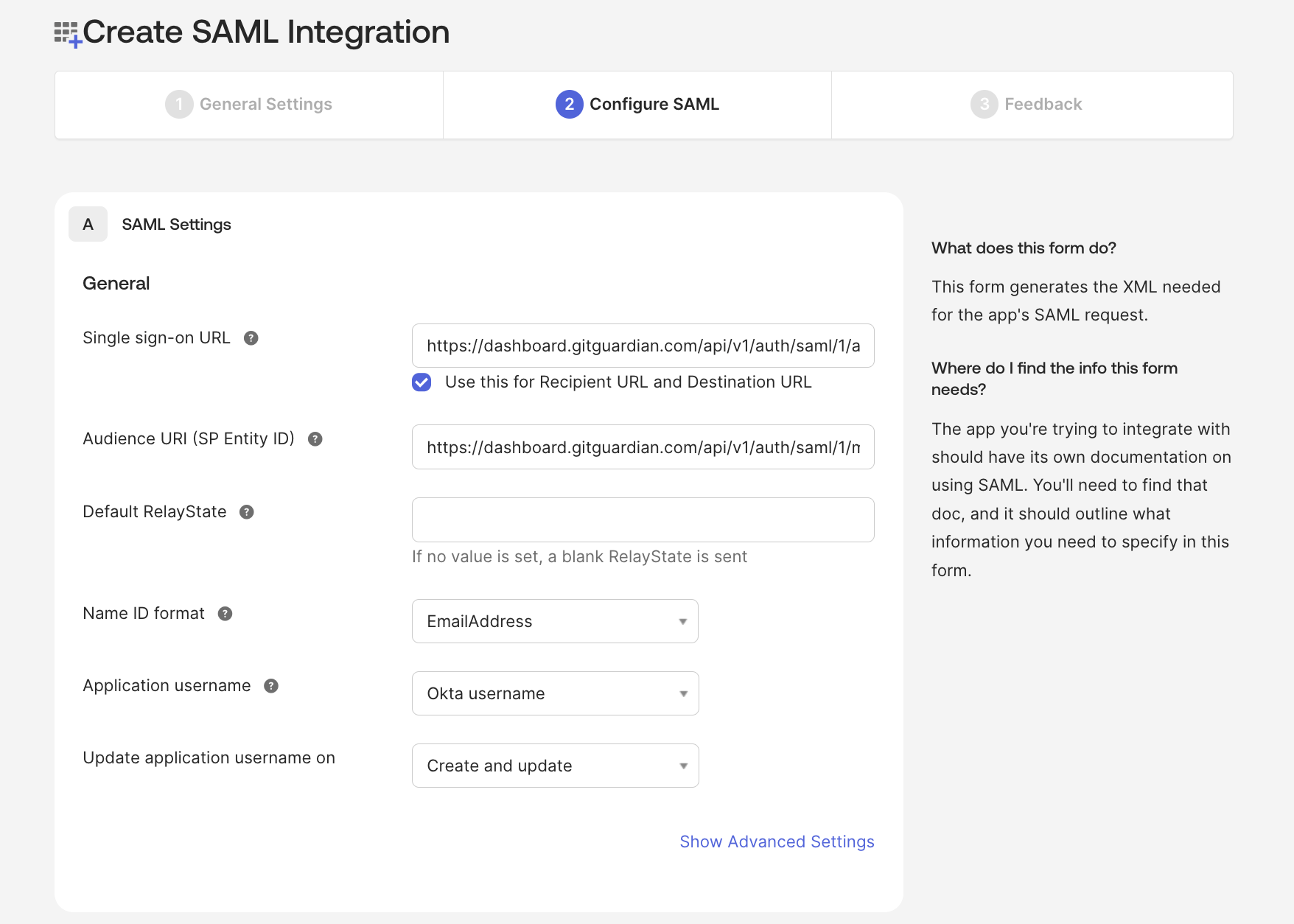
Cliquez sur Next et configurez les paramètres SAML de base :
- Single sign on URL : collez la valeur ACS URL du tableau de bord GitGuardian.
- Audience URI (SP Entity ID) : collez la valeur SP Entity ID du tableau de bord GitGuardian.
- Default RelayState : laisser vide.
- Name ID format : définir sur EmailAddress.
-
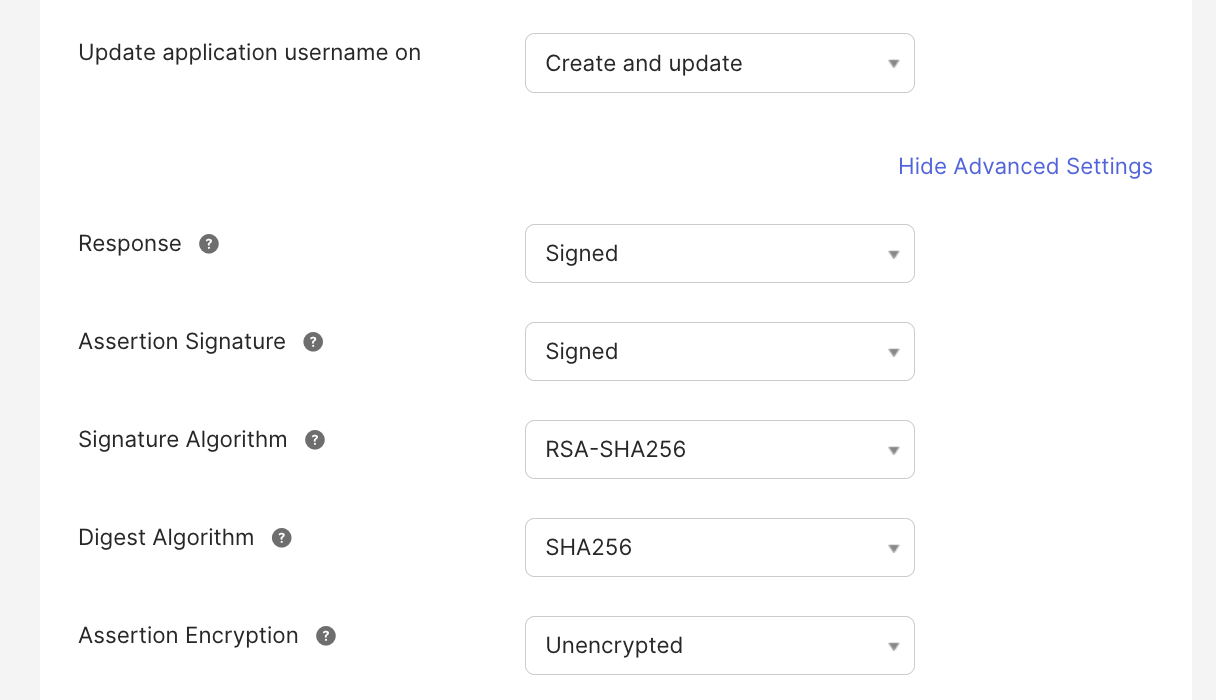
Cliquez sur Show Advanced Settings et vérifiez les éléments suivants :
- Response et Assertion Signature sont tous les deux définis sur Signed.
- Signature Algorithm est défini sur RSA-SHA256.
- Digest Algorithm est défini sur SHA256.
- Les assertions ne sont pas chiffrées.
-
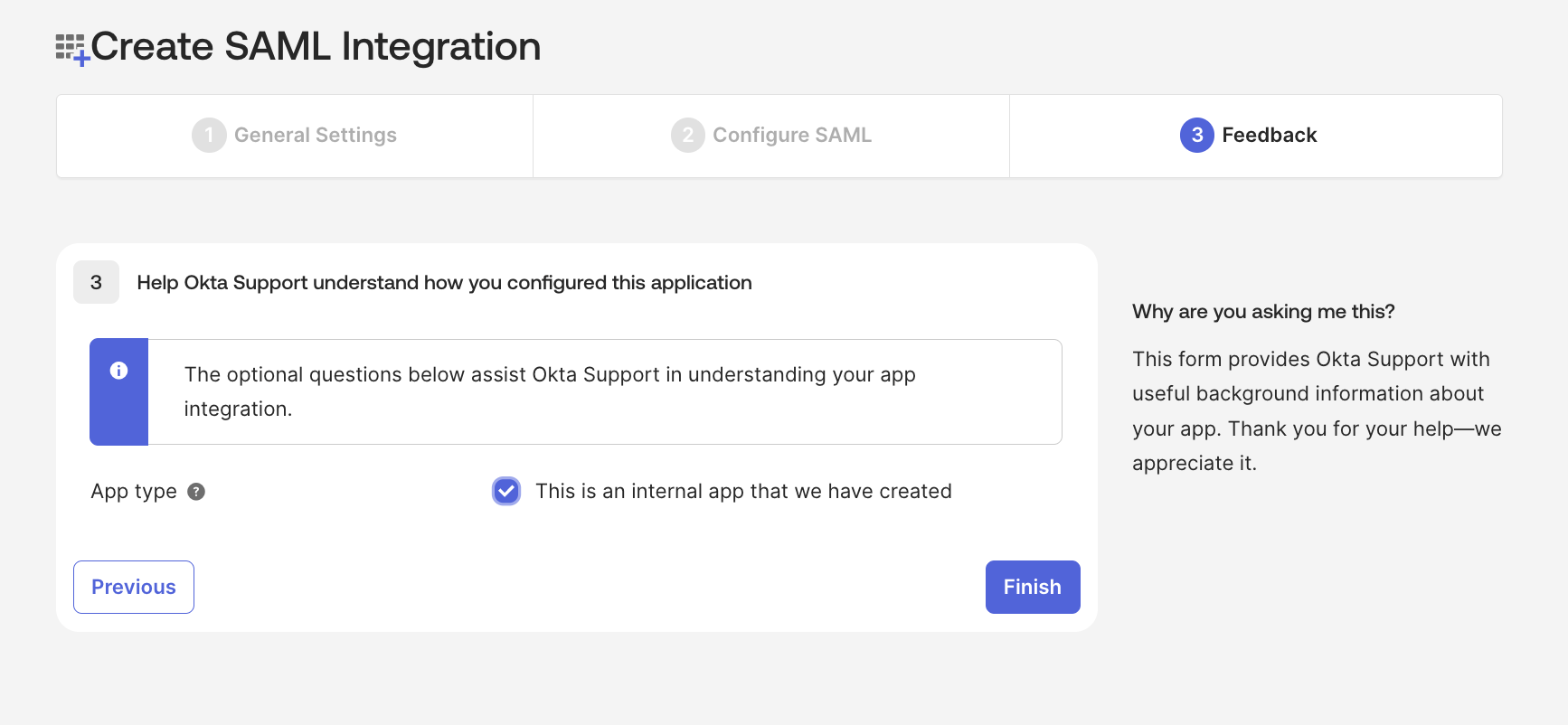
Complétez les étapes restantes de configuration de l'application.
-
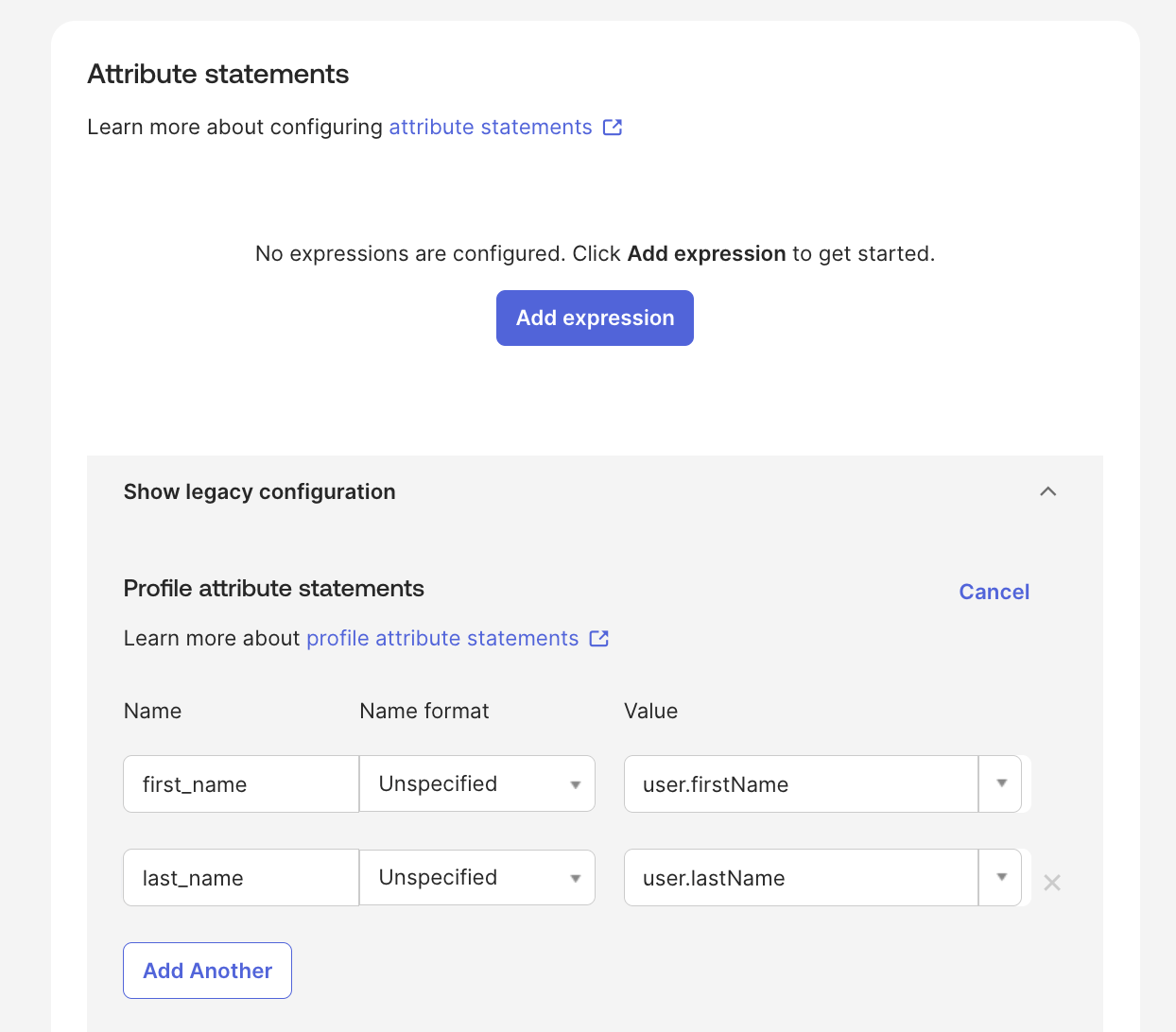
Accédez à l'onglet Sign On et configurez les mappings d'attributs :
first_nameest mappé sur le prénom de l'utilisateur.last_nameest mappé sur le nom de famille de l'utilisateur.
-
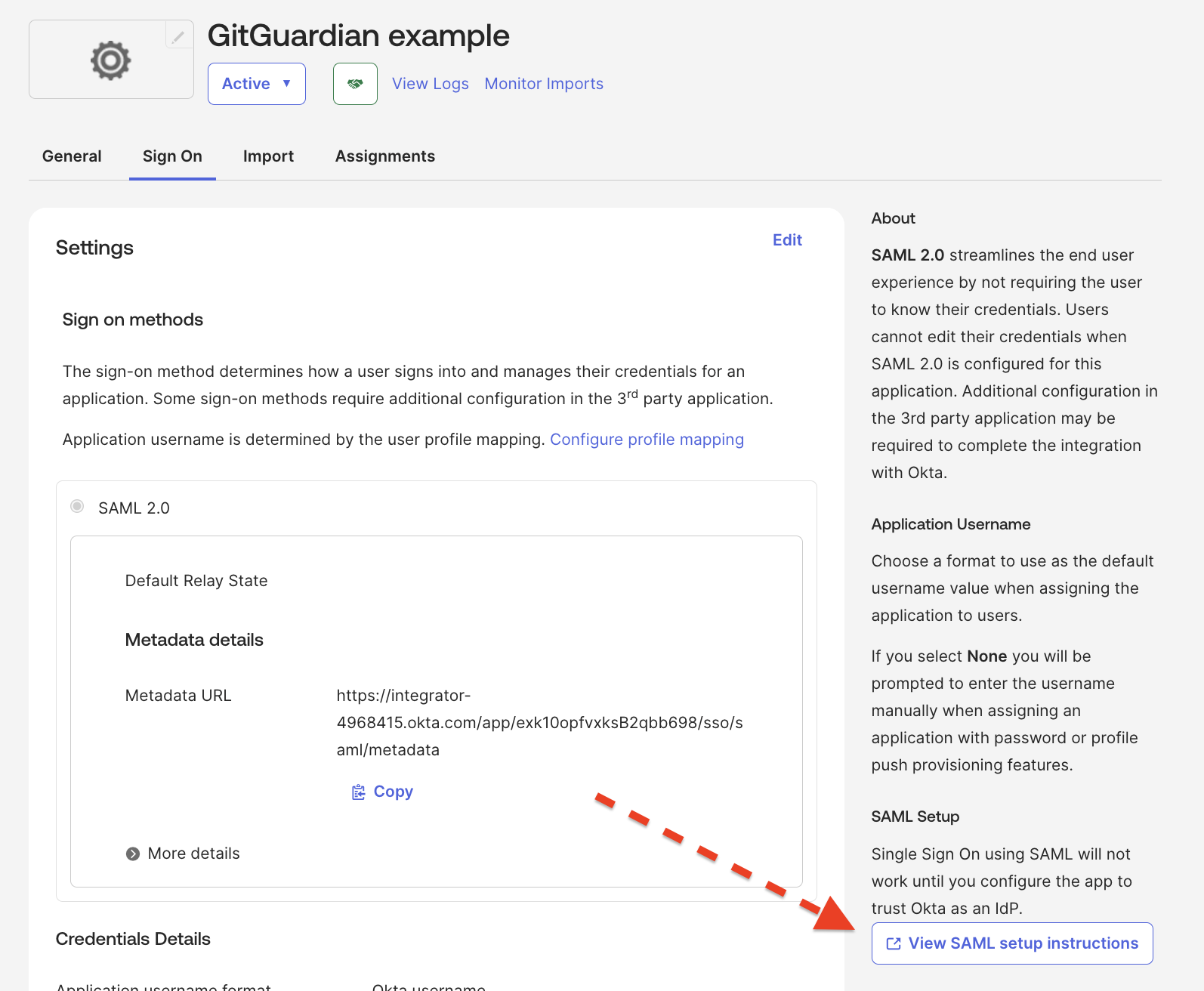
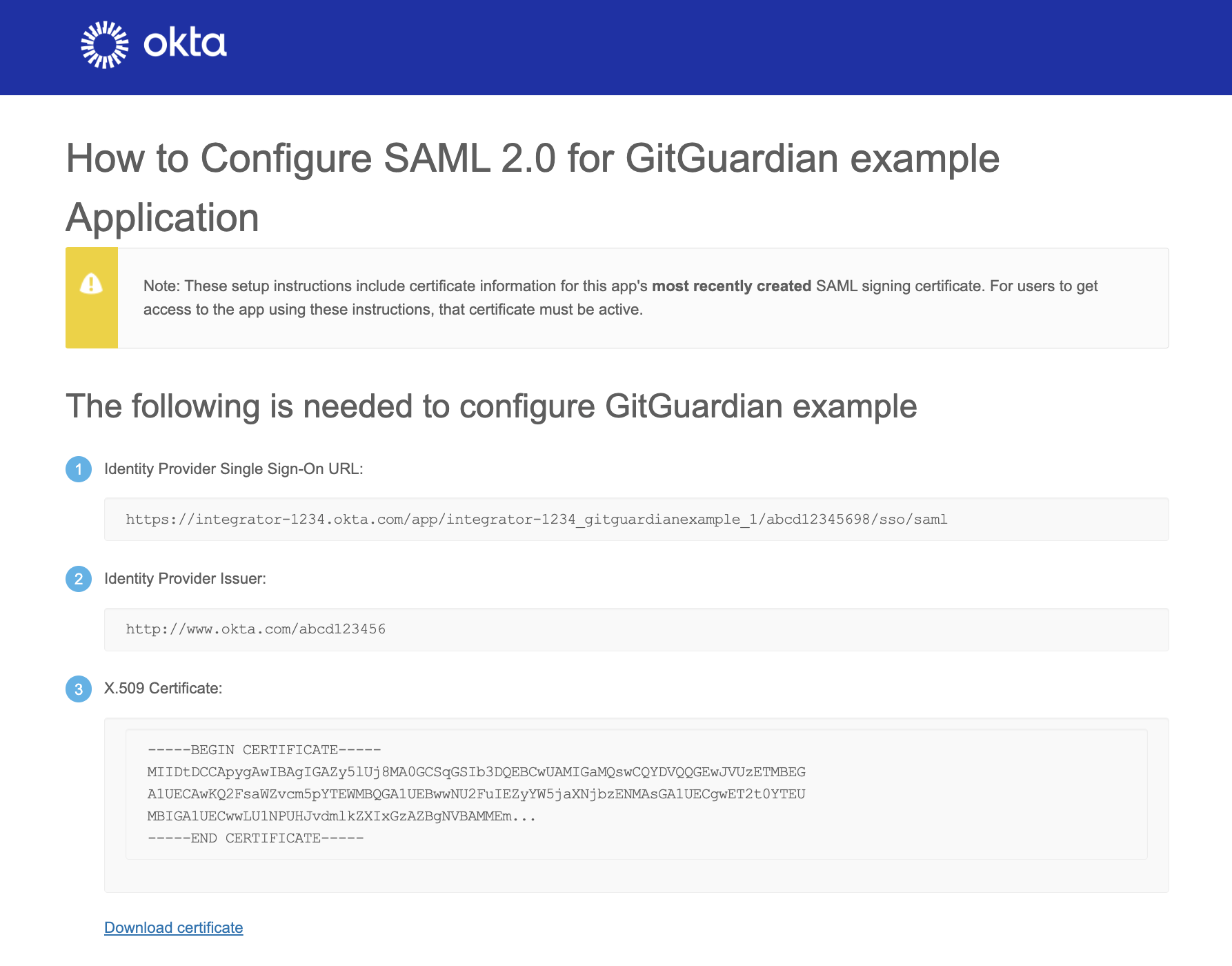
Toujours sur l'onglet Sign On, cliquez sur View Setup Instructions et utilisez les valeurs fournies pour configurer le fournisseur d'identité dans le tableau de bord GitGuardian :
- Entity Id : collez la valeur Identity Provider Issuer.
- Single Sign-On URL : collez la valeur Identity Provider Single Sign-On URL.
- X509 Cert : collez le contenu du X.509 Certificate.
- Assurez-vous que la case I have mapped the attributes first_name and last_name in my IdP est cochée.
-
Important : N'oubliez pas de réserver votre domaine email pour activer la découverte automatique du SSO.

