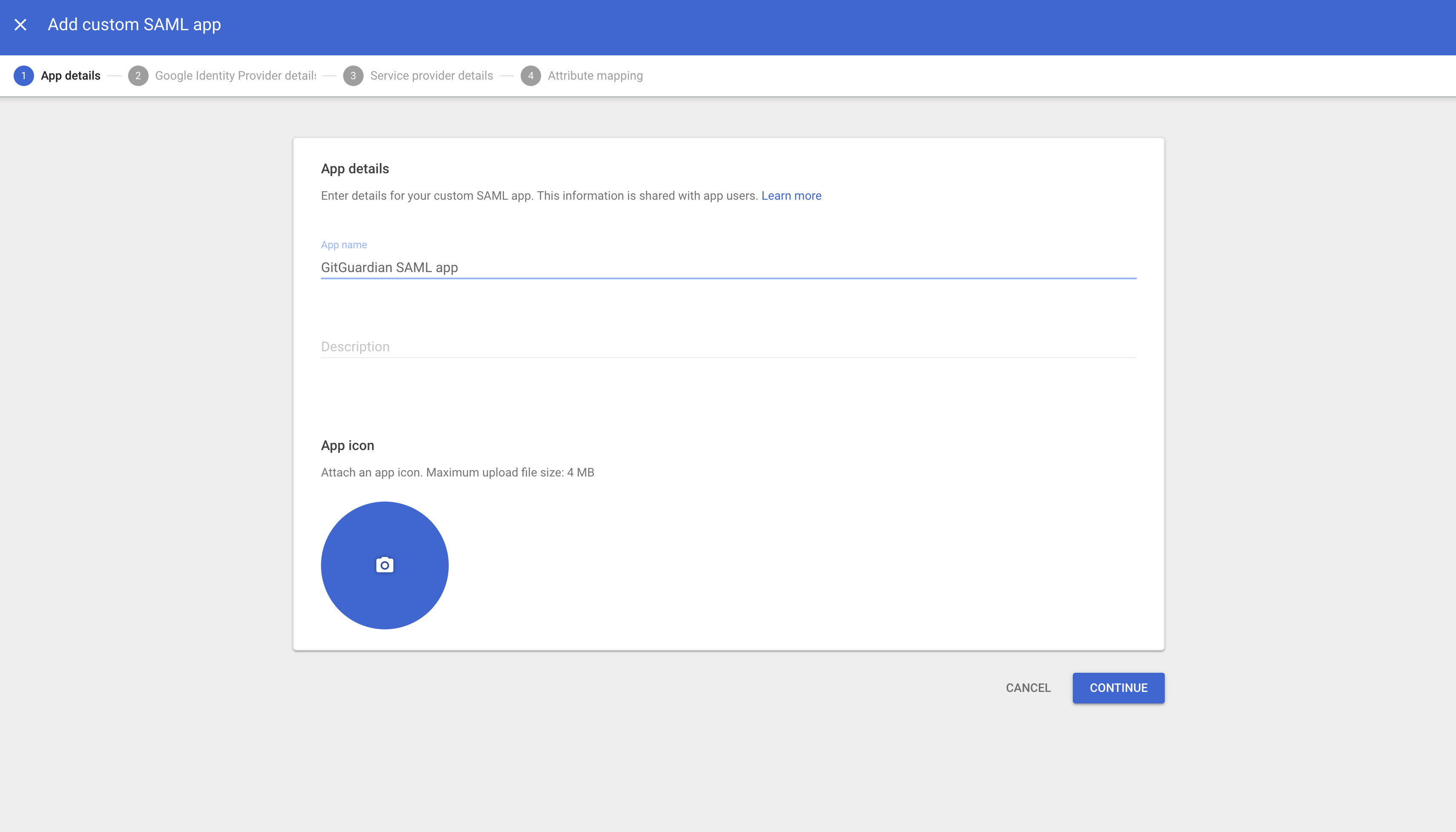
Tout d'abord, accédez à la console d'administration Google et créez une nouvelle application SAML personnalisée.
Vous arriverez sur cette page, où vous pourrez définir le nom de votre application et les informations générales pour votre application SAML que les utilisateurs verront lors de la connexion.
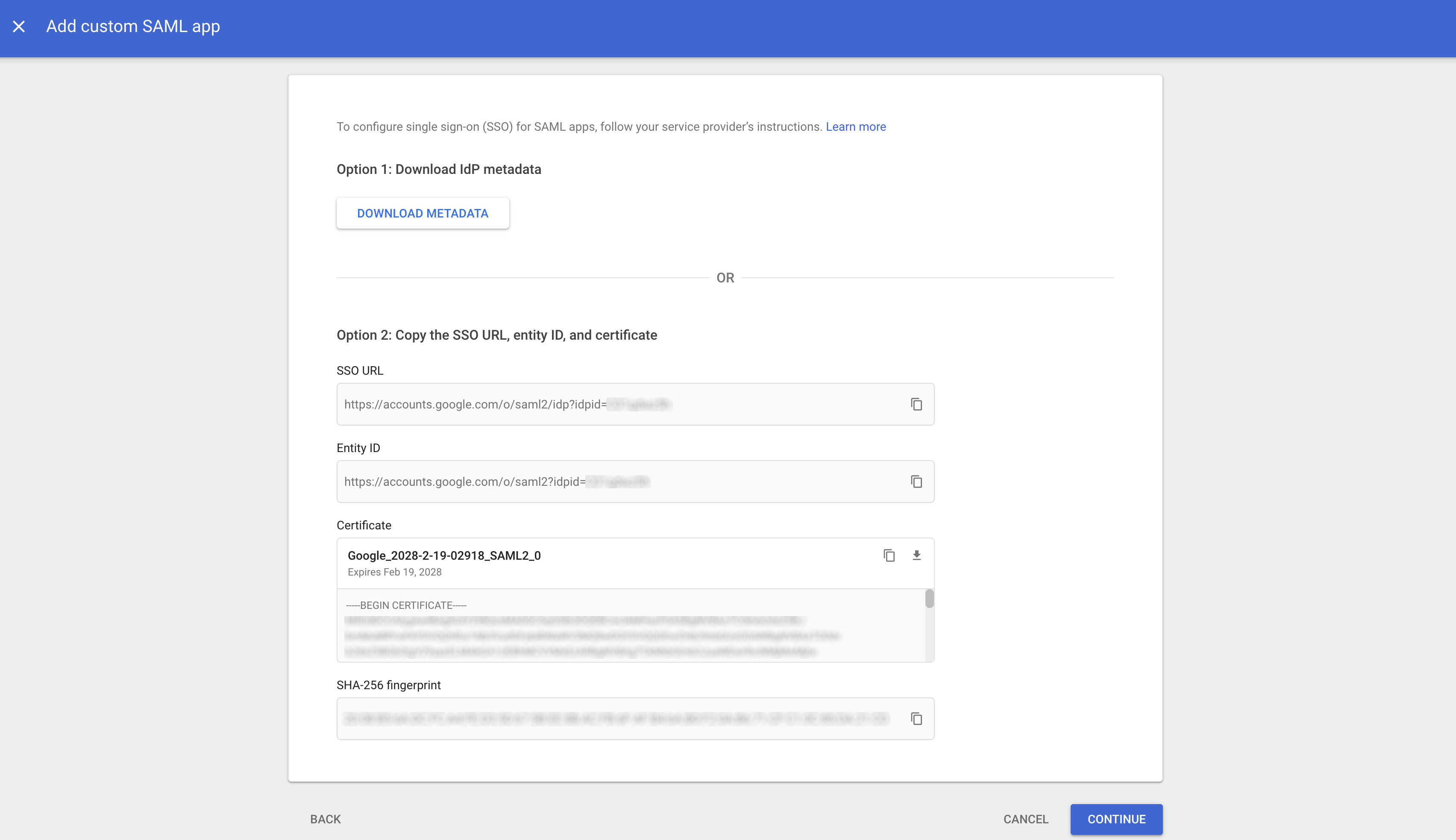
Cliquez sur « Continue ». Vous devez maintenant configurer le fournisseur d'identité dans votre tableau de bord GitGuardian. Utilisez ces valeurs fournies par Google :
Le champ Entity Id est rempli avec l'Entity ID
Le champ Single Sign-On URL est rempli avec l'SSO URL
Le champ X509 Cert est rempli avec le certificat de Google. Téléchargez-le, utilisez cat et copiez/collez la valeur en clair.
Sur le tableau de bord GitGuardian, assurez-vous que la case « I have specified that the response assertions with RSA_SHA256 as signature algorithm and SHA256 as digest algorithm » est décochée.
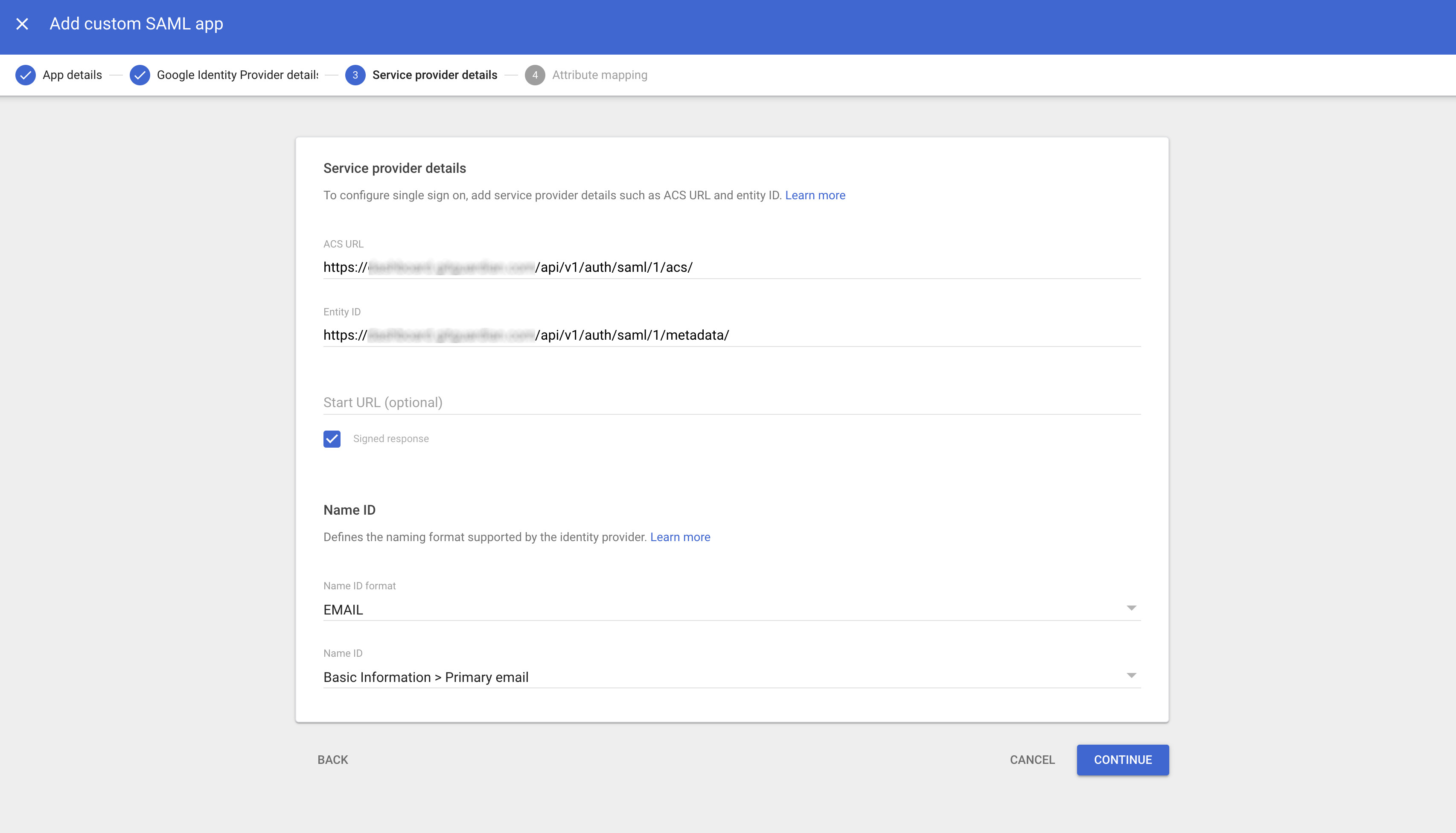
Cliquez sur « Continue ». Vous pouvez maintenant configurer les détails du fournisseur de service fournis par GitGuardian dans Google :
Le champ ACS URL est rempli avec la valeur ACS URL.
Le champ Entity ID est rempli avec la valeur SP Entity id.
Signed Response doit être coché
Name ID format doit être défini sur EMAIL
Name ID doit être défini sur Basic Information > Primary Email
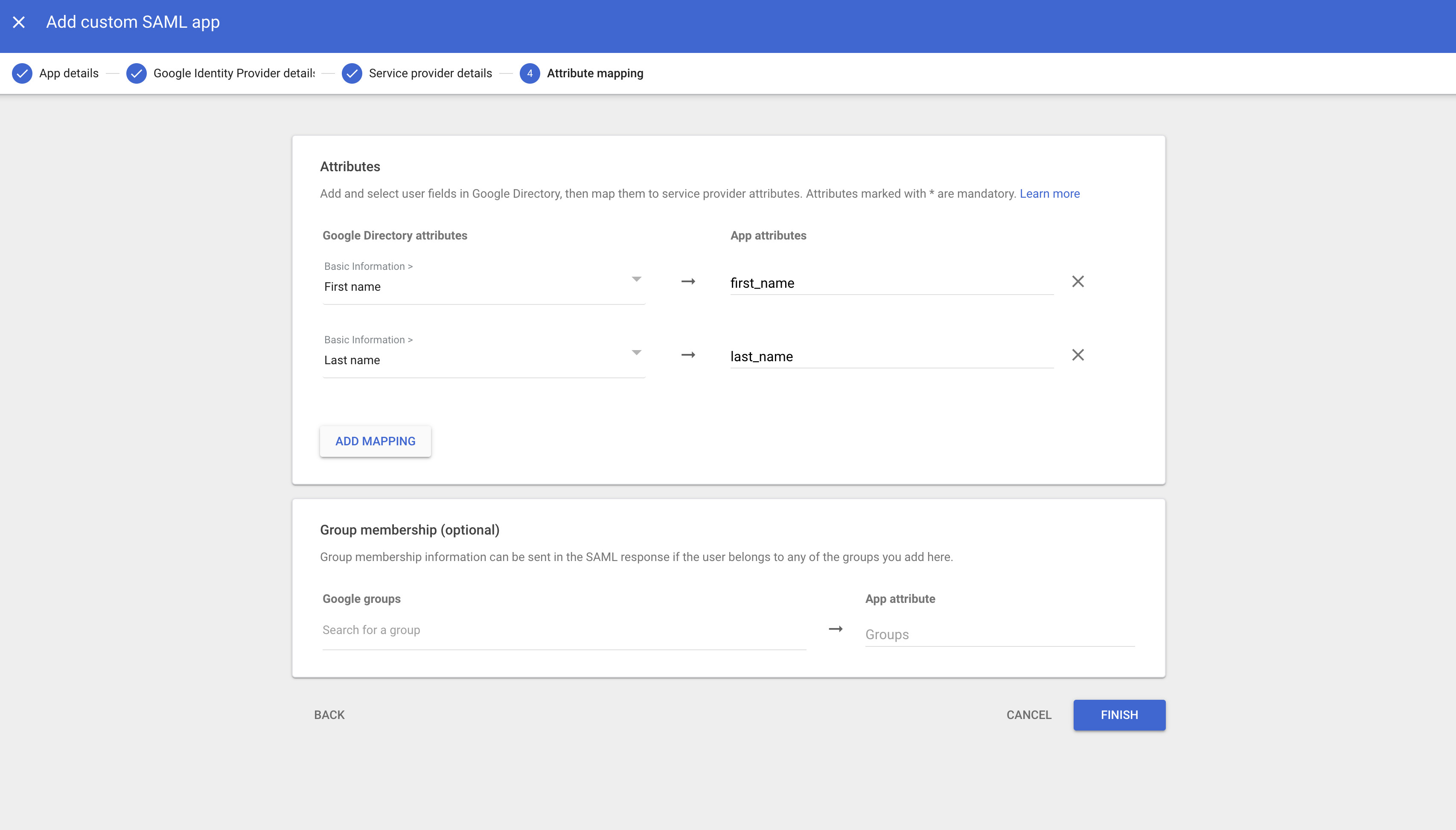
Maintenant, certains mappings doivent être effectués, ils sont assez simples :
first_name est mappé sur le prénom de l'utilisateur
last_name est mappé sur le nom de famille de l'utilisateur
Terminez la configuration de votre application en cliquant sur « Finish ». Vous devrez peut-être modifier l'accès utilisateur à l'application SAML, qui est désactivé par défaut pour tout le monde.