IdP SAML2 générique
Pour les fournisseurs d'identité compatibles SAML2 qui ne figurent pas dans nos guides spécifiques, suivez cette procédure générique.
1. Enregistrer GitGuardian sur votre fournisseur d'identité
Afin d'intégrer GitGuardian avec votre fournisseur d'identité, vous devez d'abord enregistrer GitGuardian (fournisseur de service) en tant qu'application du côté de l'IdP. Suivez ces étapes attentivement :
- Naviguez vers Settings > Authentication
- Cliquez sur « Configure »
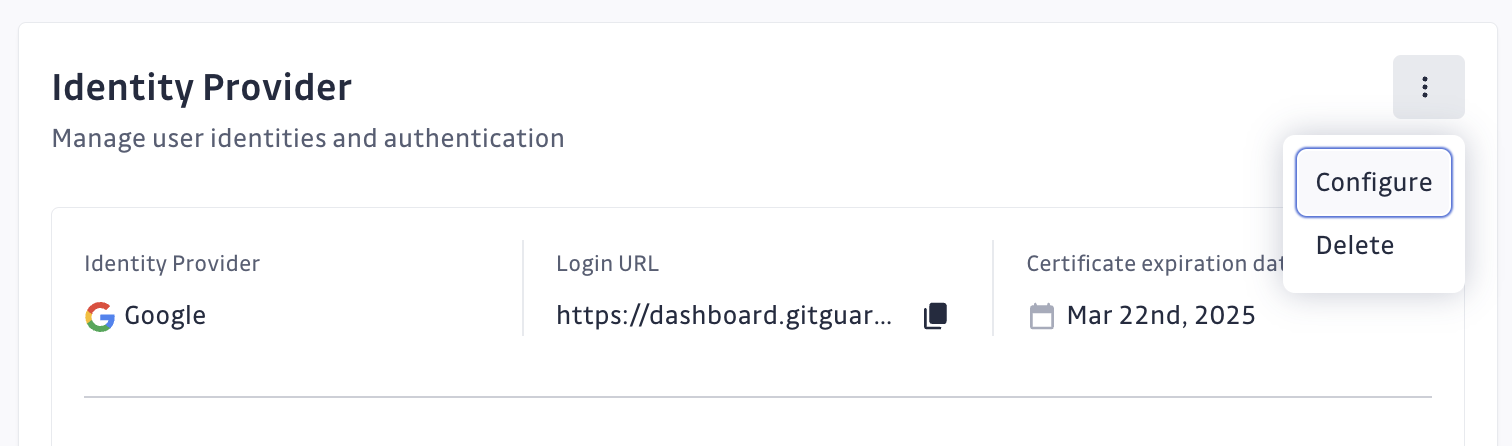
- Sur votre IdP :
- Renseignez le endpoint SAML fourni par GitGuardian (ACS url, SP Entity id)
- Renseignez Email ou EmailAddress comme identifiant principal (format Name ID).
Consultez notre FAQ si ce format Name ID n'est pas disponible dans votre IdP. - Définissez RSA_SHA256 pour l'algorithme de signature et SHA256 pour l'algorithme de digest pour votre réponse.
Certains fournisseurs d'identité (IdP) peuvent vous demander de signer soit le message de réponse, soit les assertions de réponse. GitGuardian offre la possibilité de spécifier ce comportement IdP.
Notez qu'au moins l'un d'entre eux, le message de réponse ou les assertions de réponse, doit être signé. - Configurez les attributs mappés
first_nameetlast_name.
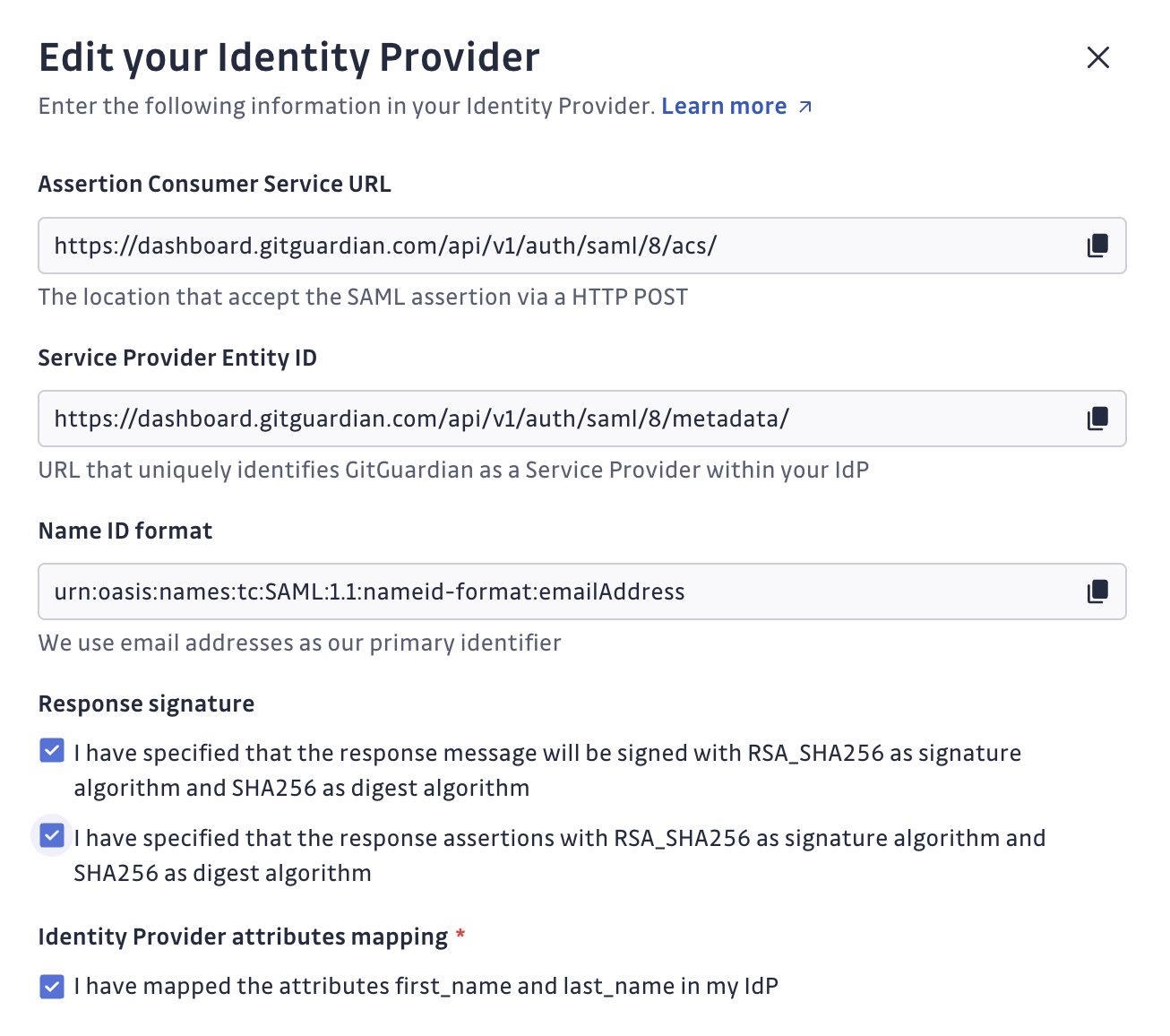
2. Enregistrer votre IdP du côté GitGuardian
Une fois que GitGuardian est enregistré comme application du côté de votre IdP, vous devez fournir les champs de métadonnées de votre IdP sur GitGuardian (côté fournisseur de service) afin de compléter l'intégration :
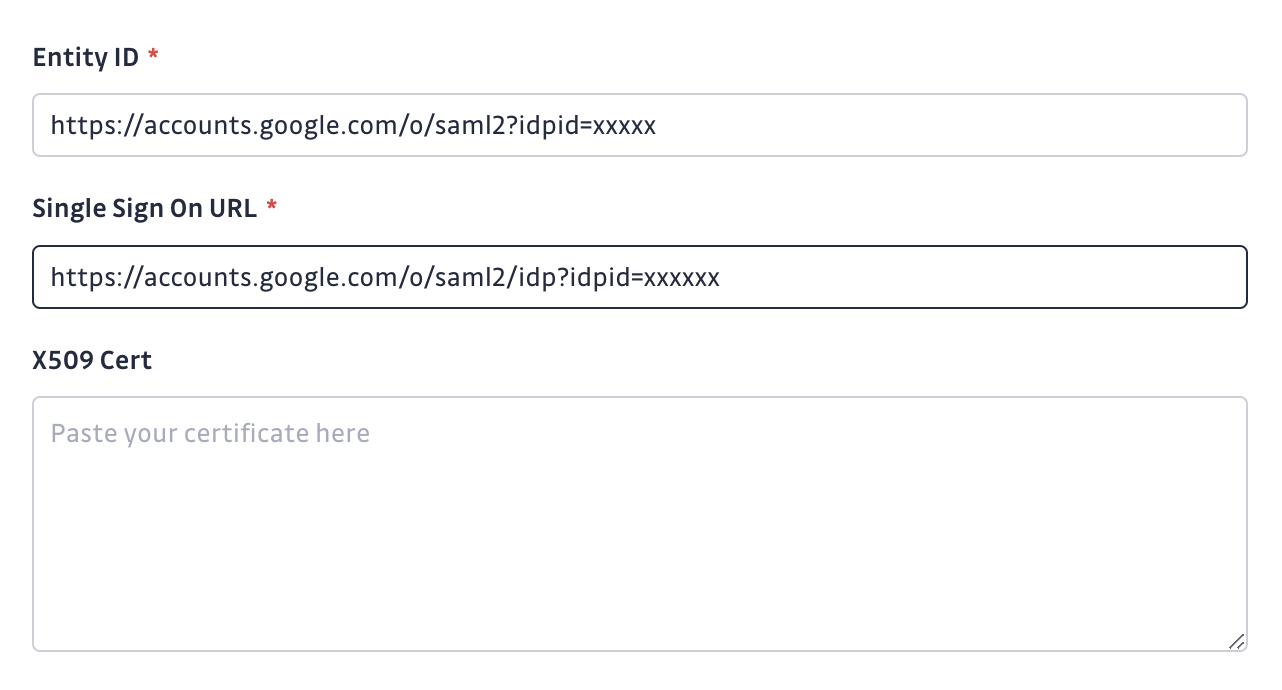
- Toujours sur la page de configuration de l'authentification des paramètres de votre workspace, complétez le formulaire avec :
- Entity Id [obligatoire]
- Single Sign On Url [obligatoire]
- Single Log Out Url [optionnel]
- Certificat X509 [obligatoire]
- Assurez-vous que la case I have mapped the attributes first_name and last_name in my IdP est cochée
- Soumettez le formulaire pour enregistrer complètement l'intégration SAML.
- La configuration est terminée. Votre workspace aura une URL de connexion SSO dédiée pour que vos collaborateurs se connectent en utilisant votre IdP.
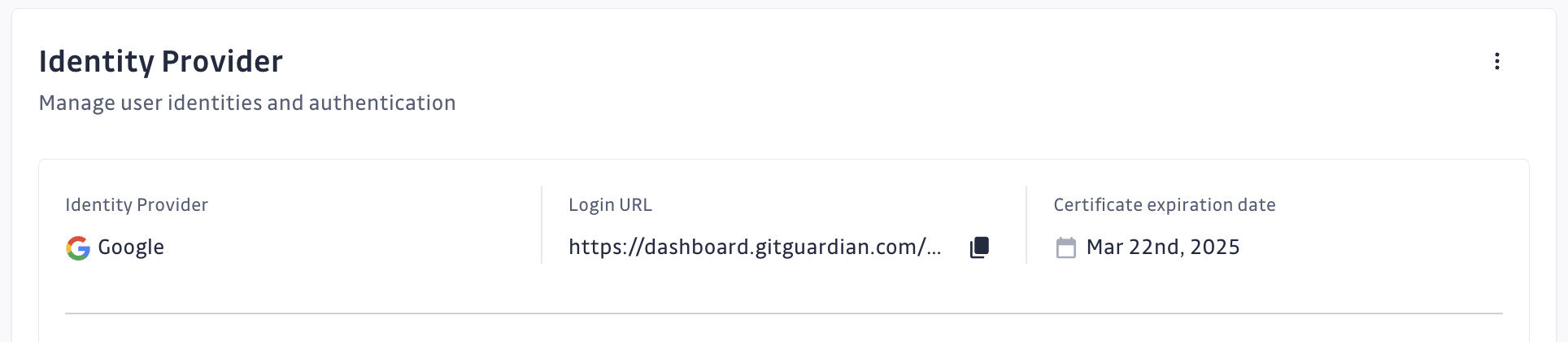
Vous pouvez enregistrer cette URL de connexion SSO du côté IdP pour activer le flux SSO en un clic directement dans l'interface IdP. Cependant, ce flux IdP-Initiated comporte un risque de sécurité et n'est donc PAS recommandé. Assurez-vous de comprendre les risques avant d'activer le SSO IdP-initiated.
N'oubliez pas de compléter l'étape de réservation du domaine email pour activer la découverte automatique du SSO et éviter la fragmentation du workspace.

